この記事はAIによって翻訳されました
AIエージェントの作成
ONLYOFFICE DocSpaceでは、AIエージェントを作成してドキュメント作業をさらに効率的に行うことができます。
例えば、AIがファイルを分析したり、指定されたトピックに基づいてテキストを生成したり、AIチャット内で直接ウェブ検索を行い、各結果を新しいドキュメントとして保存することができます。
MCPサーバーをAIエージェントで使用することで、DocSpace内で多くのタスクを実行できます。例えば、ファイルを移動したり、ユーザーのリストを表示したり、新しいルームを作成することができます。これらはすべてチャット内でプロンプトを入力するだけで行えます。
AIエージェントを作成するには、まずDocSpace設定で少なくとも1つのプロバイダーを追加する必要があります -> AIプロバイダー設定。
ウェブ検索を使用するには、ウェブ検索設定でプロバイダーを追加します。
ナレッジベースにファイルを追加するには、ナレッジ設定でプロバイダーを追加します。
新しいAIエージェントを作成するには:
- 左側のAIエージェントセクションに移動します。
- 左上の新しいエージェントボタンまたはAIエージェントのリスト上部にある
 プラスアイコンを使用します。
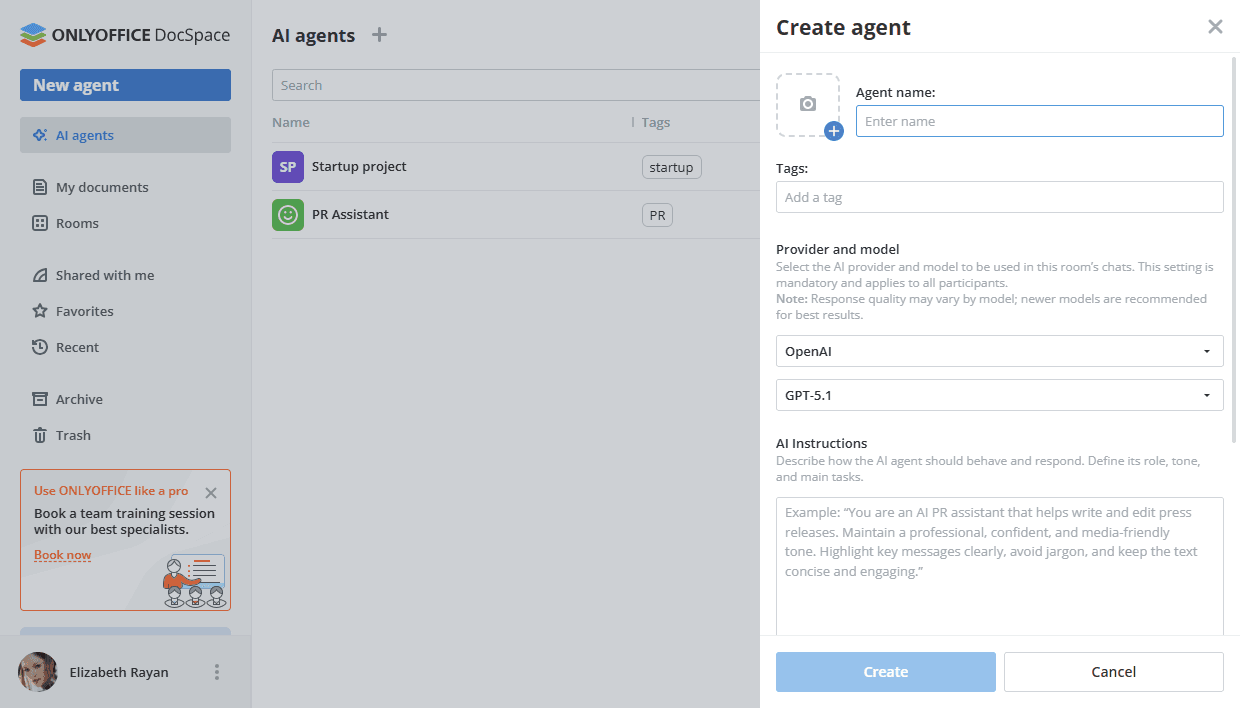
 - AIエージェントの名前を入力します。
-
プラスアイコンをクリックし、AIエージェントのカバーをパーソナライズするためのオプションを選択します:
- 画像をアップロード - コンピューターに保存されている画像を選択します。
- カバーをカスタマイズ - 定義済みのセットから色とアイコンを選択します。パレットを使用してカスタムカラーを選択することもできます。アイコンなしオプションを適用すると、AIエージェント名の最初の単語の頭文字と最後の単語の頭文字がカバーに表示されます。
- 新しいタグを追加するか、既存のタグを選択して、AIエージェントを目的やタスクなどで分類します。
- プロバイダーとモデルセクションで、DocSpace設定で以前に接続したプロバイダーを選択し、チャットで使用するモデルを選択します。
モデルによって応答の品質が異なる場合があります。最新のモデルを使用することをお勧めします。
- オプションで、AIチャットの目的や動作を定義し、タスクを説明し、いくつかの制限を設定するためにAI指示を追加できます。
- このルームのMCPツールセクションで、AI設定で以前に接続したMCPサーバーを使用します。
ONLYOFFICE DocSpace MCPサーバーがデフォルトで使用されます。他のサーバーを追加するには、'+'ボタンを使用します。
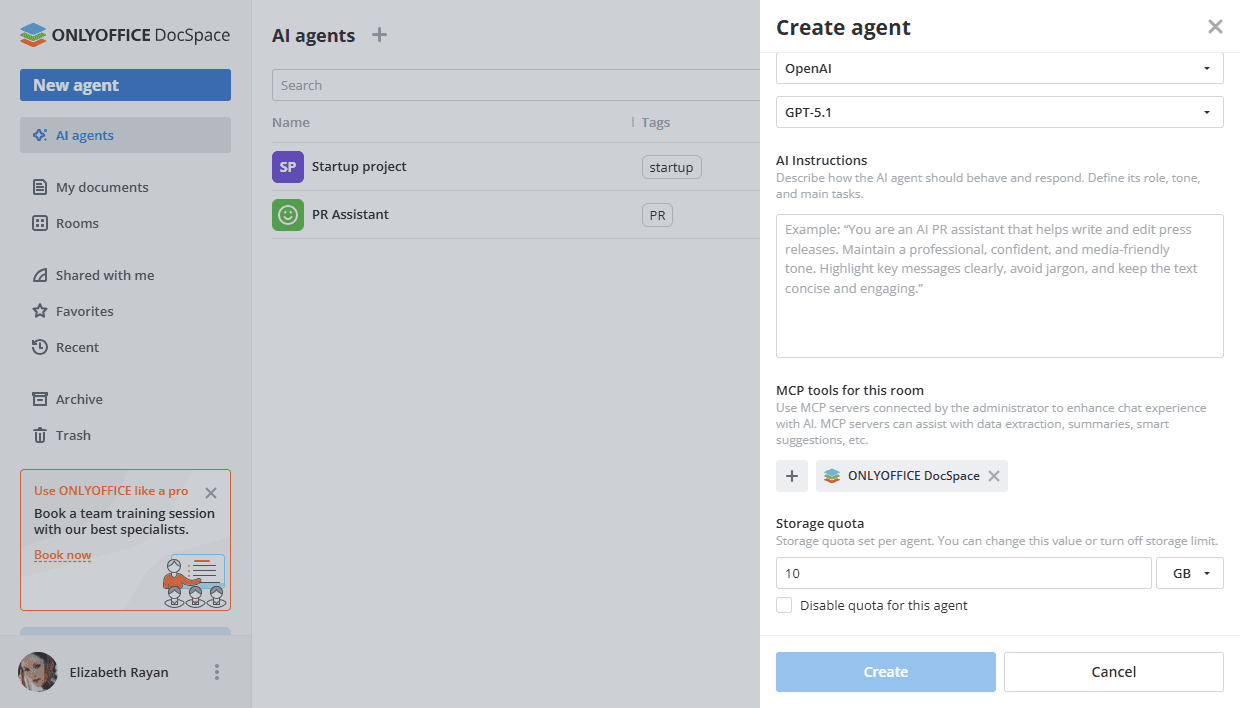
- DocSpace設定でストレージクォータが有効になっている場合、このAIエージェントのクォータを変更したり、クォータを無効にしたりできます。
- 作成をクリックします。
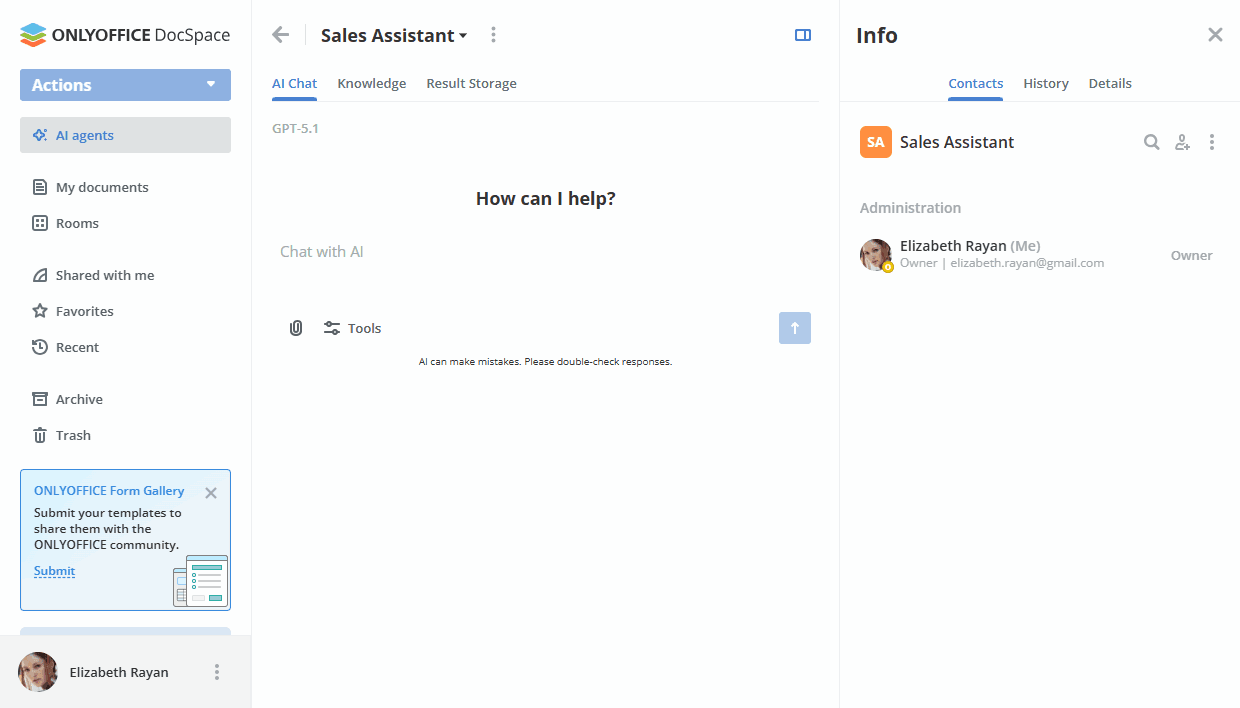
- AIエージェントが作成されると、AIチャットタブが開き、複数のタスクを実行できます。AIエージェントの使用方法の詳細については、この記事をご覧ください。
次の項目が含まれている記事:タグ:
すべてのタグを見る