この記事はAIによって翻訳されました
TXT/CSVファイルからデータを取得する
.txt/.csvファイルからデータを迅速に取得し、スプレッドシートに適切に配置したい場合は、データタブにあるテキスト/CSVファイルからデータを取得オプションを使用してください。
ステップ 1. ファイルのインポート
- データタブのデータを取得オプションをクリックします。
-
インポートオプションのいずれかを選択します:
- ローカルTXT/CSVから:必要なファイルをハードドライブから見つけ、選択して開くをクリックします。
-
TXT/CSVウェブアドレスから:ファイルまたはウェブページのリンクをデータURLを貼り付けフィールドに貼り付けてOKをクリックします。
ONLYOFFICEポータルやサードパーティのストレージに保存されたファイルの閲覧または編集リンクは使用できません。この場合はファイルをダウンロードするリンクを使用してください。
-
ローカルXMLから:必要なファイルをハードドライブから見つけ、選択して開くをクリックします。
現在、XMLスプレッドシート2003のみがサポートされています。
ステップ 2. 設定の構成
テキストインポートウィザードは、エンコーディング、区切り文字、プレビュー、およびデータの配置場所を選択の4つのセクションで構成されています。
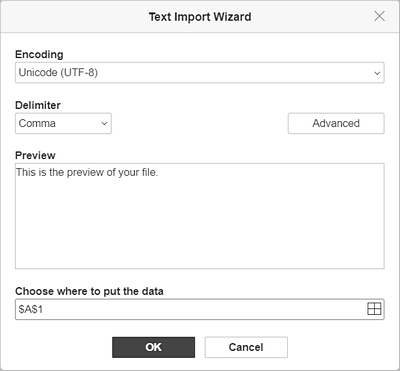
- エンコーディング。このパラメータはデフォルトでUTF-8に設定されています。そのままにするか、ドロップダウンメニューを使用して必要なタイプを選択します。
-
区切り文字。このパラメータは、プレーンテキストを異なるセルに分配するために使用される区切り文字のタイプを設定します。利用可能な区切り文字はカンマ、セミコロン、コロン、タブ、スペース、およびその他(手動で入力)です。
右側にある詳細ボタンをクリックして、数値として認識されるデータの設定を構成します:
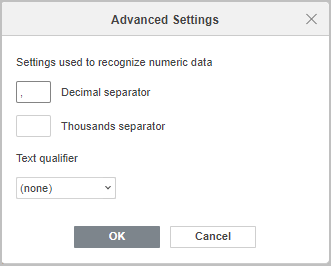
- 小数点区切りと千単位区切りを設定します。デフォルトの区切り文字は小数点には“.”、千単位には“,”です。
- テキスト修飾子を選択します。テキスト修飾子は、データをインポートする際にテキストの開始と終了を認識するために使用される文字です。利用可能なオプション:(なし)、二重引用符、および単一引用符。
- プレビュー。このセクションでは、テキストがスプレッドシートのセルにどのように配置されるかを表示します。
- データの配置場所を選択。必要な範囲をフィールドに入力するか、右側のデータを選択ボタンを使用して選択します。
- OKをクリックしてファイルをインポートし、テキストインポートウィザードを終了します。
次の項目が含まれている記事:タグ:
すべてのタグを見る