この記事はAIによって翻訳されました
テキストの折り返し
セル内のテキストを自動的に折り返すには、以下の簡単な手順を実行します:
- 単一のセルまたはワードラップを有効にしたいセル範囲を選択します。ワークシート全体を選択するには、Ctrl+Aキーの組み合わせを使用します。
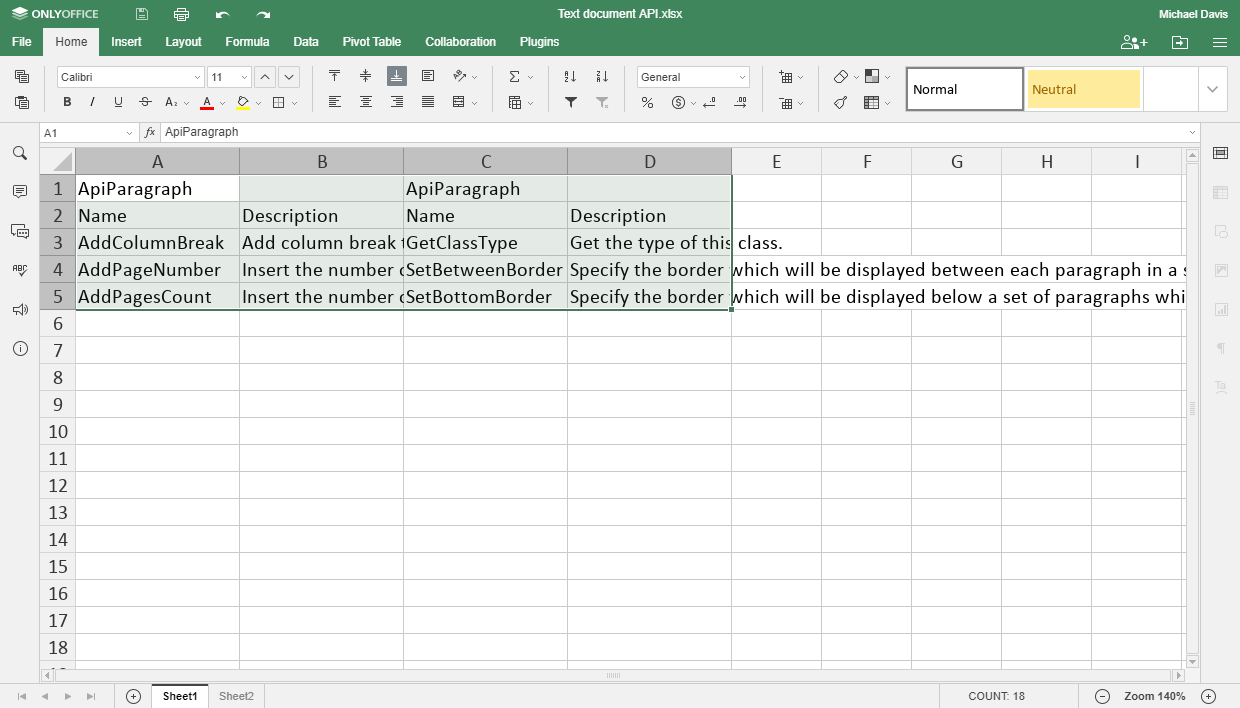
- ホームタブの上部ツールバーにあるテキストの折り返し
 アイコンをクリックします。クリックすると、選択したセル内のテキストが列の幅に合わせて折り返されます。列の幅を変更すると、データの折り返しも自動的に調整されます。
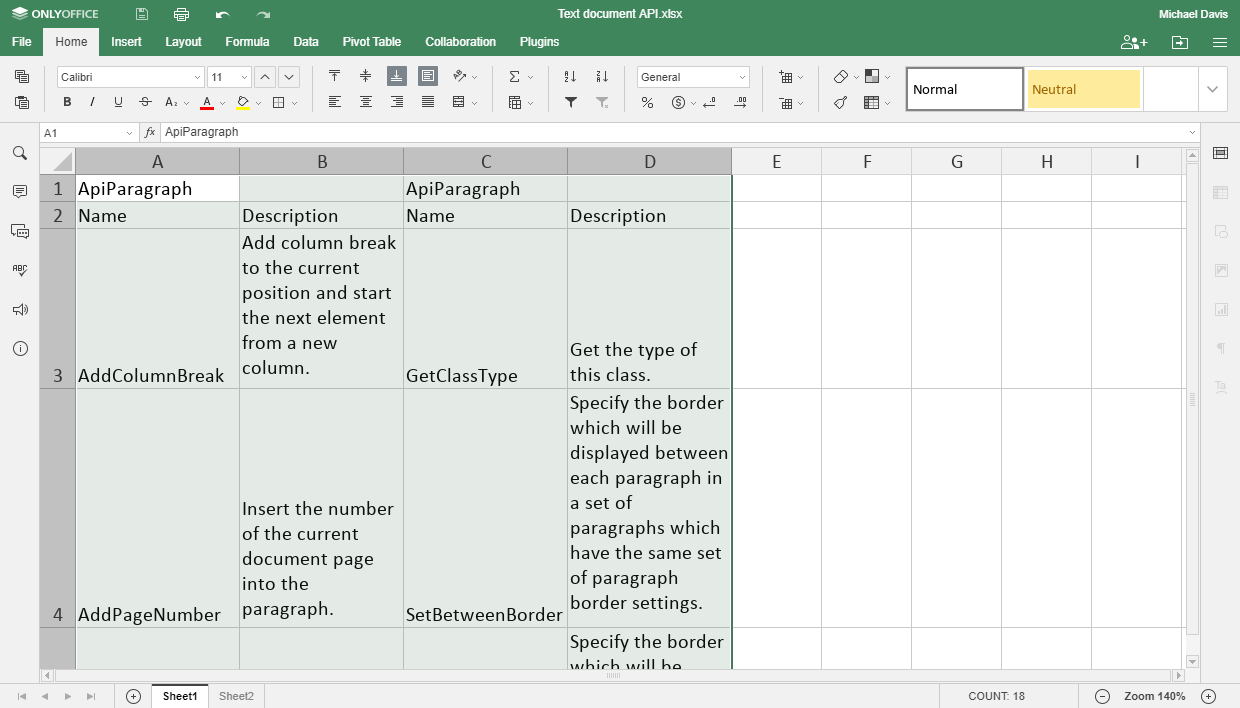
必要に応じて、いくつかの行の高さを調整する必要があるかもしれません。テキストの折り返しオプションを適用すると、行の高さは自動的にマルチラインテキストに合わせて変更されます。しかし、場合によってはセルの内容が一部隠れることがあります。これは、以前にこの行の高さをカスタム設定した場合に発生することがあります。セルデータを完全に表示するには、次の手順を実行します:
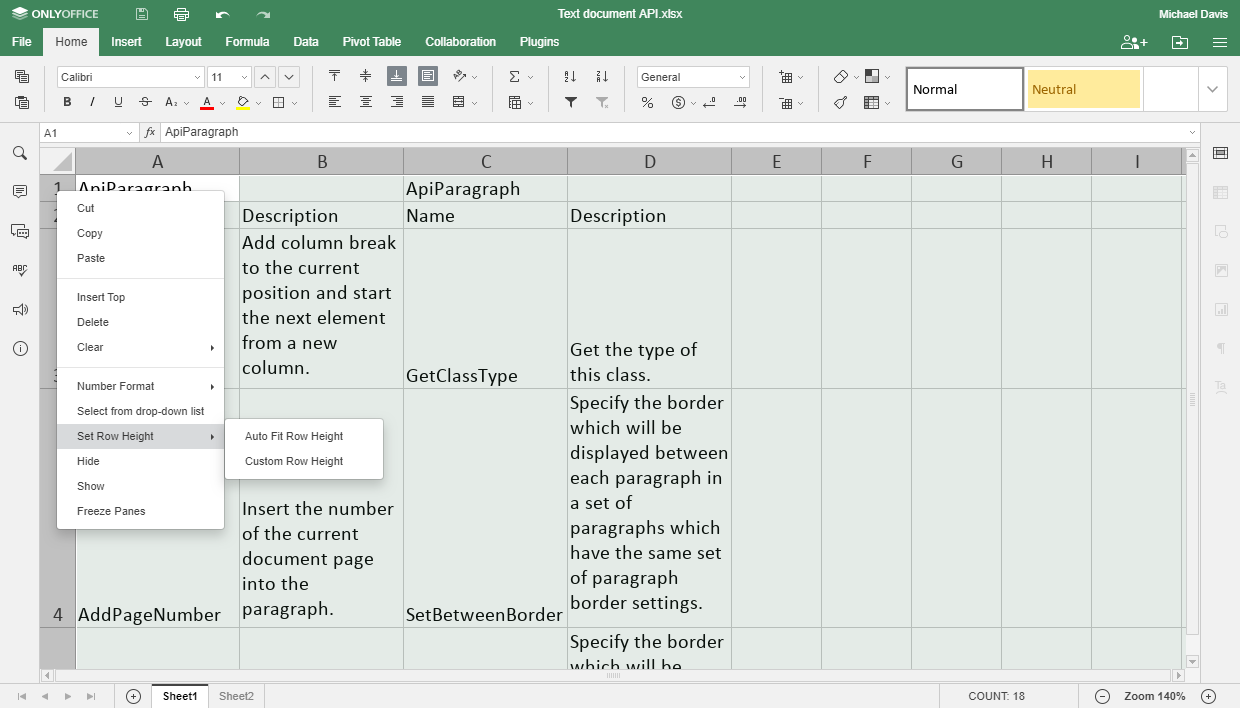
- 高さを調整したい必要な行または複数の行を選択します。
- 行見出しを右クリックします。
- コンテキストメニューから行の高さを設定オプションを選択します。
- 行の高さを自動調整オプションをクリックします。
カスタム行の高さオプションを使用して、別の高さの値を設定することもできます。
自動テキスト折り返しをオフにする必要がある場合、適用したセルを選択し、テキストの折り返し アイコンをもう一度クリックします。
また、任意のポイントで手動で改行を作成する必要があることがあります。その場合は、改行を追加したいテキスト内の挿入ポイントを位置させ、Alt+Enterキーの組み合わせを押して同じセル内で新しい行を開始します。これはセル内および数式バー内の両方で行うことができます。数式バーを拡張するには、右側の矢印を使用します。
以上です。これでスプレッドシートのセル内でテキストを折り返す方法がわかりました。
次の項目が含まれている記事:タグ:
すべてのタグを見る