スペルチェック
スプレッドシートエディターでは、特定の言語でテキストのスペルをチェックし、編集中に誤りを修正することができます。デスクトップ版では、カスタム辞書に単語を追加することも可能で、これは3つのエディターすべてで共通です。
バージョン6.3以降、ONLYOFFICEエディターは、メモリ消費を抑えたスムーズな操作のためにSharedWorkerインターフェースをサポートしています。お使いのブラウザがSharedWorkerをサポートしていない場合は、Workerがアクティブになります。SharedWorkerの詳細についてはこちらの記事をご参照ください。
左サイドバーの スペルチェックアイコンをクリックして、スペルチェックパネルを開きます。
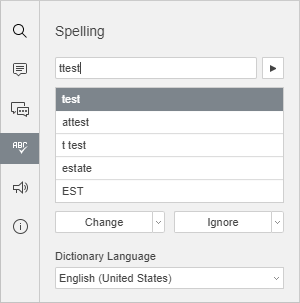
誤字を含む左上のセルが自動的に現在のワークシートで選択されます。最初の誤字がスペルチェックフィールドに表示され、正しいスペルの類似単語が下のフィールドに表示されます。
 次の単語に移動ボタンを使用して、誤字を順に確認します。
誤字を置き換える
現在選択されている誤字を提案された単語で置き換えるには、正しいスペルの類似単語を選んで変更オプションを使用します:
- 変更ボタンをクリックする、または
- 変更ボタンの横の下向き矢印をクリックして変更オプションを選択します。
現在の単語が置き換えられ、次の誤字に進みます。
ワークシート上で繰り返される同じ単語をすべて迅速に置き換えるには、変更ボタンの横の下向き矢印をクリックしてすべて変更オプションを選択します。
単語を無視する
現在の単語をスキップするには:
- 無視ボタンをクリックする、または
- 無視ボタンの横の下向き矢印をクリックして無視オプションを選択します。
現在の単語がスキップされ、次の誤字に進みます。
ワークシート上で繰り返される同じ単語をすべてスキップするには、無視ボタンの横の下向き矢印をクリックしてすべて無視オプションを選択します。
現在の単語が辞書にない場合、スペルチェックパネルの辞書に追加ボタンを使用してカスタム辞書に追加できます。この単語は次回から誤りとして扱われません。このオプションはデスクトップ版で利用可能です。
スペルチェックに使用される辞書言語は、下のリストに表示されます。必要に応じて変更することができます。選択した言語はスプレッドシート全体に適用されます。後で最近使用した言語として表示され、同じメニューで迅速にアクセスできるようになります。デスクトップ版では、オペレーションシステムにインストールされている言語がスペルチェッカーの言語リストの上部に表示されます。
ワークシート内のすべての単語を確認したら、スペルチェックパネルにスペルチェックが完了しましたというメッセージが表示されます。
スペルチェックパネルを閉じるには、左サイドバーの スペルチェックアイコンをクリックします。
スペルチェック設定を変更する
スペルチェックの設定を変更するには、スプレッドシートエディターの詳細設定(ファイルタブ -> 詳細設定)に移動し、校正セクションまでスクロールします。ここで次のパラメータを調整できます:
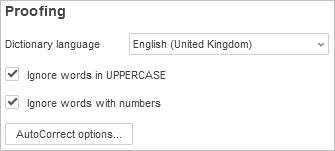
- 辞書言語 - リストから利用可能な言語の1つを選択します。スペルチェックパネルの辞書言語が対応して変更されます。
- 大文字の単語を無視する - 大文字で書かれた単語(例:SMBのような頭字語)を無視するにはこのオプションをチェックします。
- 数字を含む単語を無視する - 数字を含む単語(例:B2Bのような頭字語)を無視するにはこのオプションをチェックします。
- オートコレクトオプション... - 利用可能なオートコレクトオプションの詳細については、こちらの記事をご参照ください。
変更を保存するには、適用ボタンをクリックします。