この記事はAIによって翻訳されました
スプレッドシートをパスワードで保護する
共同編集者が編集モードに入るために必要なパスワードを設定することで、スプレッドシートへのアクセスを制御できます。パスワードは後で変更または削除することができます。スプレッドシートをパスワードで保護する方法は2つあります:保護タブを使用する方法とファイルタブを使用する方法です。
パスワードを紛失または忘れた場合、復元することはできません。安全な場所に保管してください。
保護タブを使用してパスワードを設定する
- 保護タブに移動し、暗号化ボタンをクリックします。
- パスワード設定ウィンドウで、このファイルにアクセスするためのパスワードを入力し、確認します。入力時にパスワード文字を表示または非表示にするには、
 をクリックします。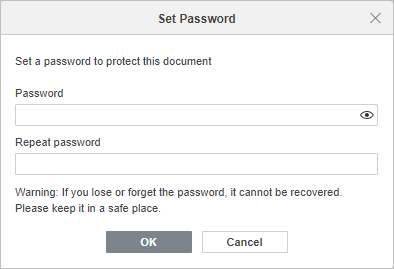
- OKをクリックして確認します。
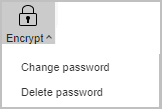
- ファイルが暗号化されると、トップツールバーの暗号化ボタンに矢印が表示されます。パスワードを変更または削除したい場合は、矢印をクリックします。
パスワードを変更する
- トップツールバーの保護タブに移動します。
- 暗号化ボタンをクリックし、ドロップダウンリストからパスワードを変更オプションを選択します。
- パスワードフィールドにパスワードを設定し、下のパスワードを再入力フィールドに再度入力してから、OKをクリックします。
パスワードを削除する
- トップツールバーの保護タブに移動します。
- 暗号化ボタンをクリックし、ドロップダウンリストからパスワードを削除オプションを選択します。
ファイルタブを使用してパスワードを設定する
- トップツールバーのファイルタブに移動します。
- 保護オプションを選択します。
- パスワードを追加ボタンをクリックします。
- パスワードフィールドにパスワードを設定し、下のパスワードを再入力フィールドに再度入力してから、OKをクリックします。
パスワードを変更する
- トップツールバーのファイルタブに移動します。
- 保護オプションを選択します。
- パスワードを変更ボタンをクリックします。
- パスワードフィールドにパスワードを設定し、下のパスワードを再入力フィールドに再度入力してから、OKをクリックします。
パスワードを削除する
- トップツールバーのファイルタブに移動します。
- 保護オプションを選択します。
- パスワードを削除ボタンをクリックします。
次の項目が含まれている記事:タグ:
すべてのタグを見る