この記事はAIによって翻訳されました
セルの結合
テキストをより良く配置するためにセルを結合する必要がある場合(例:表の名前や表内の長いテキストフラグメント)、ONLYOFFICEスプレッドシートエディターの結合ツールを使用してください。
タイプ1. 結合して中央揃え
-
必要な範囲の先頭のセルをクリックし、左マウスボタンを押したまま、必要なセル範囲を選択するまでドラッグします。

選択したセルは隣接している必要があります。選択した範囲の左上のセルのデータのみが結合されたセルに残ります。選択した範囲の他のセルのデータは削除されます。
-
ホームタブに移動し、結合して中央揃えアイコン
 をクリックします。

タイプ2. 横方向に結合
-
必要な範囲の先頭のセルをクリックし、左マウスボタンを押したまま、必要なセル範囲を選択するまでドラッグします。
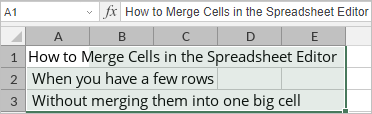
-
ホームタブに移動し、結合して中央揃えアイコンの横にある矢印をクリックしてドロップダウンメニューを開きます。
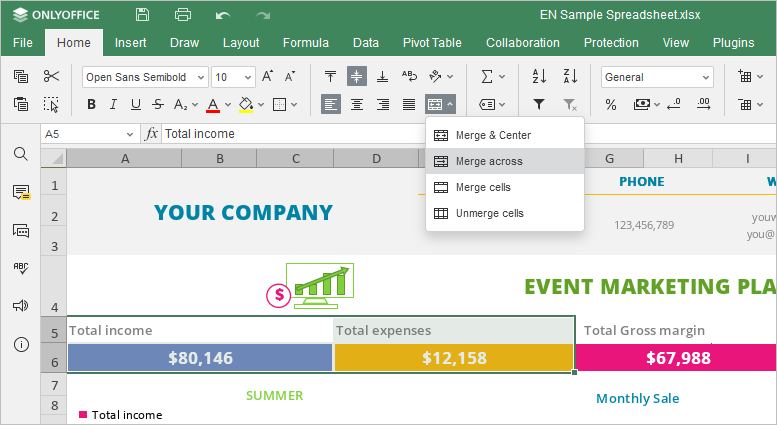
-
横方向に結合オプションを選択して、テキストを左揃えにし、行を結合せずに保持します。
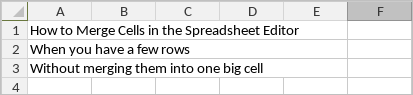
タイプ3. セルを結合
-
必要な範囲の先頭のセルをクリックし、左マウスボタンを押したまま、必要なセル範囲を選択するまでドラッグします。
-
ホームタブに移動し、結合して中央揃えアイコンの横にある矢印をクリックしてドロップダウンメニューを開きます。
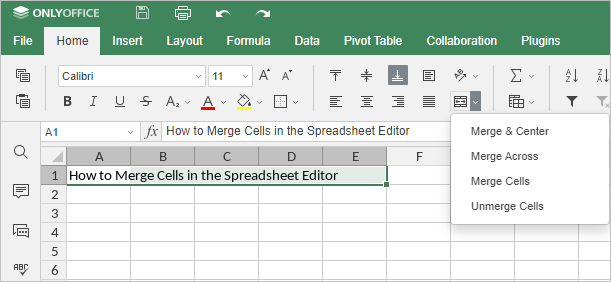
- セルを結合オプションを選択して、既定の配置を保持します。
セルの結合解除
-
結合された領域をクリックします。

-
ホームタブに移動し、結合して中央揃えアイコンの横にある矢印をクリックしてドロップダウンメニューを開きます。
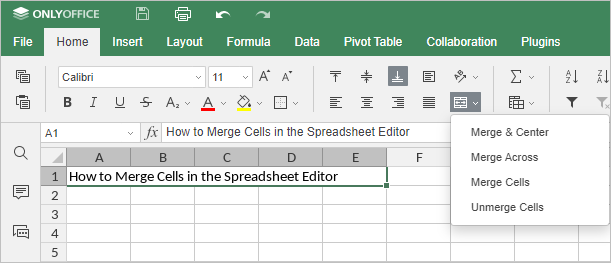
- セルの結合解除オプションを選択して、セルを元の状態に戻します。
次の項目が含まれている記事:タグ:
すべてのタグを見る