セル、行、列の管理
スプレッドシートエディターでは、ワークシート内の選択したセルの上または左に空白のセルを挿入できます。また、選択した行の上に行全体や選択した列の左に列を挿入することも可能です。大量の情報を見やすくするために、いくつかの行や列を非表示にしたり、再表示することができます。特定の行の高さや列の幅を指定することも可能です。
セル、行、列の挿入
選択したセルの左に空白のセルを挿入するには:
- 新しいセルを挿入したいセルの左を右クリックします。
- ホームタブのトップツールバーにあるセルを挿入
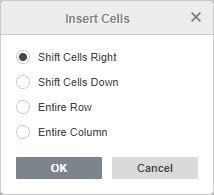
 アイコンをクリックするか、右クリックメニューから挿入を選択し、セルを右にシフトオプションを使用します。
プログラムは選択したセルを右にシフトして空白のセルを挿入します。
選択したセルの上に空白のセルを挿入するには:
- 新しいセルを挿入したいセルの上を右クリックします。
- ホームタブのトップツールバーにあるセルを挿入 アイコンをクリックするか、右クリックメニューから挿入を選択し、セルを下にシフトオプションを使用します。
プログラムは選択したセルを下にシフトして空白のセルを挿入します。
行全体を挿入するには:
-
行全体を選択するか、新しい行を挿入したい行の上のセルを選択します。
注意: 複数の行を挿入するには、必要な数の行を選択します。
-
ホームタブのトップツールバーにあるセルを挿入 アイコンをクリックし、行全体オプションを使用します。
または、選択したセルを右クリックし、右クリックメニューから挿入を選択し、行全体オプションを選択します。
または、選択した行を右クリックし、右クリックメニューから上に挿入オプションを使用します。
プログラムは選択した行を下にシフトして空白の行を挿入します。
列全体を挿入するには:
-
列全体を選択するか、新しい列を挿入したい列の左のセルを選択します。
注意: 複数の列を挿入するには、必要な数の列を選択します。
-
ホームタブのトップツールバーにあるセルを挿入 アイコンをクリックし、列全体オプションを使用します。
または、選択したセルを右クリックし、右クリックメニューから挿入を選択し、列全体オプションを選択します。
または、選択した列を右クリックし、右クリックメニューから左に挿入オプションを使用します。
プログラムは選択した列を右にシフトして空白の列を挿入します。
Ctrl+Shift+= キーボードショートカットを使用して新しいセルを挿入するダイアログボックスを開き、セルを右にシフト、セルを下にシフト、行全体、または列全体オプションを選択し、OKをクリックすることもできます。
行と列の移動
行または列の内容を移動するには、その番号(行の場合)またはアルファベットのヘッダー(列の場合)をクリックして選択し、左マウスボタンを押し続けたまま、スプレッドシート内の目的の位置にドラッグ&ドロップします。
行と列の非表示と表示
行または列を非表示にするには:
- 非表示にしたい行または列を選択します。
- 選択した行または列を右クリックし、右クリックメニューから非表示オプションを使用します。
非表示の行または列を表示するには、非表示の行の上と下の表示されている行、または非表示の列の左と右の表示されている列を選択し、右クリックして右クリックメニューから表示オプションを使用します。
列幅と行高さの変更
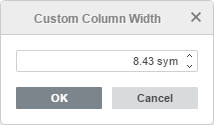
列幅は、デフォルトの書式設定で列のセルに表示できる文字数を決定します。デフォルト値は8.43文字です。変更するには:
- 変更したい列を選択します。
- 選択した列を右クリックし、右クリックメニューから列幅の設定オプションを使用します。
-
利用可能なオプションのいずれかを選択します:
- 列幅を自動調整オプションを選択して、各列の幅をその内容に応じて自動的に調整するか、
-
カスタム列幅オプションを選択し、カスタム列幅ウィンドウで0から255の新しい値を指定し、OKをクリックします。
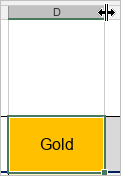
単一の列の幅を手動で変更するには、列ヘッダーの右境界にマウスカーソルを移動し、カーソルが双方向矢印  に変わるまで移動します。境界を左右にドラッグしてカスタム幅を設定するか、マウスをダブルクリックして列幅をその内容に応じて自動的に変更します。
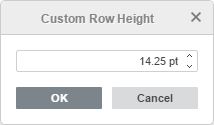
デフォルトの行高さ値は14.25ポイントです。変更するには:
- 変更したい行を選択します。
- 選択した行を右クリックし、右クリックメニューから行高さの設定オプションを使用します。
-
利用可能なオプションのいずれかを選択します:
- 行高さを自動調整オプションを選択して、各行の高さをその内容に応じて自動的に調整するか、
-
カスタム行高さオプションを選択し、カスタム行高さウィンドウで0から408.75の新しい値を指定し、OKをクリックします。
単一の行の高さを手動で変更するには、行ヘッダーの下境界をドラッグします。
セル、行、列の削除
不要なセル、行、または列を削除するには:
- 削除したいセル、行、または列を選択します。
-
ホームタブのトップツールバーにあるセルを削除
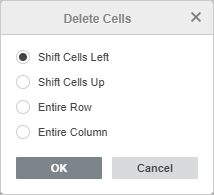
 アイコンをクリックするか、右クリックメニューから削除を選択し、適切なオプションを選択します:
セルを左にシフトオプションを使用すると、削除されたセルの右のセルが左に移動します。
セルを上にシフトオプションを使用すると、削除されたセルの下のセルが上に移動します。
行全体オプションを使用すると、選択した行の下の行が上に移動します。
列全体オプションを使用すると、削除された列の右の列が左に移動します。
Ctrl+Shift+- キーボードショートカットを使用してセルを削除するダイアログボックスを開き、セルを左にシフト、セルを上にシフト、行全体、または列全体オプションを選択し、OKをクリックすることもできます。
削除したデータは、トップツールバーの元に戻す  アイコンを使用していつでも復元できます。