この記事はAIによって翻訳されました
データのグループ化
行や列をグループ化し、アウトラインを作成する機能を使用すると、大量のデータを含むスプレッドシートをより簡単に操作できます。スプレッドシートエディターでは、グループ化された行や列を折りたたんだり展開したりして、必要なデータのみを表示することができます。また、グループ化された行や列の多階層構造を作成することも可能です。必要に応じて、以前にグループ化した行や列のグループ化を解除することもできます。
行と列のグループ化
行または列をグループ化するには:
- グループ化したいセル範囲を選択します。
-
データタブに切り替え、上部ツールバーの必要なオプションを使用します:
-
 グループボタンをクリックし、表示されるグループウィンドウで行または列オプションを選択し、OKをクリックします。

- グループボタンの下の下向き矢印をクリックし、メニューから行をグループ化オプションを選択します。
- グループボタンの下の下向き矢印をクリックし、メニューから列をグループ化オプションを選択します。
-
選択した行または列がグループ化され、作成されたアウトラインが行の左側または列の上に表示されます。
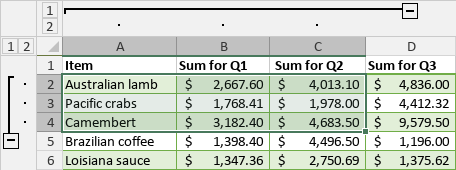
グループ化された行や列を非表示にするには、 折りたたむアイコンをクリックします。折りたたまれた行や列を表示するには、
 展開アイコンをクリックします。
アウトラインを変更する
グループ化された行や列のアウトラインを変更するには、グループドロップダウンメニューのオプションを使用します。詳細の下に要約行と詳細の右に要約列オプションはデフォルトでチェックされています。これにより、折りたたむ と展開 ボタンの位置を変更できます:
- 詳細の下に要約行オプションのチェックを外すと、要約行を詳細の上に表示できます。
- 詳細の右に要約列オプションのチェックを外すと、要約列を詳細の左に表示できます。
多階層グループを作成する
多階層構造を作成するには、既に作成された行や列のグループ内でセル範囲を選択し、上記の方法で新たに選択した範囲をグループ化します。その後、レベル番号のアイコンを使用してレベルごとにグループを表示または非表示にできます: 。
。
例えば、親グループ内にネストされたグループを作成すると、3つのレベルが利用可能になります。最大で8レベルまで作成可能です。
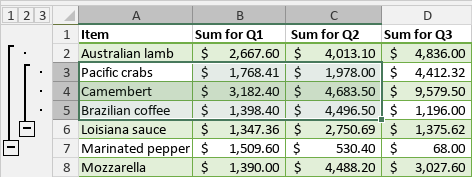
-
すべてのグループ化されたデータを非表示にするレベルに切り替えるには、最初のレベル
 アイコンをクリックします:

-
親グループの詳細を表示し、ネストされたグループデータを非表示にするレベルに切り替えるには、2番目のレベル
 アイコンをクリックします:
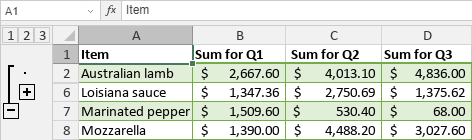
-
すべての詳細を表示するレベルに切り替えるには、3番目のレベル
 アイコンをクリックします:
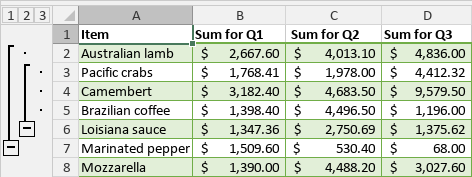
また、アウトライン内で 折りたたむおよび 展開アイコンを使用して、特定のレベルに対応するデータを表示または非表示にすることもできます。
以前にグループ化された行と列のグループ化を解除する
以前にグループ化された行または列のグループ化を解除するには:
- グループ化を解除したいセル範囲を選択します。
-
データタブに切り替え、上部ツールバーの必要なオプションを使用します:
-
 グループ解除ボタンをクリックし、表示されるグループウィンドウで行または列オプションを選択し、OKをクリックします。
- グループ解除ボタンの下の下向き矢印をクリックし、メニューから行のグループ解除オプションを選択して行のアウトラインをクリアします。
- グループ解除ボタンの下の下向き矢印をクリックし、メニューから列のグループ解除オプションを選択して列のアウトラインをクリアします。
- グループ解除ボタンの下の下向き矢印をクリックし、メニューからアウトラインをクリアオプションを選択して、既存のグループを削除せずに行と列のアウトラインをクリアします。
-
次の項目が含まれている記事:タグ:
すべてのタグを見る