この記事はAIによって翻訳されました
行と列の固定
ステップ 1. 必要なセルを選択する
固定したい行の下、固定したい列の右にあるセルを選択します。
以下に、特定の行や列、または行と列を同時に固定するためにどのセル、行、列を選択すべきかを説明する簡単な例をいくつか示します:
- 最上部の行のみを固定するには、セルA2または行全体の2行目を選択するか、表示タブのウィンドウ枠の固定ドロップダウンメニューにある最上行の固定オプションを使用します。
- 上部の複数行を固定するには、固定したい最後の行の下の行を選択します。
- 最左列のみを固定するには、セルB1または列全体のB列を選択するか、表示タブのウィンドウ枠の固定ドロップダウンメニューにある最初の列の固定オプションを使用します。
- 左側の複数列を固定するには、固定したい最後の列の右の列を選択します。
- ワークシートの最初の列と最上行を同時に固定するには、セルB2を選択します。
- 上部の2行と左側の2列を同時に固定するには、セルC3を選択します。
ステップ 2. ウィンドウ枠の固定オプションを適用する
表示タブに移動し、ウィンドウ枠の固定オプションを選択します。
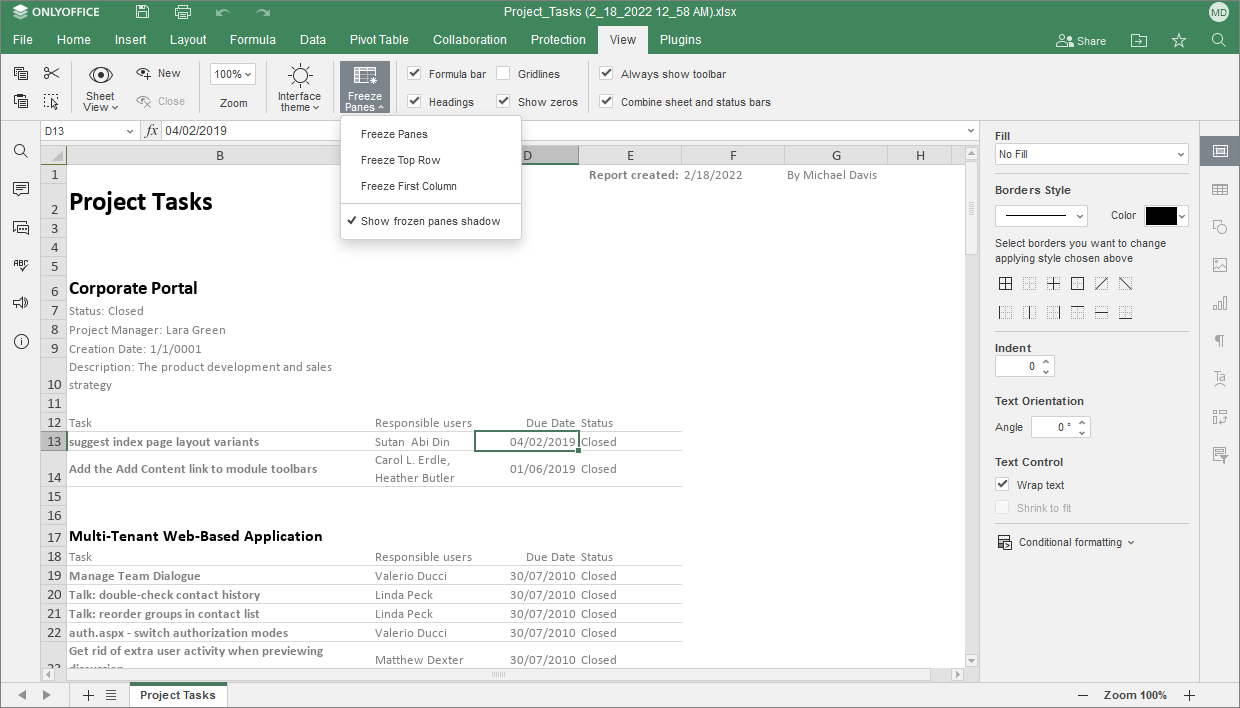
ウィンドウ枠の固定メニューで、利用可能なプリセットのいずれかを選択します:ウィンドウ枠の固定(以前に選択したセルに依存)、最上行の固定、最初の列の固定。
また、選択したセルを右クリックしてコンテキストメニューを開き、ウィンドウ枠の固定オプションを選択することもできます。ただし、完全な機能は表示タブ -> ウィンドウ枠の固定メニューを通じてのみ利用可能です。
デフォルトでは、固定された列や行の開始位置を示す微妙な緑の線が表示されます。線の表示を変更するには、表示タブに移動し、ウィンドウ枠の固定ボタンをクリックし、固定枠の影を表示をクリックします。固定枠の影を表示が無効になっている場合、水平または垂直の灰色の線が固定された列や行を示します。
ウィンドウ枠の固定オプションを有効にすると、これらの線の上部と左側の領域が固定されます。これで、必要なデータが常に表示されることを確認するためにワークシートをスクロールできます。
以前に固定された行と列を解除するには、表示タブに移動し、ウィンドウ枠の固定メニューを再度開き、ウィンドウ枠の固定解除オプションを選択するか、ワークシート内の任意の場所を右クリックしてコンテキストメニューからウィンドウ枠の固定解除オプションを選択します。
次の項目が含まれている記事:タグ:
すべてのタグを見る