この記事はAIによって翻訳されました
データ検証
ONLYOFFICE スプレッドシートエディターには、ユーザーがセルに入力する情報のパラメータを制御するデータ検証機能があります。
データ検証機能にアクセスするには、機能を適用したいセル、セル範囲、またはスプレッドシート全体を選択し、データタブを開いて、上部ツールバーのデータ検証アイコンをクリックします。開いたデータ検証ウィンドウには、設定、入力メッセージ、エラーアラートの3つのタブがあります。
設定
設定セクションでは、入力可能なデータの種類を指定できます:
注意:同じ設定を持つ他のセルにもこれらの変更を適用するチェックボックスをオンにすると、選択したセル範囲やワークシート全体に同じ設定を適用できます。
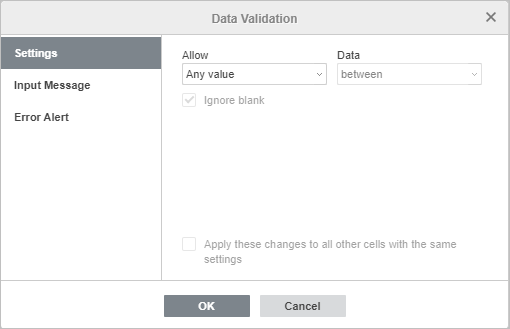
- 許可メニューで必要なオプションを選択します:
- 任意の値:情報タイプに制限なし。
- 整数:整数のみ許可。
- 小数:小数点を含む数値のみ許可。
- リスト:作成したドロップダウンリストのオプションのみ許可。セル内にドロップダウンリストを表示するチェックボックスをオフにすると、ドロップダウン矢印を非表示にします。
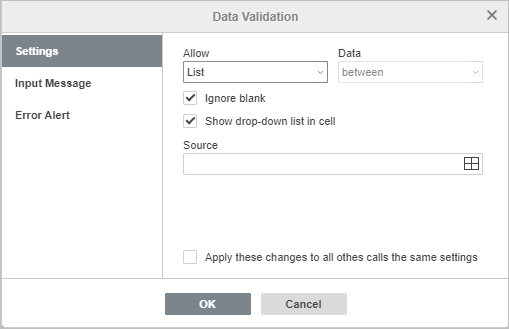
- 日付:日付形式のセルのみ許可。
- 時間:時間形式のセルのみ許可。
- テキストの長さ:文字数制限を設定。
- その他:数式として与えられた必要な検証パラメータを設定。
注意:同じ設定を持つ他のセルにもこれらの変更を適用するチェックボックスをオンにすると、選択したセル範囲やワークシート全体に同じ設定を適用できます。
- データメニューで検証条件を指定します:
- 範囲内:セル内のデータは検証ルールで設定された範囲内である必要があります。
- 範囲外:セル内のデータは検証ルールで設定された範囲外である必要があります。
- 等しい:セル内のデータは検証ルールで設定された値に等しい必要があります。
- 等しくない:セル内のデータは検証ルールで設定された値に等しくない必要があります。
- より大きい:セル内のデータは検証ルールで設定された値を超える必要があります。
- より小さい:セル内のデータは検証ルールで設定された値より小さい必要があります。
- 以上:セル内のデータは検証ルールで設定された値以上である必要があります。
- 以下:セル内のデータは検証ルールで設定された値以下である必要があります。
- 許可された情報タイプに応じて検証ルールを作成します: また:
検証条件 検証ルール 説明 利用可能性 範囲内 / 範囲外 最小 / 最大 値の範囲を設定 整数 / 小数 / テキストの長さ 開始日 / 終了日 日付の範囲を設定 日付 開始時間 / 終了時間 時間の期間を設定 時間
等しい / 等しくない比較対象 比較する値を設定 整数 / 小数 日付 比較する日付を設定 日付 経過時間 比較する時間を設定 時間 長さ 比較するテキストの長さを設定 テキストの長さ より大きい / 以上 最小 下限を設定 整数 / 小数 / テキストの長さ 開始日 開始日を設定 日付 開始時間 開始時間を設定 時間 より小さい / 以下 最大 上限を設定 整数 / 小数 / テキストの長さ 終了日 終了日を設定 日付 終了時間 終了時間を設定 時間 - ソース:リスト情報タイプの情報ソースを提供。
- 数式:その他情報タイプのカスタム検証ルールを作成するために必要な数式を入力。
入力メッセージ
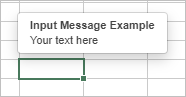
入力メッセージセクションでは、ユーザーがセルにマウスポインターを合わせたときに表示されるカスタマイズされたメッセージを作成できます。
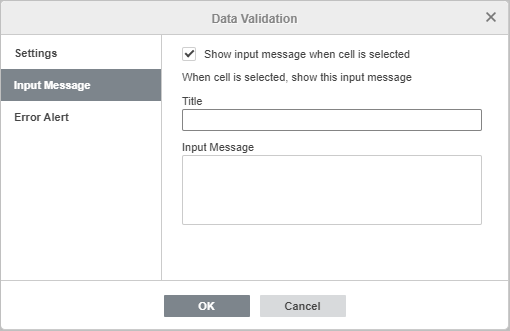
- タイトルと入力メッセージの本文を指定します。
- セルが選択されたときに入力メッセージを表示するをオフにすると、メッセージの表示を無効にします。表示する場合はオンにしておきます。
エラーアラート
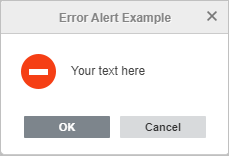
エラーアラートセクションでは、ユーザーが入力したデータが検証ルールに合わない場合に表示されるメッセージを指定できます。
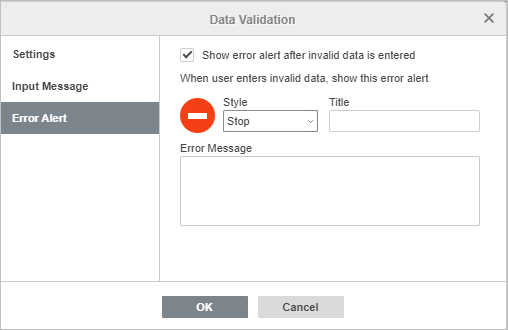
- スタイル:停止、警告、メッセージのいずれかのプリセットを選択します。
- タイトル:アラートメッセージのタイトルを指定します。
- エラーメッセージ:アラートメッセージのテキストを入力します。
- 無効なデータが入力された後にエラーアラートを表示するチェックボックスをオフにすると、アラートメッセージの表示を無効にします。
次の項目が含まれている記事:タグ:
すべてのタグを見る