条件付き書式設定
条件付き書式を使用すると、スプレッドシート上のデータを操作するためにセルにさまざまな書式スタイル(色、フォント、装飾、グラデーション)を適用できます。必要な条件を満たすデータを強調表示したり、並べ替えたりして表示します。目的に合った条件を指定し、新しい書式ルールを作成したり、既存のルールを編集、管理、またはクリアすることができます。 ONLYOFFICEのスプレッドシートエディターでサポートされている条件付き書式ルールは以下の通りです:
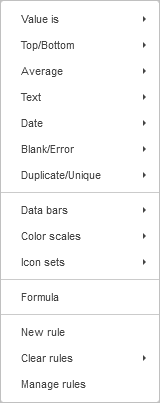
値が、上位/下位、平均、テキスト、日付、空白/エラー、重複/一意、データバー、カラースケール、アイコンセット、数式。
クイックアクセスする場合、または利用可能なプリセット条件の1つを選択する場合、またはすべての利用可能な条件付き書式オプションにアクセスするには、ホームタブに移動し、条件付き書式ボタン  をクリックします。

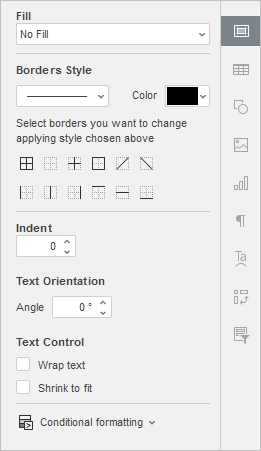
すべての条件付き書式オプションは、右サイドバーのセル設定タブでも利用可能です。条件付き書式コントロールの下矢印をクリックして、すべての利用可能なオプションを含むドロップダウンメニューを開きます。
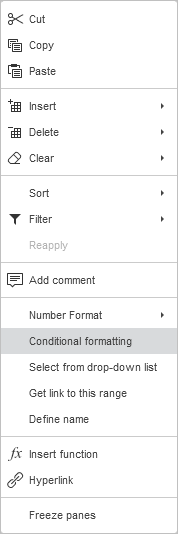
新しい書式ルールウィンドウを開くには、任意のセルを右クリックし、コンテキストメニューから条件付き書式を選択します。
書式ルール条件を適用するには、セル範囲を選択し、上部ツールバーの条件付き書式ボタン をクリックするか、右サイドバーのセル設定タブの条件付き書式コントロールをクリックし、ドロップダウンメニューから適切なルールを選択します。
 。
。
新しい書式ルールウィンドウが開き、強調表示の条件を設定できます。
値が書式ルール
値が書式ルールは、特定の比較条件を満たすセルを見つけて強調表示するために使用されます:
- より大きい
- 以上
- より小さい
- 以下
- 等しい
- 等しくない
- 間
- 間でない
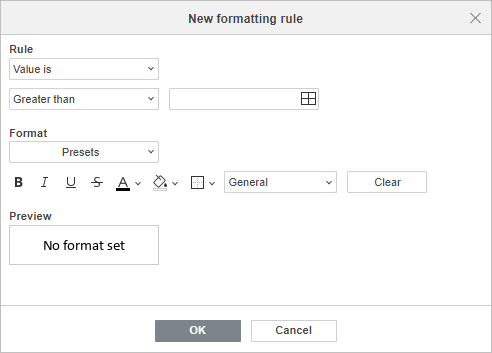
- ルールセクションには、選択されたルールと選択された比較条件が表示されます。下矢印をクリックすると、利用可能なルールと条件のリストにアクセスできます。データを選択ボックスを使用して、比較するセル値を定義します。単一のセルへの参照、またはワークシート関数を使用した参照(例:=SUM(A1:B5))を使用します。
- 書式セクションでは、さまざまなセル書式オプションが提供されます。利用可能な書式プリセットの1つを選択できます。
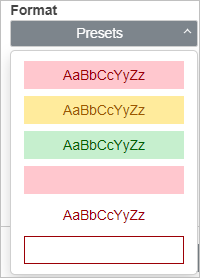
または
フォント書式オプション(太字、斜体、下線、取り消し線)、テキスト色、塗りつぶし色、境界線を使用して書式をカスタマイズします。一般ドロップダウンリストを使用して、適切な数値形式(一般、数値、科学、会計、通貨、日付、時間、パーセンテージ)を選択します。プレビューボックスには、書式設定後のセルの外観が表示されます。すべての書式を削除するにはクリアをクリックします。
OKをクリックして確認します。
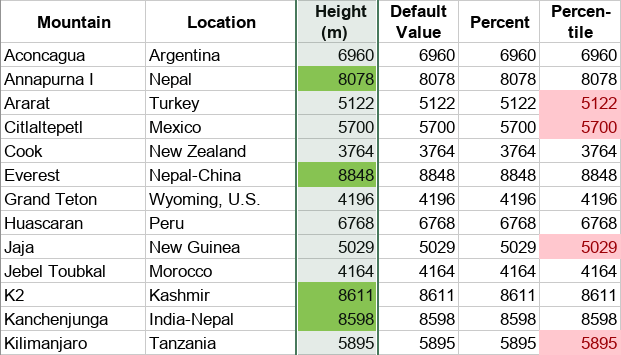
以下の例では、より大きいや間などのプリセット書式条件を示しています。これにより、6,960より高い山を緑の背景で、5,000から6,500の間のパーセンタイルをピンクで書式設定します。
上位/下位書式ルール
上位/下位ルールは、スプレッドシート内の上位および下位の値を見つけて表示するために使用されます:
- 上位10項目
- 上位10%
- 下位10項目
- 下位10%
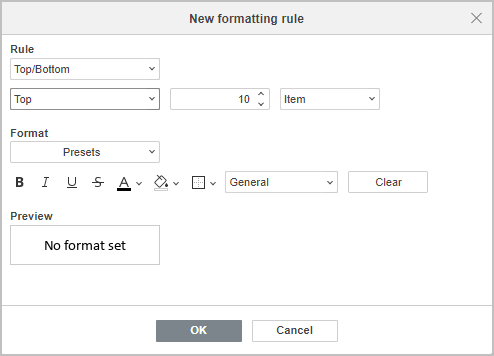
- ルールセクションには、選択されたルールと選択された条件が表示されます。下矢印をクリックすると、利用可能なルールと条件のリスト、表示する項目数(パーセンテージ)、項目またはパーセンテージを強調表示するかを選択できます。
- 書式セクションでは、さまざまなセル書式オプションが提供されます。利用可能な書式プリセットの1つを選択できます。
または
フォント書式オプション(太字、斜体、下線、取り消し線)、テキスト色、塗りつぶし色、境界線を使用して書式をカスタマイズします。一般ドロップダウンリストを使用して、適切な数値形式(一般、数値、科学、会計、通貨、日付、時間、パーセンテージ)を選択します。プレビューボックスには、書式設定後のセルの外観が表示されます。すべての書式を削除するにはクリアボタンをクリックします。
OKをクリックして確認します。
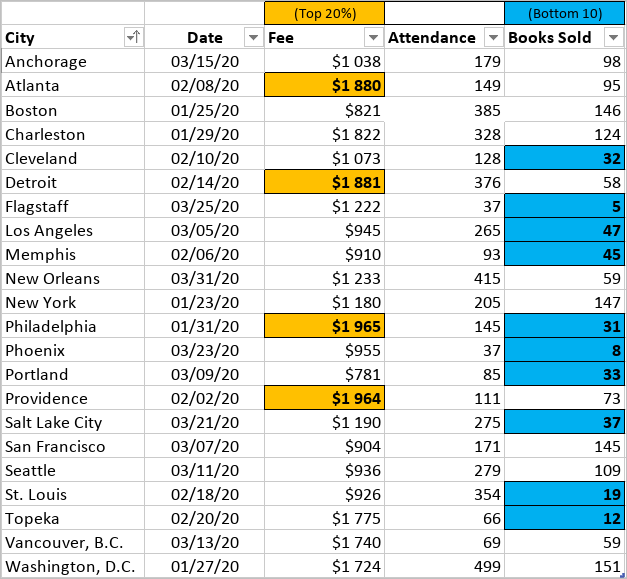
以下の例では、上位10%を上位20%の値を表示するように設定し、下位10項目を示しています。これにより、訪問した都市の上位20%の料金をオレンジ色の背景で、少数の本を販売した都市の下位値を青色の背景で書式設定します。
平均書式ルール
平均は、評価において平均または標準偏差を超える値を見つけて表示するために使用されます:
- 上
- 下
- 等しいまたは上
- 等しいまたは下
- 1標準偏差上
- 1標準偏差下
- 2標準偏差上
- 2標準偏差下
- 3標準偏差上
- 3標準偏差下
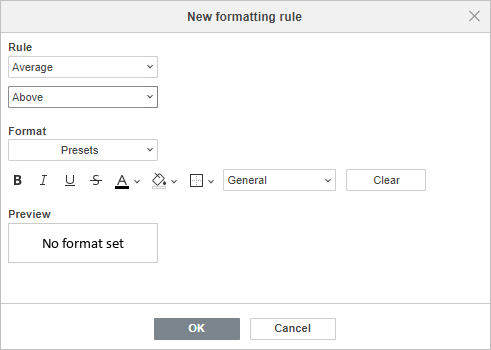
- ルールセクションには、選択されたルールと選択された条件が表示されます。下矢印をクリックすると、利用可能なルールと条件のリストにアクセスできます。
- 書式セクションでは、さまざまなセル書式オプションが提供されます。利用可能な書式プリセットの1つを選択できます。
または
フォント書式オプション(太字、斜体、下線、取り消し線)、テキスト色、塗りつぶし色、境界線を使用して書式をカスタマイズします。一般ドロップダウンリストを使用して、適切な数値形式(一般、数値、科学、会計、通貨、日付、時間、パーセンテージ)を選択します。プレビューボックスには、書式設定後のセルの外観が表示されます。すべての書式を削除するにはクリアボタンをクリックします。
OKをクリックして確認します。
以下の例では、上平均などのプリセット書式条件を示しています。これにより、出席者数が平均を超えた都市を緑の背景で書式設定します。
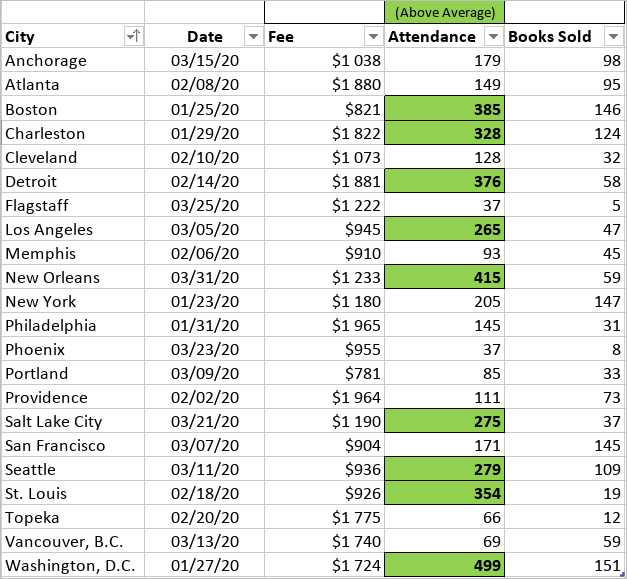
テキスト書式ルール
テキスト書式ルールは、特定のテキストを含むセルを見つけて強調表示し、利用可能な書式条件の1つを満たすために使用されます:
- 含む
- 含まない
- 始まる
- 終わる
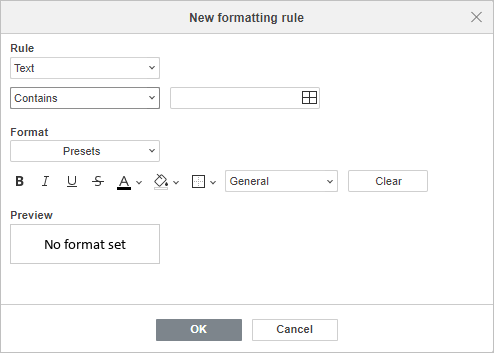
- ルールセクションには、選択されたルールと選択された書式条件が表示されます。下矢印をクリックすると、利用可能なルールと条件のリストにアクセスできます。データを選択ボックスを使用して、比較するセル値を定義します。単一のセルへの参照、またはワークシート関数を使用した参照(例:=SUM(A1:B5))を使用します。
- 書式セクションでは、さまざまなセル書式オプションが提供されます。利用可能な書式プリセットの1つを選択できます。
または
フォント書式オプション(太字、斜体、下線、取り消し線)、テキスト色、塗りつぶし色、境界線を使用して書式をカスタマイズします。一般ドロップダウンリストを使用して、適切な数値形式(一般、数値、科学、会計、通貨、日付、時間、パーセンテージ)を選択します。プレビューボックスには、書式設定後のセルの外観が表示されます。すべての書式を削除するにはクリアボタンをクリックします。
OKをクリックして確認します。
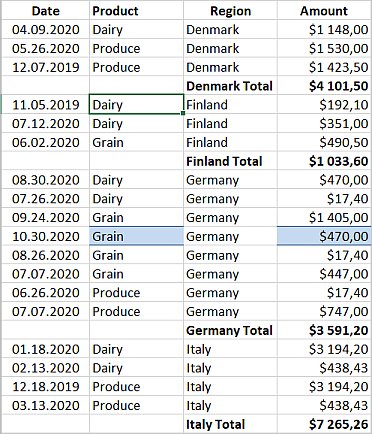
以下の例では、含むなどのプリセット書式条件を示しています。これにより、デンマークを含むセルをピンクの背景で書式設定し、特定の地域の販売を強調表示します。
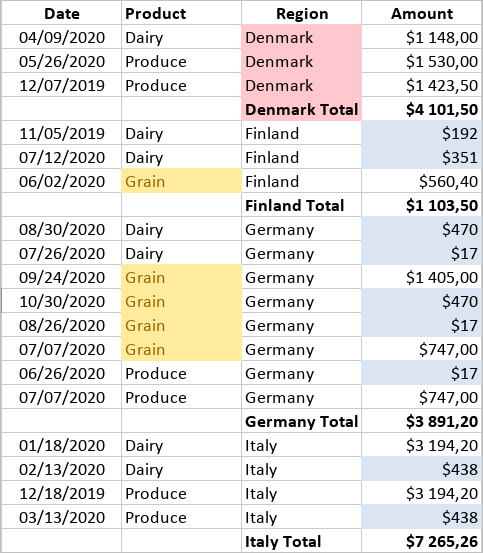
日付書式ルール
日付書式ルールは、特定の日付を含むセルを見つけて強調表示し、利用可能な書式条件の1つを満たすために使用されます:
- 昨日
- 今日
- 明日
- 過去7日間
- 先週
- 今週
- 来週
- 先月
- 今月
- 来月
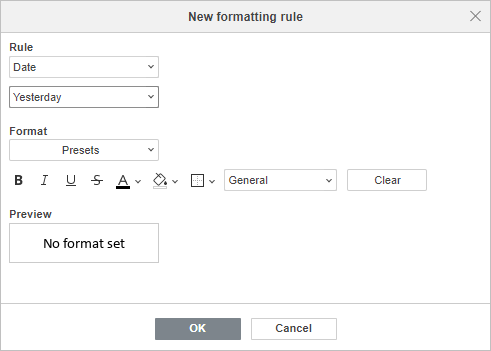
- ルールセクションには、選択されたルールと選択された書式条件が表示されます。下矢印をクリックすると、利用可能なルールと条件のリストにアクセスできます。
- 書式セクションでは、さまざまなセル書式オプションが提供されます。利用可能な書式プリセットの1つを選択できます。
または
フォント形式オプション(太字、斜体、下線、取り消し線)、テキストの色、塗りつぶしの色、境界線を使用して書式をカスタマイズします。標準ドロップダウンリストから適切な数値形式(標準、数値、科学、会計、通貨、日付、時刻、パーセンテージ)を選択します。プレビューボックスには、書式設定後のセルの見た目が表示されます。クリアボタンをクリックして、すべての書式を削除します。
OKをクリックして確認します。
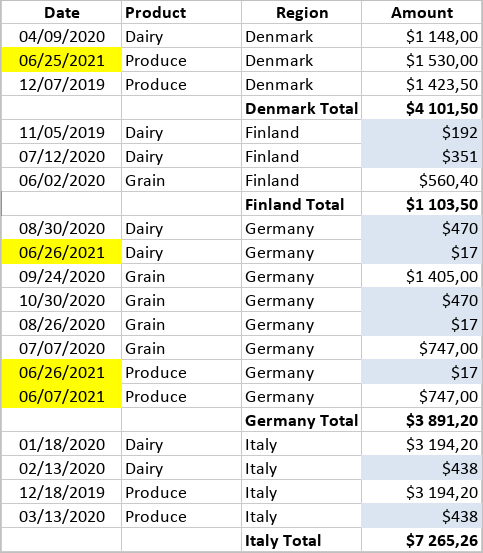
以下の例は、先月のようなプリセットの書式設定基準を示しています。これは、特定の期間の売上を強調するために、先月の日付を含むセルを黄色の背景で書式設定します。
空白/エラーの書式設定ルール
空白/エラーの書式設定ルールは、空白やエラーを含む、または含まないセルを見つけて強調表示するために使用されます:
- 空白を含む
- 空白を含まない
- エラーを含む
- エラーを含まない
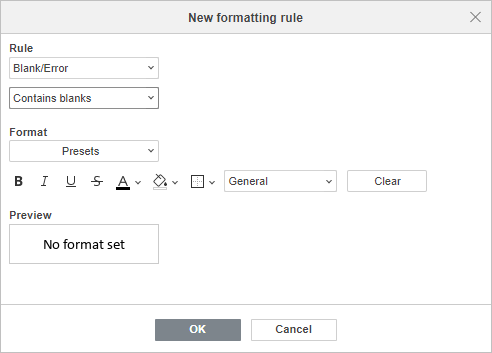
- ルールセクションには、選択されたルールと選択された書式設定条件が表示されます。下矢印をクリックすると、利用可能なルールと条件のリストにアクセスできます。
- 書式セクションでは、さまざまなセルの書式設定オプションが提供されます。利用可能な書式プリセットのいずれかを選択できます。
または
フォント形式オプション(太字、斜体、下線、取り消し線)、テキストの色、塗りつぶしの色、境界線を使用して書式をカスタマイズします。標準ドロップダウンリストから適切な数値形式(標準、数値、科学、会計、通貨、日付、時刻、パーセンテージ)を選択します。プレビューボックスには、書式設定後のセルの見た目が表示されます。クリアボタンをクリックして、すべての書式を削除します。
OKをクリックして確認します。
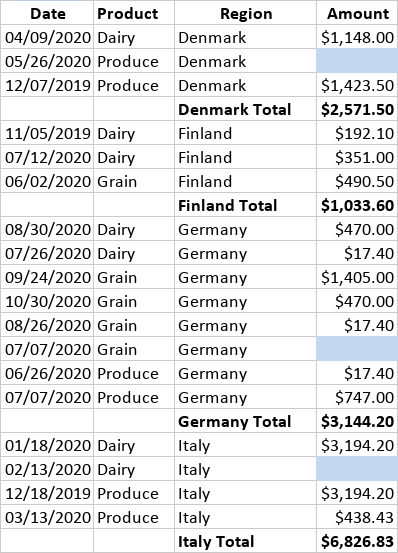
以下の例は、空白を含むのようなプリセットの書式設定基準を示しています。これは、販売数を示す列の空白セルを淡い青色の背景で書式設定します。
重複/一意の書式設定ルール
重複/一意の書式設定ルールは、スプレッドシート内の重複値を表示し、条件付き書式設定で定義されたセル範囲を表示するために使用されます。利用可能なオプションは次のとおりです:
- 重複
- 一意
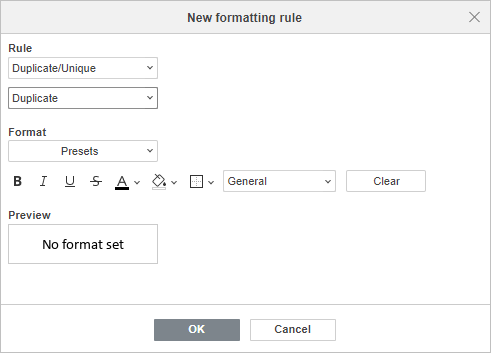
- ルールセクションには、選択されたルールと選択された書式設定条件が表示されます。下矢印をクリックすると、利用可能なルールと条件のリストにアクセスできます。
- 書式セクションでは、さまざまなセルの書式設定オプションが提供されます。利用可能な書式プリセットのいずれかを選択できます。
または
フォント形式オプション(太字、斜体、下線、取り消し線)、テキストの色、塗りつぶしの色、境界線を使用して書式をカスタマイズします。標準ドロップダウンリストから適切な数値形式(標準、数値、科学、会計、通貨、日付、時刻、パーセンテージ)を選択します。プレビューボックスには、書式設定後のセルの見た目が表示されます。クリアボタンをクリックして、すべての書式を削除します。
OKをクリックして確認します。
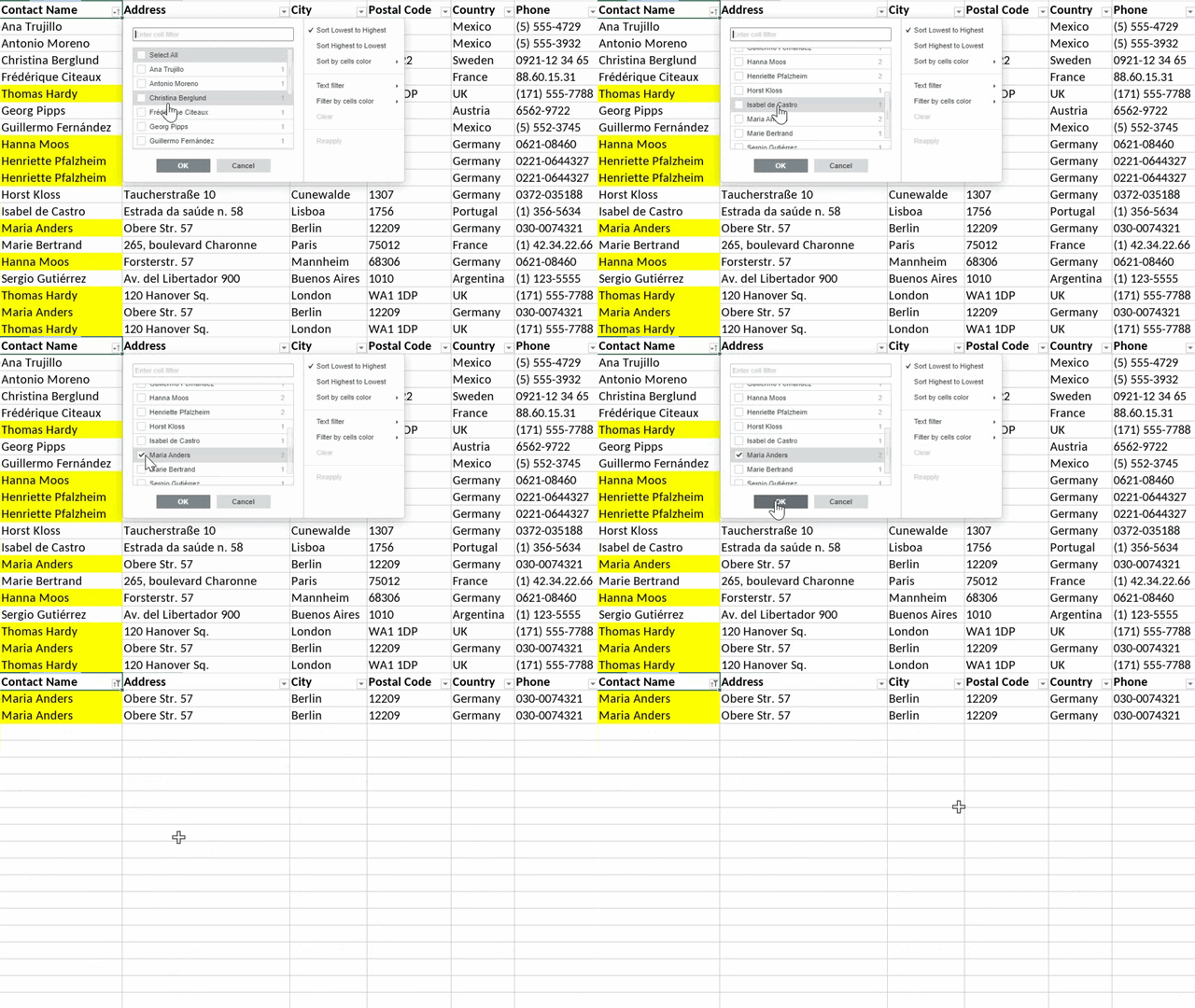
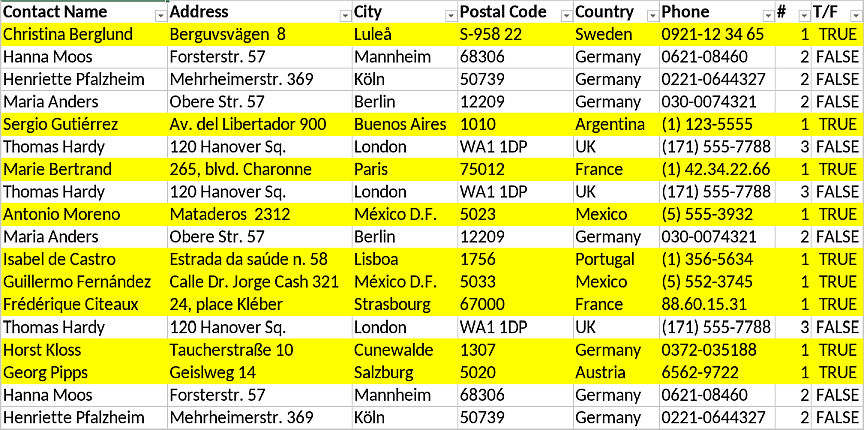
以下の例は、重複のようなプリセットの書式設定基準を示しています。これは、重複する連絡先を黄色の背景で書式設定します。
データバーの書式設定
データバーは、値を図形バーの形式で比較するために使用されます。
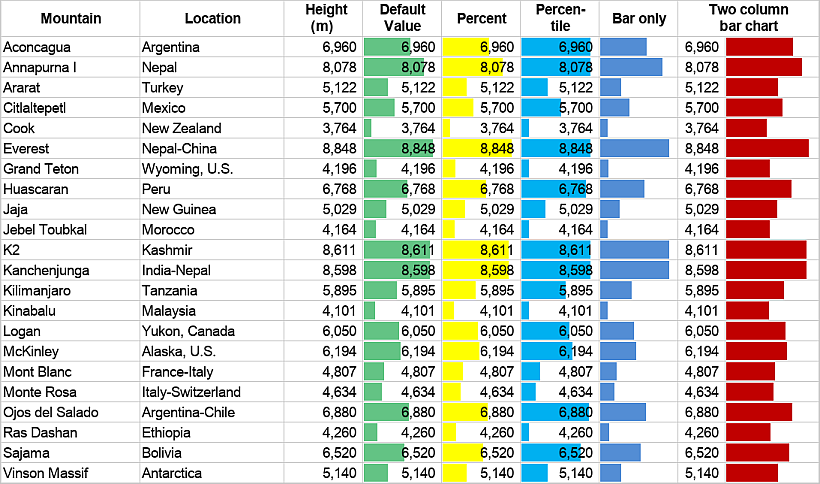
例えば、山の高さをメートル単位(緑のバー)で表示し、0から100パーセントの範囲(黄色のバー)で同じ値を表示します。極端な値がデータを傾ける場合のパーセンタイル(淡い青のバー)、数字の代わりにバーのみ(青のバー)、数値とバーの両方を表示する2列のデータ分析(赤のバー)を行います。
カラースケールの書式設定
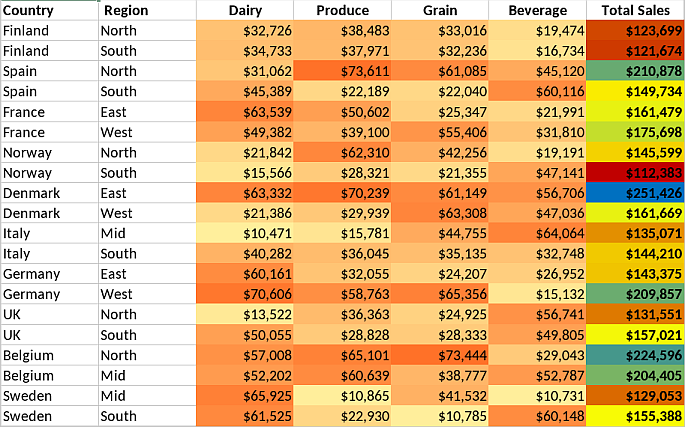
カラースケールは、グラデーションスケールを通じてスプレッドシート内の値を強調表示するために使用されます。
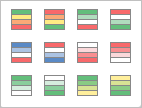
以下の例は、「乳製品」から「飲料」までの列が黄色から赤への2色スケールでデータを表示し、「総売上」列が最小値を赤から最大値を青までの3色スケールでデータを表示する様子を示しています。
アイコンセットの書式設定
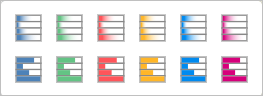
アイコンセットは、基準を満たすセルに対応するアイコンを表示してデータを示すために使用されます。スプレッドシートエディターは、さまざまなアイコンセットをサポートしています:
- 方向性
- 形状
- インジケーター
- 評価
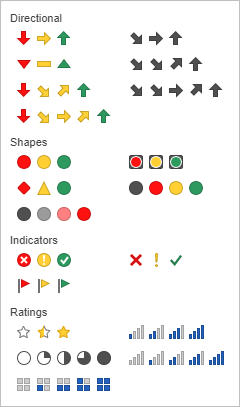
以下に、最も一般的なアイコンセット条件付き書式設定の例を示します。
-
数字やパーセント値の代わりに、対応する矢印が表示された書式設定されたセルが「ステータス」列で収益の達成を示し、「トレンド」列で将来のトレンドの動向を示します。

-
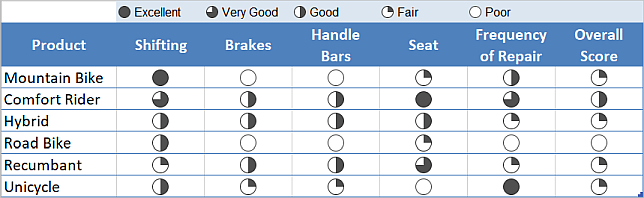
1から5までの評価番号があるセルの代わりに、条件付き書式ツールは評価リストの各バイクに対して上部の凡例マップから対応するアイコンを表示します。
-
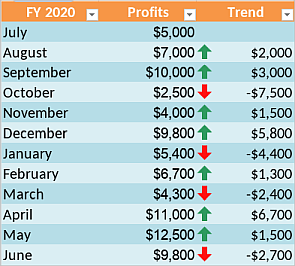
月次利益動向データを手動で比較する代わりに、書式設定されたセルには対応する赤または緑の矢印があります。
-
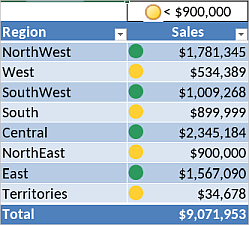
販売動向を視覚化するために、交通信号システム(赤、黄色、緑の円)を使用します。
数式を使用した書式設定
数式ベースの書式設定は、特定のニーズに応じてデータをフィルタリングするためにさまざまな数式を使用します。
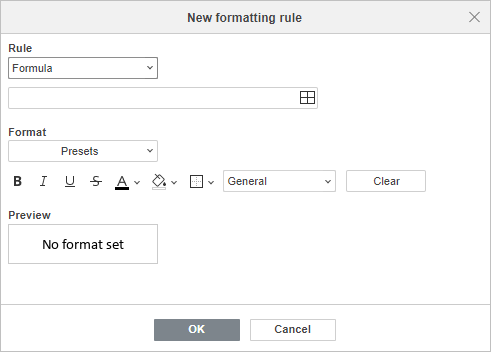
- ルールセクションには、選択されたルールと選択された書式設定条件が表示されます。下矢印をクリックすると、利用可能なルールと条件のリストにアクセスできます。データ選択ボックスを使用して、比較するセル値を定義します。単一のセルへの参照、または=SUM(A1:B5)のようなワークシート関数を使用した参照を使用します。
- 書式セクションでは、さまざまなセルの書式設定オプションが提供されます。利用可能な書式プリセットのいずれかを選択できます。
または
フォント形式オプション(太字、斜体、下線、取り消し線)、テキストの色、塗りつぶしの色、境界線を使用して書式をカスタマイズします。標準ドロップダウンリストから適切な数値形式(標準、数値、科学、会計、通貨、日付、時刻、パーセンテージ)を選択します。プレビューボックスには、書式設定後のセルの見た目が表示されます。クリアボタンをクリックして、すべての書式を削除します。
OKをクリックして確認します。
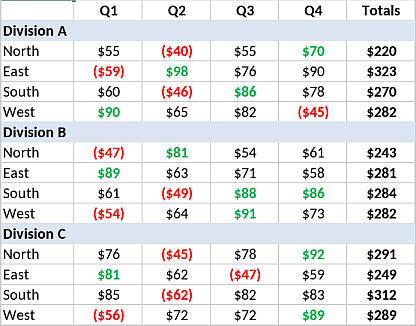
以下の例は、数式書式設定の可能性を示しています。
交互の行をシェードします。
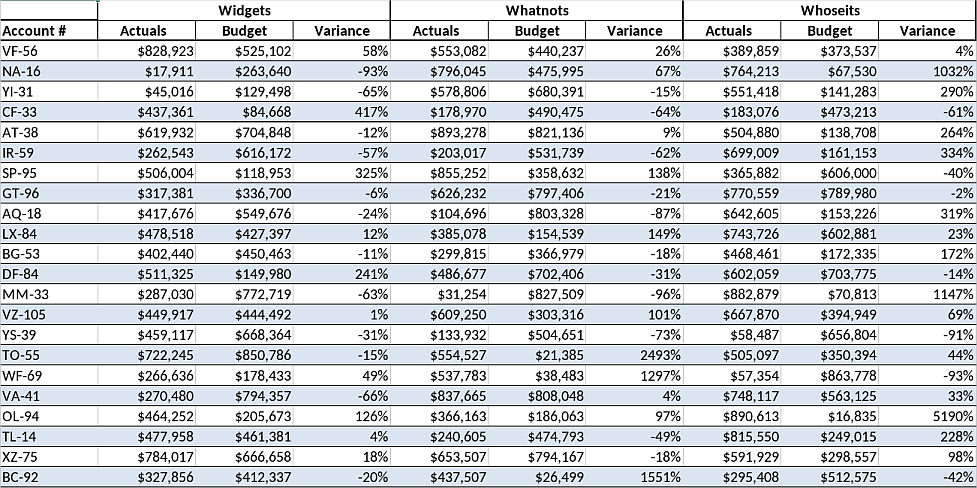
参照値(ここでは$55)と比較し、それが高い(緑)か低い(赤)かを示します。
必要な基準を満たす行を強調表示します(今月達成すべき目標を確認します。この場合、10月です)。
または、一意の行のみを強調表示します。
新しいルールの作成
条件付き書式設定の新しいルールを作成する必要がある場合、次のいずれかの方法で行うことができます:
- ホームタブに移動し、条件付き書式設定ボタン をクリックし、ドロップダウンメニューから新しいルールを選択します。
- 右サイドバーのセル設定タブをクリックし、条件付き書式設定コントロールの下矢印をクリックして、ドロップダウンメニューから新しいルールを選択します。
- 任意のセルを右クリックし、コンテキストメニューから条件付き書式設定を選択します。
新しい書式設定ルールウィンドウがすぐに開きます。上記の説明に従ってルールを設定するためのオプションを設定し、OKをクリックして確認します。
条件付き書式設定ルールの管理
条件付き書式設定のルールを設定した後、ホームタブの条件付き書式設定ボタン または右サイドバーのセル設定タブの条件付き書式設定コントロールをクリックして、ルールの管理オプションを使用して簡単に編集、削除、表示できます。条件付き書式設定ウィンドウが表示されます:
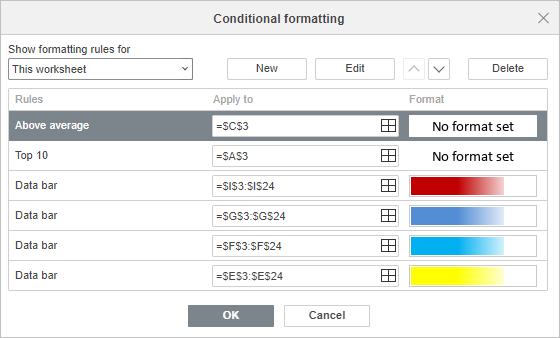
表示する書式設定ルールを選択して表示するルールを選択できます:
- 現在の選択
- このワークシート
- このテーブル
- このピボット
選択した範囲内で見つかったすべてのルールは、ルールの下に優先順位に従って(上から下へ)表示されます。適用先にはルールが適用される範囲が表示され、データ選択アイコン  をクリックすることで範囲を変更できます。書式には適用された書式ルールが表示されます。
- 新規ボタンを使用して新しいルールを追加します。
- 既存のルールを編集したい場合は編集ボタンを使用します。書式ルールの編集ウィンドウが開きます。適切にルールを編集し、OKをクリックします。
- 優先順位の順序を変更するには上下の矢印を使用します。
- ルールを削除するには削除をクリックします。
- 確認するにはOKをクリックします。
条件付き書式の編集
値が、上位/下位、平均、テキスト、日付、空白/エラー、重複/一意、数式の編集
値が、上位/下位、平均、テキスト、日付、空白/エラー、重複/一意、数式の書式ルールの編集ウィンドウでは、通常の設定が提供されます:
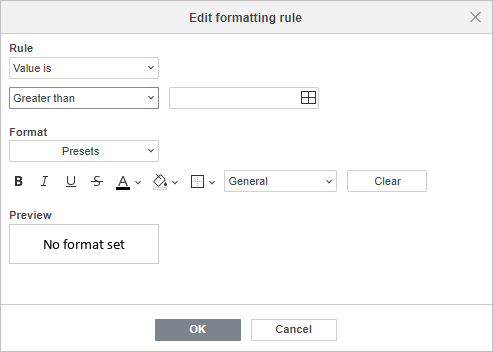
- ルールをクリックして、以前に適用されたルールと書式条件を変更します。
- データ選択ボックスを使用して、参照するセル範囲を変更します(値が、テキストと数式の場合)。
- フォントおよびセルの書式オプション(太字、斜体、下線、取り消し線)、テキスト色、塗りつぶし色、罫線を使用します。
- 一般ドロップダウンリストをクリックして、適切な数値形式を選択します(一般、数値、科学、会計、通貨、日付、時刻、パーセンテージ)。
- プレビューボックスは、書式設定後のセルの見た目を表示します。
- 確認するにはOKをクリックします。
データバーの編集
データバーの書式ルールの編集ウィンドウでは、次のオプションが提供されます:
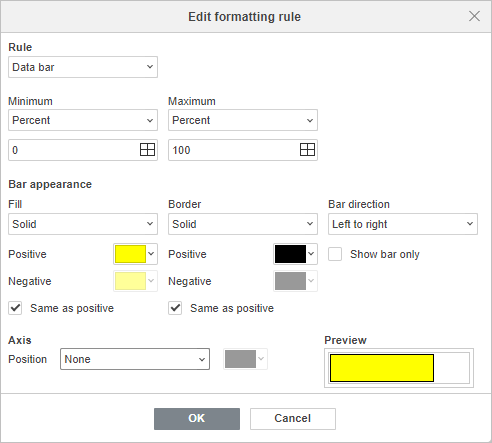
- ルールをクリックして、以前に適用されたルールと書式条件を変更します。
-
最小/最大を使用して、データバーの最小値と最大値のタイプを定義します。最大/最小値のタイプ:
- 最小/最大
- 数値
- パーセント
- 数式
- パーセンタイル
- 自動
自動を選択すると、最小値はゼロに設定され、最大値は範囲内の最大数に設定されます。自動はデフォルトオプションです。
最小/最大値のセル範囲を変更するにはデータ選択ボックスをクリックします。
-
バーの外観
データバーの外観を、塗りつぶしと罫線のタイプと色、およびバーの方向を選択してカスタマイズします。
- 塗りつぶしタイプには単色とグラデーションの2つのオプションがあります。下の矢印を使用して、正と負の値を表すバーの塗りつぶし色を選択します。
- 罫線タイプには単色となしの2つのオプションがあります。下の矢印を使用して、正と負の値を表すバーの罫線色を選択します。
- 正と同じチェックボックスを有効にすると、正と負を同じ色で表示します。このボックスがチェックされている場合、負の値の色設定は無効になります。
- バーの方向を使用して、データバーの方向を変更します。デフォルトではコンテキストですが、データ表示の好みに応じて左から右または右から左を選択できます。
- バーのみ表示チェックボックスを有効にすると、セル内にデータバーのみを表示し、値を非表示にします。
-
軸
正と負の値を分けるために、セルの中点に対するデータバー軸の位置を選択します。軸位置のオプションは3つあります:自動、セルの中点、なし。軸の色を設定するには、色ボックスの下矢印をクリックします。
- プレビューボックスは、書式設定後のセルの見た目を表示します。
- 確認するにはOKをクリックします。
カラースケールの編集
2色スケールの書式設定の編集
2色スケールの書式ルールの編集ウィンドウでは、次の書式オプションが提供されます:
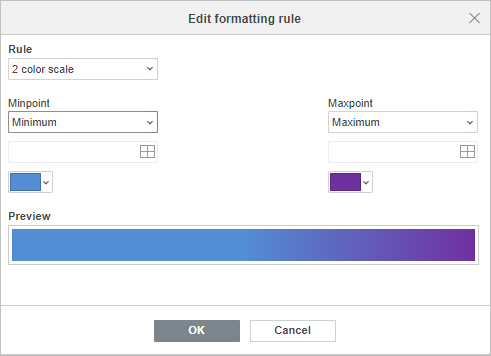
- ルールをクリックして、以前に適用されたルールと書式条件を変更します。
-
最小点/最大点をクリックして、カラースケールの最小点と最大点の値のタイプを定義します。最小点/最大点の値のタイプ:
- 最小/最大
- 数値
- パーセント
- 数式
- パーセンタイル
最小/最大がデフォルトオプションです。
- データ選択ボックスを使用して、最小点と最大点のセル範囲を変更します。
- 下の矢印を使用して、各スケールの色を選択します。
- プレビューボックスは、書式設定後のセルの見た目を表示します。
- 確認するにはOKをクリックします。
3色スケールの書式設定の編集
3色スケールの書式ルールの編集ウィンドウでは、次の書式オプションが提供されます:
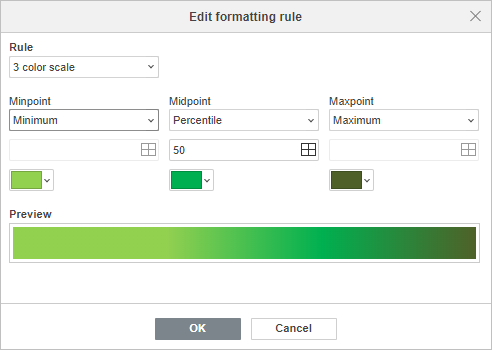
- ルールをクリックして、以前に適用されたルールと書式条件を変更します。
-
最小点/中間点/最大点をクリックして、カラースケールの最小点、中間点、最大点の値のタイプを定義します。
最小点/最大点の値のタイプ:
- 最小/最大
- 数値
- パーセント
- 数式
- パーセンタイル
中間点の値のタイプ:
- 数値
- パーセント
- 数式
- パーセンタイル
最小/パーセンタイル/最大が3色スケール書式設定のデフォルトオプションです。
- データ選択ボックスを使用して、最小点、中間点、最大点のセル範囲を変更します。
- 下の矢印を使用して、各スケールの色を選択します。
- プレビューボックスは、書式設定後のセルの見た目を表示します。
- 確認するにはOKをクリックします。
アイコンセットの編集
アイコンセットの書式ルールの編集ウィンドウでは、次の書式オプションが提供されます:
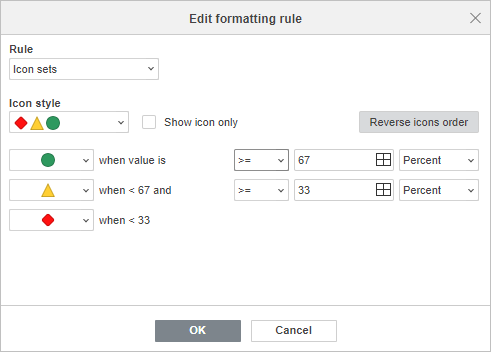
- ルールをクリックして、以前に適用されたルールと書式条件を変更します。
- アイコンスタイルをクリックして、作成したルールのアイコンのスタイルをカスタマイズします。
- アイコンのみ表示を有効にして、セル内にアイコンのみを表示し、値を非表示にします。
- アイコンの順序を逆にするを有効にして、アイコンの順序を変更し、最小値から最大値へと並べ替えます。デフォルトでは、アイコンは最大値から最小値へと並べられています。
- 各アイコンのルールを設定し、比較演算子(以上、より大きい)、しきい値の値と値のタイプ(数値、パーセント、数式、パーセンタイル)を調整して、値を上から下へと順番に並べます。デフォルトでは、値は均等に分割されます。
- 確認するにはOKをクリックします。
条件付き書式のクリア
すべての条件付き書式をクリアするには、ホームタブに移動し、条件付き書式ボタン をクリックするか、右サイドバーのセル設定タブの条件付き書式コントロールをクリックし、ドロップダウンメニューでルールのクリアをクリックして、適切なアクションを選択します:
- 現在の選択
- このワークシート
- このテーブル
- このピボット
注意:このガイドにはMicrosoft Officeの条件付き書式のサンプルとガイドラインワークブックからのグラフィック情報が含まれています。上記のルール表示を試すには、ワークブックをダウンロードしてスプレッドシートエディターで開いてください。