この記事はAIによって翻訳されました
パーセンテージの計算
ステップ 1. 数値形式を変更する
パーセンテージを扱うには、数値をパーセンテージ値に変換するための特定のセル形式が必要です。
- セル、セル範囲をマウスで選択するか、Ctrl+Aキーを押してワークシート全体を選択します。
Ctrlキーを押しながらマウスでセルや範囲を選択することで、隣接していない複数のセルやセル範囲を選択することもできます。
- 上部ツールバーのホームタブにある数値形式
 ボタンリストをドロップダウンするか、選択したセルを右クリックしてコンテキストメニューから数値形式オプションを使用します。
 - パーセンテージオプションを選択します。
データにパーセントスタイルをすばやく適用するには、ホームタブのパーセントスタイル
 アイコンを使用するか、Ctrl+Shift+%のキーコンビネーションを使用します。
ステップ 2. 小数点を設定する
パーセンテージ値を最後の桁まで具体的にする必要がある場合(例:34%ではなく34.78%)、小数点を増やし、逆に減らすこともできます。
- ツールバーの上部にあるホームタブに移動します。
- 小数点を増やす
 アイコンを使用して小数点以下の桁数を増やすか、小数点を減らす
  アイコンを使用して小数点以下の桁数を減らします。
ステップ 3. 基本的なパーセンテージ計算
- 結果を表示するセルを選択します。
- セルタイプをパーセントスタイルに変更します。
- パーセンテージ計算のための式を入力します:
=part/total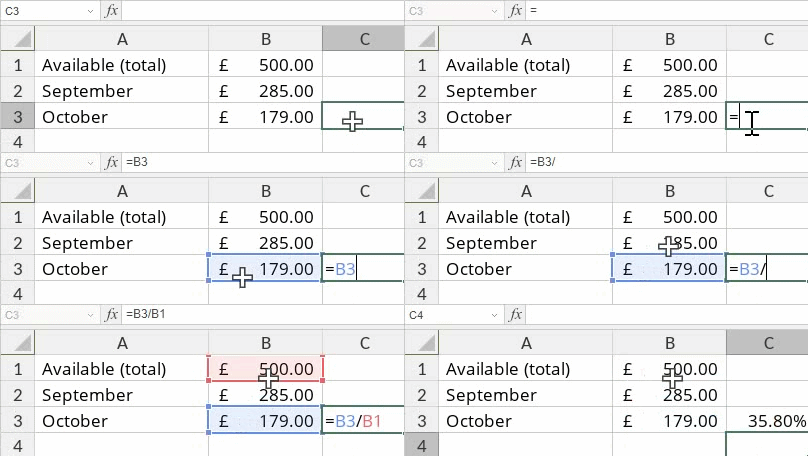
- Enterキーを押します。
ステップ 4. 値を減らす/増やす
数値にパーセンテージ値を加算または減算する(例:1200に15%を加算する、765を35%減らす)には、特定の式が必要です。
- 値を減らす:
- 結果を表示するセルを選択します。
- セルタイプを必要なものに変更します(以下の例では会計スタイルを使用しています)。
- 式を入力します:
=number*(1-percentage value)。式の「1」は100%に相当することを覚えておいてください。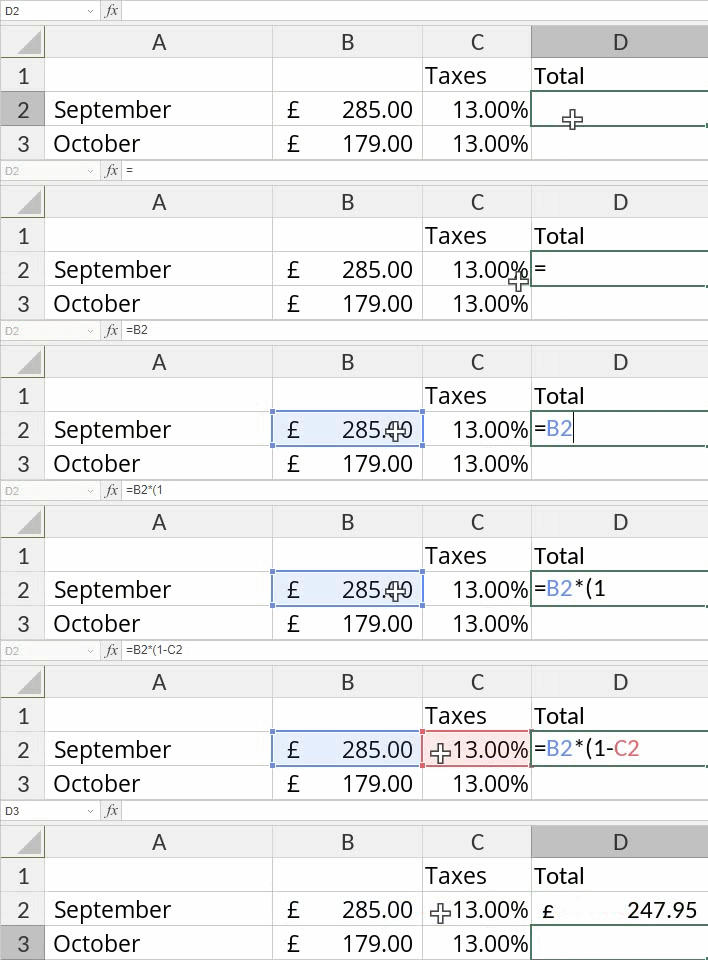
- 値を増やす:
- 結果を表示するセルを選択します。
- セルタイプを必要なものに変更します(以下の例では会計スタイルを使用しています)。
- 式を入力します:
=number*(1+percentage value)。式の「1」は100%に相当することを覚えておいてください。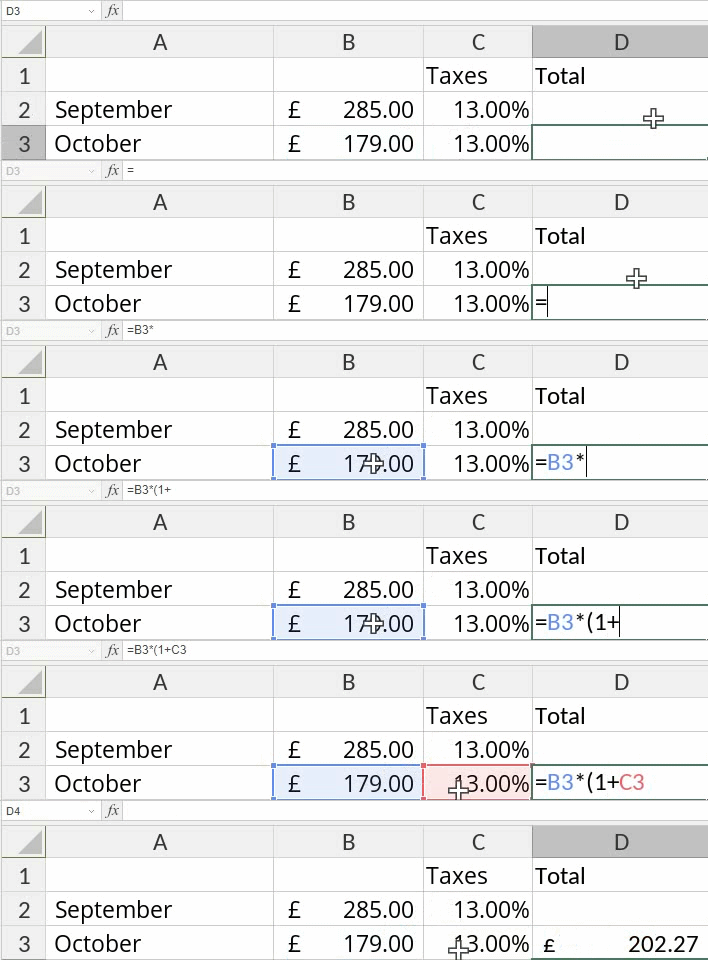
パーセンテージに関するその他の式については、ページ下部にある関数リストをご覧ください。
次の項目が含まれている記事:タグ:
すべてのタグを見る