この記事はAIによって翻訳されました
セルに外部リンクを追加する
外部リンクを追加する
スプレッドシートエディターでは、別のワークブック内のセルまたはセル範囲への外部リンクを作成できます。外部リンクは、現在のポータル内のファイル間(オンラインエディター)またはローカルファイル間(デスクトップエディター)で作成できます。
注意:オンラインエディターでは、外部リンクを介してデータを挿入する機能は、インテグレーター側(例:サードパーティの文書管理システム)でも実装されている必要があります。
ソースワークブックのデータが変更された場合、手動で再度コピーすることなく、宛先ワークブックの値を更新できます。
外部リンクを追加するには、
- ソースワークブックと宛先ワークブックを開きます。
- ソースワークブックで、セルまたはセル範囲をコピーします(Ctrl+C)。
- 宛先ワークブックで、コピーしたデータを貼り付けます(Ctrl+V)。
- 「形式を選択して貼り付け」ボタンをクリックし、「リンクを貼り付け」オプションを選択します(またはCtrlキーを使用して形式を選択して貼り付けメニューを開き、Nを押します)。
リンクが追加されます。外部リンクを含むセルをクリックすると、数式バーには='[SourceWorkbook.xlsx]Sheet1'!A1のように表示されます。
追加した外部リンクを更新するには、
- データタブに切り替えます。
- 外部リンクボタンをクリックします。
-
リストから必要なリンクを選択します。

- リンク元から自動的にデータを更新を有効にして、すべてのデータを常に最新の状態に保ちます。
- 特定の値を更新するには、それらを選択して値を更新ボタンをクリックします。
ステータスが「OK」に変更されます。
同じ外部リンクウィンドウで、ソースを開くボタンをクリックしてソースワークブックに移動するか、ソースを変更ボタンをクリックしてソースリンクを変更できます。
外部リンクを含むワークブックを開くと、警告が表示されます:
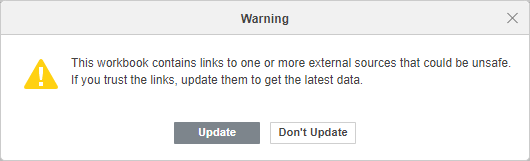
更新をクリックして、すべての外部リンクを更新します。
追加した外部リンクを解除するには、
- データタブに切り替えます。
- 外部リンクボタンをクリックします。
- リストから必要なリンクを選択します。
- リンクを解除ボタンをクリックするか、その横の矢印をクリックして、リンクを解除(現在選択されているもの)またはすべてのリンクを解除のいずれかを選択します。
リンクが解除され、値は更新されなくなります。
外部データを追加する
別のワークブックのデータを参照できます。これを行うには、
- ソースワークブックと宛先ワークブックを開きます。
- 数式の入力を開始します。
- 別のワークブックで参照したいセルを左クリックします。
次の項目が含まれている記事:タグ:
すべてのタグを見る