この記事はAIによって翻訳されました
セルの背景と枠線を追加する
セルの背景を追加する
スプレッドシートエディターでセルの背景を適用し、フォーマットするには、
- マウスでセルまたはセル範囲を選択するか、Ctrl+Aキーを押してワークシート全体を選択します。
注意: Ctrlキーを押しながらマウスでセルやセル範囲を選択することで、隣接していない複数のセルやセル範囲を選択することもできます。
- セルの背景に単色の塗りつぶしを適用するには、上部ツールバーのホームタブにある背景色
 アイコンをクリックし、必要な色を選択します。
 - 他の塗りつぶしタイプ(グラデーションやパターンなど)を使用するには、右側のサイドバーにあるセル設定
 アイコンをクリックし、塗りつぶしセクションを使用します:
 - 色の塗りつぶし - 選択したセルを塗りつぶす単色を指定するには、このオプションを選択します。
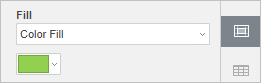
下のカラーボックスをクリックし、次のパレットのいずれかを選択します:
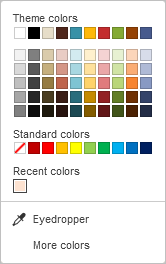
- テーマカラー - スプレッドシートの選択されたカラースキームに対応する色。
- 標準色 - デフォルトの色のセット。選択されたカラースキームには影響されません。
- カスタムカラーを2つの異なるオプションで適用することもできます:
- スポイト - スプレッドシート内でクリックして必要な色を選択するオプションです。
- その他の色 - 利用可能なパレットに必要な色がない場合、このキャプションをクリックします。垂直のカラースライダーを動かして必要なカラーレンジを選択し、大きな正方形のカラーフィールド内でカラーピッカーをドラッグして特定の色を設定します。カラーピッカーで色を選択すると、右側のフィールドに適切なRGBおよびsRGBのカラーバリューが表示されます。また、R、G、B(赤、緑、青)のフィールドに対応する数値を入力するか、#記号でマークされたフィールドにsRGBの16進コードを入力して、RGBカラーモデルに基づいて色を定義することもできます。選択した色は新規プレビュー枠に表示されます。以前にカスタムカラーで塗りつぶされたオブジェクトがある場合、その色は現在ボックスに表示され、元の色と変更後の色を比較できます。色が定義されたら、追加ボタンをクリックします:
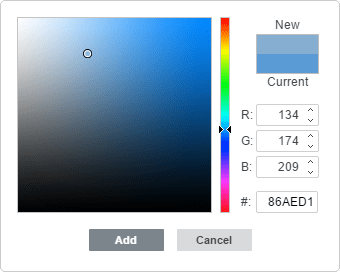
カスタムカラーは選択された要素に適用され、最近使用した色パレットに追加されます。
- グラデーションの塗りつぶし - 選択したセルを2つの色で塗りつぶし、色が滑らかに変化します。
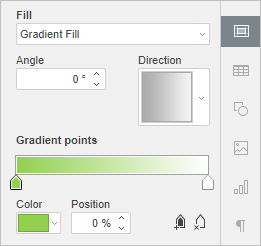
- 角度 - グラデーションの方向を定義する正確な値を度で手動で指定します(指定された角度で直線的に色が変化します)。
- 方向 - メニューから事前定義されたテンプレートを選択します。次の方向が利用可能です:左上から右下(45°)、上から下(90°)、右上から左下(135°)、右から左(180°)、右下から左上(225°)、下から上(270°)、左下から右上(315°)、左から右(0°)。
- グラデーションポイントは、1つの色から別の色への移行の特定のポイントです。
 グラデーションポイントを追加ボタンまたはスライダーバーを使用してグラデーションポイントを追加します。最大10個のグラデーションポイントを追加できます。追加された次のグラデーションポイントは、現在のグラデーション塗りつぶしの外観に影響を与えません。
 グラデーションポイントを削除ボタンを使用して特定のグラデーションポイントを削除します。
- スライダーバーを使用してグラデーションポイントの位置を変更するか、正確な位置を指定するために位置をパーセンテージで指定します。
- グラデーションポイントに色を適用するには、スライダーバー上のポイントをクリックし、色をクリックして希望の色を選択します。
- パターン - 定期的に繰り返される要素で構成された2色のデザインで選択したセルを塗りつぶすには、このオプションを選択します。
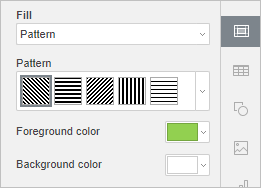
- パターン - メニューから事前定義されたデザインの1つを選択します。
- 前景色 - このカラーボックスをクリックしてパターン要素の色を変更します。
- 背景色 - このカラーボックスをクリックしてパターン背景の色を変更します。
- 塗りつぶしなし - 塗りつぶしを使用しない場合はこのオプションを選択します。
- 色の塗りつぶし - 選択したセルを塗りつぶす単色を指定するには、このオプションを選択します。
セルの枠線を追加する
ワークシートに枠線を追加し、フォーマットするには、
- マウスでセルまたはセル範囲を選択するか、Ctrl+Aキーを押してワークシート全体を選択します。
注意: Ctrlキーを押しながらマウスでセルやセル範囲を選択することで、隣接していない複数のセルやセル範囲を選択することもできます。
- 上部ツールバーのホームタブにある枠線
 アイコンをクリックするか、右側のサイドバーにあるセル設定 アイコンをクリックし、枠線スタイルセクションを使用します。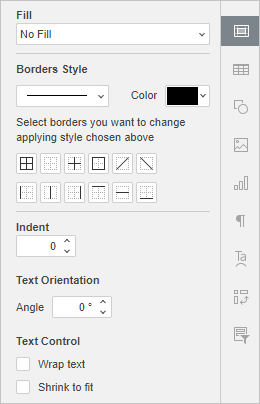
- 適用したい枠線スタイルを選択します:
- 枠線スタイル
 サブメニューを開き、利用可能なオプションの1つを選択します。
 - 枠線の色
 アイコンのサブメニューを開くか、右側のサイドバーの色パレットを使用し、パレットから必要な色を選択します。
 - 利用可能な枠線テンプレートの1つを選択します:外枠
 、全枠
、全枠  、上枠
、上枠  、下枠
、下枠  、左枠
、左枠  、右枠
、右枠  、枠なし
、枠なし  、内枠
、内枠  、内側縦枠
、内側縦枠  、内側横枠
、内側横枠  、斜め上枠
、斜め上枠  、斜め下枠
、斜め下枠  。
。
- 枠線スタイル
次の項目が含まれている記事:タグ:
すべてのタグを見る