関数の挿入
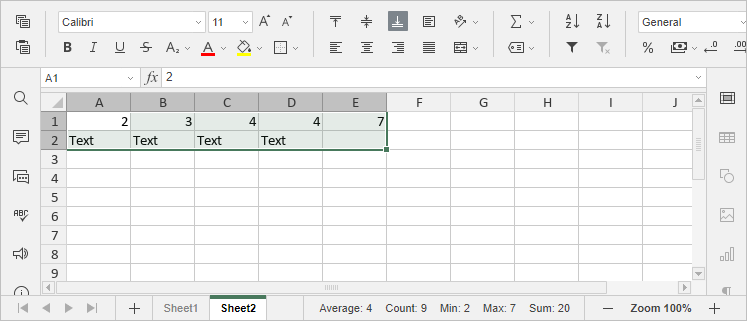
基本的な計算を行う機能は、スプレッドシートエディターを使用する主な理由です。スプレッドシートでセル範囲を選択すると、一部の計算は自動的に実行されます:
- 平均は、選択したセル範囲を分析して平均値を求めるために使用されます。
- カウントは、空のセルを無視して、値を持つ選択されたセルの数を数えるために使用されます。
- 最小は、データ範囲を分析して最小の数を見つけるために使用されます。
- 最大は、データ範囲を分析して最大の数を見つけるために使用されます。
- 合計は、選択した範囲内のすべての数を加算し、空のセルやテキストを含むセルを無視します。
これらの計算結果は、ステータスバーの右下隅に表示されます。ステータスバーを右クリックして、必要な機能だけを表示するように管理できます。
その他の計算を行うには、一般的な数学演算子を使用して必要な数式を手動で挿入するか、事前定義された数式である関数を挿入します。
関数を使用する機能は、ホームタブと数式タブの両方から、またはShift+F3キーの組み合わせでアクセスできます。ホームタブでは、関数の挿入  ボタンを使用して、最も一般的に使用される関数(SUM、AVERAGE、MIN、MAX、COUNT)の1つを追加するか、カテゴリ別に分類されたすべての利用可能な関数を含む関数の挿入ウィンドウを開くことができます。検索ボックスを使用して、名前で正確な関数を見つけます。

数式タブでは、次のボタンを使用できます:

- 関数 — カテゴリ別に分類されたすべての利用可能な関数を含む関数の挿入ウィンドウを開きます。
- オートサム — SUM、MIN、MAX、COUNT関数にすばやくアクセスします。このグループから関数を選択すると、選択したセルの上の列のすべてのセルに対して自動的に計算が行われるため、引数を入力する必要はありません。
- 最近使用したもの — 最近使用した10個の関数にすばやくアクセスします。
- 財務、論理、テキストとデータ、日付と時刻、検索と参照、数学と三角法 — 対応するカテゴリに属する関数にすばやくアクセスします。
- その他の関数 — 次のグループから関数にアクセスします:データベース、エンジニアリング、情報、統計。
- 名前付き範囲 — 名前マネージャーを開くか、新しい名前を定義するか、名前を関数の引数として貼り付けます。詳細については、こちらのページを参照してください。
- 先行参照のトレース — 選択したセルの値に影響を与えるセルを示す矢印を表示します。
- 依存参照のトレース — 選択したセルの値に影響を受けるセルを示す矢印を表示します。
- 矢印を削除 — 先行参照と依存参照に使用される矢印を削除します。矢印を削除オプションの横にある矢印をクリックして、すべての矢印、先行参照矢印、または依存参照矢印を削除するかを選択します。
- 数式を表示 — セルに使用される数式を、数式の最終結果の代わりに表示します。
- ウォッチウィンドウ — ワークシートの現在の表示領域にないセルの変更を表示します。ウォッチウィンドウについての詳細は、こちらの記事をお読みください。
- 計算 — プログラムに関数を再計算させます。
関数の適用方法
関数を挿入するには:
-
関数を挿入したいセルを選択します。
-
次のいずれかの方法で進めます:
- 数式タブに切り替え、特定のグループから関数にアクセスするためにトップツールバーのボタンを使用し、必要な関数をクリックして関数の引数ウィザードを開きます。メニューから追加オプションを使用するか、トップツールバーの 関数ボタンをクリックして関数の挿入ウィンドウを開きます。
- ホームタブに切り替え、関数の挿入 アイコンをクリックし、一般的に使用される関数(SUM、AVERAGE、MIN、MAX、COUNT)の1つを選択するか、追加オプションをクリックして関数の挿入ウィンドウを開きます。
- 選択したセル内を右クリックし、コンテキストメニューから関数の挿入オプションを選択します。
- 数式バーの前にある
 アイコンをクリックします。
- 数式タブに切り替え、特定のグループから関数にアクセスするためにトップツールバーのボタンを使用し、必要な関数をクリックして関数の引数ウィザードを開きます。メニューから追加オプションを使用するか、トップツールバーの
-
開いた関数の挿入ウィンドウで、検索ボックスに名前を入力するか、必要な関数グループを選択し、リストから必要な関数を選んでOKをクリックします。
必要な関数をクリックすると、関数の引数ウィンドウが開きます:

-
開いた関数の引数ウィンドウで、各引数の必要な値を入力します。
関数の引数は、手動で入力するか、
 アイコンをクリックして、引数として含めるセルまたはセル範囲を選択することができます。注記
一般に、数値、論理値(TRUE、FALSE)、テキスト値(引用符で囲む必要があります)、セル参照、セル範囲参照、範囲に割り当てられた名前、および他の関数は、関数の引数として使用できます。
関数の結果は下に表示されます。
-
すべての引数が指定されたら、関数の引数ウィンドウでOKボタンをクリックします。
キーボードを使用して関数を手動で入力するには:
-
セルを選択します。
-
等号(=)を入力します。
各数式は等号(=)で始まる必要があります。
-
関数名を入力します。
最初の文字を入力すると、数式オートコンプリートリストが表示されます。入力するにつれて、入力された文字に一致する項目(数式と名前)が表示されます。数式の上にマウスポインターを置くと、数式の説明が表示されるツールチップが表示されます。リストから必要な数式を選択し、クリックするかTabキーを押して挿入できます。
-
関数の引数を手動で入力するか、引数として含めるセル範囲を選択してドラッグします。関数が複数の引数を必要とする場合、それらはカンマで区切る必要があります。
引数は括弧で囲む必要があります。リストから関数を選択すると、開き括弧 '(' が自動的に追加されます。引数を入力すると、数式の構文を含むツールチップも表示されます。

-
すべての引数が指定されたら、閉じ括弧 ')' を入力し、Enterを押します。
新しいデータを入力したり、引数として使用される値を変更したりすると、デフォルトで関数の再計算が自動的に行われます。数式タブの計算ボタンを使用して、プログラムに関数を再計算させることができます。 計算ボタンをクリックしてワークブック全体を再計算するか、ボタンの下の矢印をクリックしてメニューから必要なオプションを選択します:ワークブックを計算または現在のシートを計算。
次のキーの組み合わせも使用できます:F9でワークブックを再計算し、Shift+F9で現在のワークシートを再計算します。
カテゴリ別にグループ化された利用可能な関数のリストは以下の通りです:
| 関数カテゴリ | 説明 |
|---|---|
| テキストとデータ関数 | スプレッドシートでテキストデータを正しく表示するために使用されます。 |
| 統計関数 | データを分析するために使用されます:セル範囲内の平均値、最大値または最小値を見つける。 |
| 数学および三角法関数 | 加算、乗算、除算、四捨五入などの基本的な数学および三角法の操作を実行するために使用されます。 |
| 日付および時刻関数 | スプレッドシートで日付と時刻を正しく表示するために使用されます。 |
| エンジニアリング関数 | 異なる基数の数値システム間の変換や複素数の計算など、いくつかのエンジニアリング計算を行うために使用されます。 |
| データベース関数 | 指定された条件を満たすデータベースの特定のフィールドの値に対して計算を行うために使用されます。 |
| 財務関数 | 正味現在価値や支払いの計算など、いくつかの財務計算を行うために使用されます。 |
| 検索および参照関数 | データリストから情報を簡単に見つけるために使用します。 |
| 情報関数 | 選択されたセルまたはセル範囲のデータに関する情報を提供するために使用します。 |
| 論理関数 | 条件が真か偽かを確認するために使用します。 |