データのコピー/貼り付け、操作の元に戻す/やり直し
基本的なクリップボード操作を使用する
プレゼンテーションエディターで選択したオブジェクト(スライド、テキストパッセージ、オートシェイプ)を切り取り、コピー、貼り付けたり、操作を元に戻す/やり直すには、右クリックメニュー、キーボードショートカット、または上部ツールバーの任意のタブにあるアイコンを使用します:
- 切り取り – オブジェクトを選択し、右クリックメニューの切り取りオプション、または上部ツールバーの切り取り
 アイコンを使用して選択を削除し、コンピューターのクリップボードメモリに送ります。切り取ったデータは、同じプレゼンテーションの別の場所に後で挿入できます。
 - コピー – オブジェクトを選択し、右クリックメニューのコピーオプション、または上部ツールバーのコピー
 アイコンを使用して選択をコンピューターのクリップボードメモリにコピーします。コピーしたオブジェクトは、同じプレゼンテーションの別の場所に後で挿入できます。
 - 貼り付け – プレゼンテーション内で以前にコピーしたオブジェクトを貼り付ける場所を見つけ、右クリックメニューの貼り付けオプション、または上部ツールバーの貼り付け
 アイコンを使用します。オブジェクトは現在のカーソル位置に挿入されます。オブジェクトは同じプレゼンテーション、別のプレゼンテーション、別のエディター、または他のプログラムからコピーされたものです。
オンライン版では、他のプレゼンテーションや他のプログラムから/へデータをコピーまたは貼り付けるためにのみ以下のキーコンビネーションが使用されます。デスクトップ版では、すべてのコピー/貼り付け操作に対応するボタン/メニューオプションとキーコンビネーションを使用できます:
- Ctrl+Xキーコンビネーションで切り取り(macOSではCmd+X);
- Ctrl+Cキーコンビネーションでコピー(macOSではCmd+C);
- Ctrl+Vキーコンビネーションで貼り付け(macOSではCmd+V)。
形式を選択して貼り付け機能を使用する
注意:共同編集の場合、形式を選択して貼り付け機能は厳密な共同編集モードでのみ利用可能です。
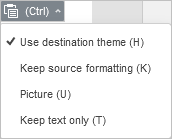
コピーしたデータを貼り付けると、挿入されたテキストパッセージ/オブジェクトの横に形式を選択して貼り付け ボタンが表示されます。このボタンをクリックして必要な貼り付けオプションを選択するか、Ctrlキーを使用して形式を選択して貼り付けメニューを開き、オプションの横にある括弧内の文字キーを押します。
テキストパッセージを貼り付ける際、以下のオプションが利用可能です:
- 宛先のテーマを使用(Ctrl その後 H) - 現在のプレゼンテーションのテーマで指定された書式を適用します。このオプションはデフォルトで使用されます。
- 元の書式を保持(Ctrl その後 K) - コピーしたテキストの元の書式を保持します。
- 画像(Ctrl その後 U) - テキストを編集できない画像として貼り付けます。
- テキストのみを保持(Ctrl その後 T) - 元の書式なしでテキストを貼り付けます。
オブジェクト(オートシェイプ、チャート、テーブル)を貼り付ける際、以下のオプションが利用可能です:
- 宛先のテーマを使用(Ctrl その後 H) - 現在のプレゼンテーションのテーマで指定された書式を適用します。このオプションはデフォルトで使用されます。
- 画像(Ctrl その後 U) - オブジェクトを編集できない画像として貼り付けます。
貼り付け後に形式を選択して貼り付けボタンの自動表示を有効/無効にするには、ファイルタブ > 詳細設定に移動し、コンテンツを貼り付けたときに貼り付けオプションボタンを表示するチェックボックスをオン/オフにします。
元に戻す/やり直し操作を使用する
操作を元に戻す/やり直すには、エディターヘッダーの左側にある対応するアイコンまたはキーボードショートカットを使用します:
- 元に戻す – 元に戻す
 アイコンを使用して、最後に行った操作を元に戻します。
 -
やり直し – やり直し
 アイコンを使用して、最後に元に戻した操作をやり直します。
また、Ctrl+Zキーコンビネーションで元に戻し、Ctrl+Yでやり直すこともできます。
注意:高速モードでプレゼンテーションを共同編集する場合、最後に元に戻した操作をやり直すことはできません。