プレゼンテーションの保存/印刷/ダウンロード
保存
デフォルトでは、オンラインのプレゼンテーションエディターは、作業中に2秒ごとに自動的にファイルを保存し、プログラムが予期せず終了した場合でもデータの損失を防ぎます。高速モードでファイルを共同編集する場合、タイマーは1秒間に25回更新を要求し、変更があれば保存します。厳格モードで共同編集される場合、変更は10分間隔で自動的に保存されます。必要に応じて、詳細設定ページで、好みの共同編集モードを選択したり、オートセーブ機能を無効にしたりすることができます。
現在の形式と場所にプレゼンテーションを手動で保存するには、
- エディターヘッダーの左側にある
 保存するアイコンをクリックするか、
- Ctrl+S キーの組み合わせを使用するか、
- 上部ツールバーのファイルタブをクリックし、保存するオプションを選択します。
デスクトップ版では、プログラムが予期せず終了した場合にデータの損失を防ぐために、詳細設定ページで自動回復オプションをオンにすることができます。
デスクトップ版では、プレゼンテーションを別の名前、場所、または形式で保存することができます:
- 上部ツールバーのファイルタブをクリックします。
- 名前を付けて保存オプションを選択します。
- ニーズに応じて利用可能な形式のいずれかを選択します。また、プレゼンテーションテンプレート(POTXまたはOTP)オプションを選択することもできます。
ダウンロード
オンライン版では、作成したプレゼンテーションをコンピューターのハードディスクにダウンロードできます:
- 上部ツールバーのファイルタブをクリックします。
- 名前を付けてダウンロードオプションを選択します。
- ニーズに応じて利用可能な形式のいずれかを選択します。
または、エディターヘッダーのダウンロードボタンをクリックすると、プレゼンテーションを現在の形式ですばやくダウンロードできます。
コピーを保存
オンライン版では、ファイルのコピーをポータルに保存できます:
- 上部ツールバーのファイルタブをクリックします。
- コピーを別名で保存するオプションを選択します。
- ニーズに応じて利用可能な形式のいずれかを選択します。
- ポータル上のファイルの保存場所を選択し、保存するをクリックします。
印刷
現在のプレゼンテーションを印刷するには、
- エディターヘッダーの左側にある
 印刷アイコンをクリックするか、
- Ctrl+P キーの組み合わせを使用するか、
- 上部ツールバーのファイルタブをクリックし、印刷オプションを選択します。
Firefoxブラウザでは、ドキュメントを .pdf ファイルとしてダウンロードせずに印刷できます。
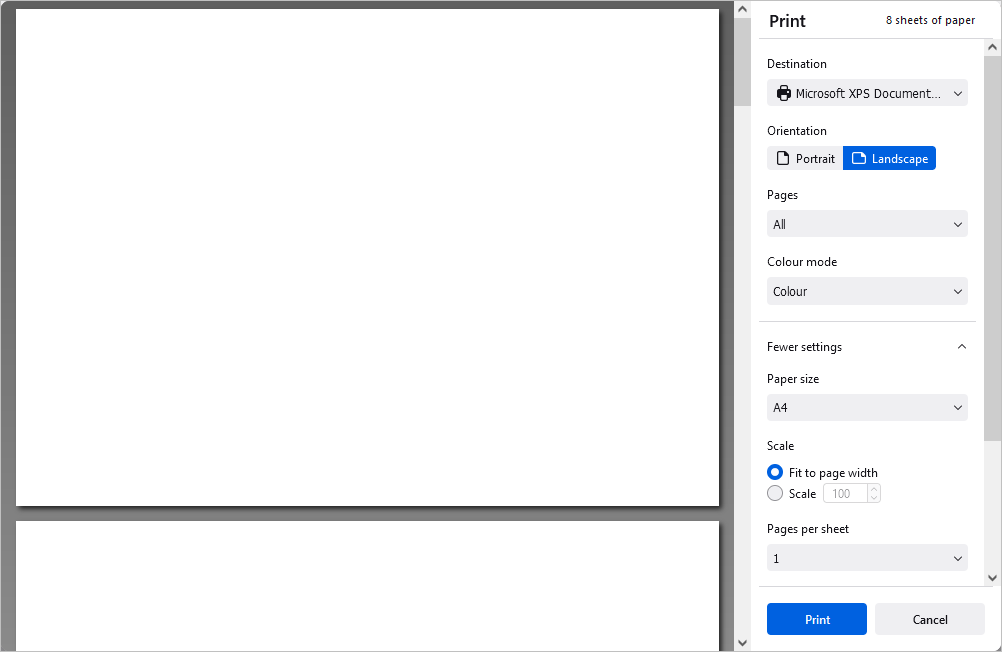
開いた印刷ウィンドウで以下のパラメータを調整します:
-
宛先 - 印刷ファイルの宛先を選択します。例:PDFに保存、Microsoft XPS Document Writer、Microsoft Print to PDF、Faxなど。
-
向き - ページを縦に印刷したい場合は縦オプションを選択し、横に印刷したい場合は横オプションを使用します。
-
ページ - ページを印刷するオプションを選択します:すべて、現在、奇数、偶数、またはカスタム。後者の場合、ページ番号を手動で入力する必要があります。
-
カラーモード - ファイルをカラーまたは白黒で印刷するかを選択します。この設定は、Microsoft XPS Document Writerの宛先パラメータが選択されている場合に利用可能です。Faxの宛先パラメータの場合、カラーモードはデフォルトで白黒に設定されています。
詳細設定キャプションをクリックして詳細設定を開きます。
-
用紙サイズ - ドロップダウンリストから利用可能なサイズの1つを選択するか、ユーザー定義のサイズを設定します。
-
スケール - 印刷時のファイルのスケーリングを設定します。ページ幅に合わせるか、スケールチェックボックスと対応する入力フィールドを使用して手動でスケーリングを設定します。
-
1枚あたりのページ数 - 1枚のシートに印刷するページ数を設定します。例:2、6、9など。
-
余白 - ページの余白を定義します。デフォルトの余白またはインチで測定されたカスタム余白を選択できます。カスタム余白の場合、上、下、左、右の余白の必要な値を手動で設定します。余白をなくすためになしオプションを選択することもできます。
-
オプション - ヘッダーとフッターを印刷チェックボックスをオンにして印刷するか、オフにして印刷しないようにします。
-
システムダイアログを使用して印刷 - このキャプションをクリックして、印刷プロセスを設定するためのシステムダイアログを開きます。
また、編集および表示モードでコンテキストメニューから選択範囲の印刷オプションを使用して選択したスライドを印刷することもできます(選択したスライドを右クリックし、選択範囲の印刷オプションを選択)。
オンライン版では、プレゼンテーションに基づいたPDFファイルが生成されます。それを開いて印刷するか、後で印刷するためにコンピューターのハードディスクやリムーバブルメディアに保存することができます。一部のブラウザ(例:ChromeやOpera)は直接印刷をサポートしています。
デスクトップ版の印刷オプションは次のとおりです:プリンターリストからプリンターを選択し、印刷範囲を選択し、スライドと印刷するコピーの数を入力し、両面印刷、用紙サイズ、ヘッダー/フッター設定を選択します。追加のプリンターのプロパティを設定するには、システムダイアログで印刷するオプションを使用してシステム印刷ダイアログボックスにアクセスします。設定プロセスを完了するには、印刷またはPDFに印刷ボタンを使用します。上部ツールバーのクイックプリントボタンを使用すると、最後に選択したプリンターまたはデフォルトのプリンターを使用してファイルを印刷できます。
ノートと配布資料の印刷
プレゼンテーションをノートまたは配布資料として印刷するには:
- エディターヘッダーの左側にある 印刷アイコンをクリックするか、Ctrl+P キーの組み合わせを使用するか、上部ツールバーのファイルタブをクリックして印刷オプションを選択します。
- 印刷ウィンドウで Slides on Page ドロップダウンリストを開きます。
- 利用可能なオプションのいずれかを選択します。
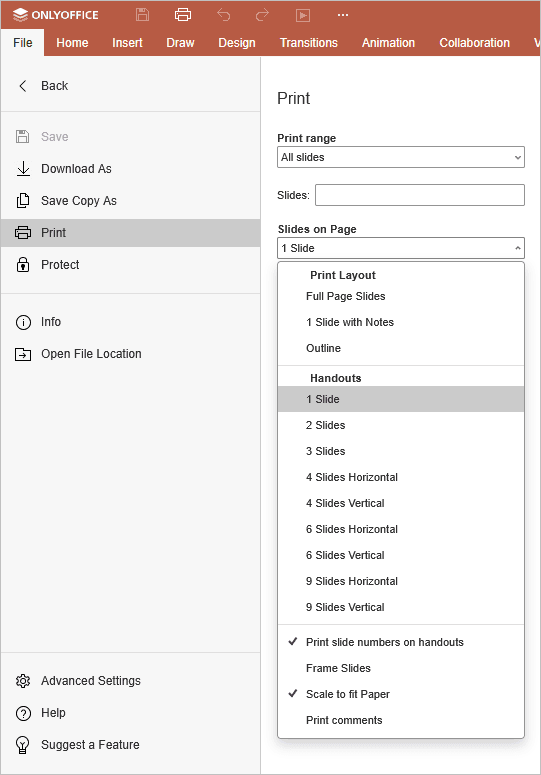
Slides on Page ドロップダウンリストには、次のオプションがあります:
- Full Page Slides - スライド全体を1ページに横向きで印刷します。
- 1 Slide with Notes - 1ページにつき1枚のスライドを発表者ノートと一緒に印刷します。
- Outline - プレゼンテーションをテキストのアウトラインとして印刷します。
- Handouts - ノートなしで1ページに複数のスライドを印刷します。利用可能なレイアウトのいずれかを選択します:1 Slide、2 Slides、3 Slides、4 Slides Horizontal、4 Slides Vertical、6 Slides Horizontal、6 Slides Vertical、9 Slides Horizontal、または 9 Slides Vertical。
Slides on Page のオプションを選択したら、さらに次のチェックボックスをオンにできます:
- Print slide numbers on handouts - 印刷される各ページにスライド番号を表示します。このオプションは、Handouts オプションが選択されている場合にのみ利用できます。
- Frame Slides - 各スライドの周りに枠線を追加します。
- Scale to fit Paper - 選択した用紙サイズに収まるようにスライドのサイズを変更します。
- Print comments - プレゼンテーションに追加されたコメントを印刷ページに含めます。