テキストの挿入と書式設定
プレゼンテーションにテキストボックスを挿入する
プレゼンテーションエディターでは、3つの異なる方法で新しいテキストを追加できます:
- スライドレイアウトの対応するテキストプレースホルダー内にテキストを追加します。そのためには、プレースホルダー内にカーソルを置いてテキストを入力するか、Ctrl+Vキーを使用してデフォルトのテキストの代わりにテキストを貼り付けます。
- スライド上の任意の場所にテキストを追加します。テキストボックス(その中にテキストを入力できる長方形の枠)またはテキストアートオブジェクト(あらかじめ定義されたフォントスタイルと色を持ち、テキスト効果を適用できるテキストボックス)を挿入できます。必要なテキストオブジェクトの種類に応じて、以下の操作を行います:
-
テキストボックスを追加するには、上部ツールバーのホームまたは挿入タブで
 テキストボックスアイコンをクリックし、横書きテキストボックスの挿入または縦書きテキストボックスの挿入のいずれかのオプションを選択してから、テキストボックスを挿入したい場所をクリックし、マウスボタンを押したままテキストボックスの境界をドラッグしてサイズを指定します。マウスボタンを放すと、追加されたテキストボックスに挿入ポイントが表示され、テキストを入力できます。注記
上部ツールバーの
 図形アイコンをクリックし、基本図形グループから
 図形を選択してテキストボックスを挿入することもできます。
-
テキストアートオブジェクトを追加するには、上部ツールバーの挿入タブで
 テキストアートアイコンをクリックし、希望のスタイルテンプレートをクリックします。テキストアートオブジェクトはスライドの中央に追加されます。テキストボックス内のデフォルトのテキストをマウスで選択し、自分のテキストに置き換えます。
-
- オートシェイプ内にテキストを追加します。図形を選択してテキストを入力し始めます。
テキストオブジェクトの外側をクリックして変更を適用し、スライドに戻ります。
テキストオブジェクト内のテキストはテキストオブジェクトの一部です(テキストオブジェクトを移動または回転すると、テキストも一緒に移動または回転します)。
挿入されたテキストオブジェクトは、テキストを含む長方形の枠(デフォルトではテキストボックスの境界は表示されません)であり、この枠は一般的なオートシェイプであるため、図形とテキストの両方のプロパティを変更できます。
右クリックメニューの画像として保存オプションを使用して、テキストボックスを画像としてハードドライブに保存できます。
追加したテキストオブジェクトを削除するには、テキストボックスの境界をクリックし、Deleteキーを押します。テキストボックス内のテキストも削除されます。
テキストボックスをフォーマットする
テキストボックスのプロパティを変更するには、その境界をクリックして選択します。テキストボックスが選択されると、その境界は実線(点線ではない)で表示されます。

- テキストボックスをサイズ変更、移動、回転するには、図形の端にある特殊なハンドルを使用します。
- テキストボックスの塗りつぶしや線を編集したり、長方形のボックスを別の図形に置き換えたり、図形の詳細設定にアクセスしたりするには、右サイドバーの図形の設定
 アイコンをクリックし、対応するオプションを使用します。
- スライド上でテキストボックスを配置、回転または反転し、他のオブジェクトとの関係でテキストボックスを整列するには、テキストボックスの境界を右クリックし、コンテキストメニューのオプションを使用します。
- テキストボックス内にテキストの列を作成するには、テキスト書式ツールバーの対応するアイコン
 をクリックして希望のオプションを選択するか、テキストボックスの境界を右クリックし、図形の詳細設定オプションをクリックして、図形 - 詳細設定ウィンドウの列タブに切り替えます。
テキストボックス内のテキストをフォーマットする
テキストのプロパティを変更するには、テキストボックス内のテキストをクリックします。テキストが選択されると、テキストボックスの境界は点線で表示されます。

テキストボックス(テキスト自体ではなく)が選択されている場合にも、テキストの書式を変更できます。この場合、すべての変更はテキストボックス内のテキスト全体に適用されます。一部のフォント書式オプション(フォントの種類、サイズ、色、装飾スタイル)は、以前に選択したテキストの一部に個別に適用できます。
テキストボックス内のテキストを整列する
テキストは、左揃え、右揃え、中央揃え、両端揃えの4つの方法で水平方向に配置できます。そのためには:
- 配置を適用したい位置にカーソルを置きます(新しい行または既に入力されたテキスト)。
- 上部ツールバーのホームタブで左右の整列
 リストを開きます。
- 適用したい配置の種類を選択します:
- テキストの左揃えオプション
 を使用すると、テキストをテキストボックスの左側に揃えることができます(右側は揃えられません)。
- テキストを中央に揃えるオプション
 を使用すると、テキストをテキストボックスの中央に揃えることができます(左右は揃えられません)。
- テキストの右揃えオプション
 を使用すると、テキストをテキストボックスの右側に揃えることができます(左側は揃えられません)。
- 両端揃えオプション
 を使用すると、テキストをテキストボックスの左右両側に揃えることができます(配置を保つために必要に応じて間隔が追加されます)。
- テキストの左揃えオプション
これらのパラメータは段落 - 詳細設定ウィンドウでも設定できます。
テキストは、上、中央、下の3つの方法で垂直方向に配置できます。そのためには:
- 配置を適用したい位置にカーソルを置きます(新しい行または既に入力されたテキスト)。
- 上部ツールバーのホームタブで垂直揃え
 リストを開きます。
- 適用したい配置の種類を選択します:
- テキストの上揃えオプション
 を使用すると、テキストをテキストボックスの上部に揃えることができます。
- テキストを中央揃えオプション
 を使用すると、テキストをテキストボックスの中央に揃えることができます。
- テキストの下揃えオプション
 を使用すると、テキストをテキストボックスの下部に揃えることができます。
- テキストの上揃えオプション
テキストの方向を変更する
テキストボックス内のテキストを回転するには、テキストを右クリックして文字列の方向オプションを選択し、使用可能なオプションのいずれかを選択します:水平(デフォルトで選択)、下にテキストを回転(上から下への垂直方向を設定)、上にテキストを回転(下から上への垂直方向を設定)。
右から左へのテキストのサポートを有効にする(またはその逆)には、ホームタブのテキスト方向ボタンをクリックし、必要な方向を選択します。
フォントの種類、サイズ、色を調整し、装飾スタイルを適用する
上部ツールバーのホームタブにある対応するアイコンを使用して、フォントの種類、サイズ、色を選択したり、さまざまなフォント装飾スタイルを適用したりできます。
プレゼンテーションに既に存在するテキストに書式を適用する場合は、マウスまたはキーボードを使用してテキストを選択し、書式を適用します。マウスカーソルを必要な単語内に置いて、その単語だけに書式を適用することもできます。
| オプション | アイコン | 説明 |
|---|---|---|
| フォント |  | 利用可能なフォントのリストからフォントを選択するために使用します。必要なフォントがリストにない場合は、オペレーティングシステムにダウンロードしてインストールすると、そのフォントをデスクトップ版で使用できるようになります。 |
| フォントのサイズ |  | ドロップダウンリストのプリセット値からフォントサイズを選択するために使用します(デフォルト値は8、9、10、11、12、14、16、18、20、22、24、26、28、36、48、72、96です)。フォントサイズのフィールドに最大300 ptのカスタム値を手動で入力することもできます。Enterキーを押して確定します。 |
| フォントのサイズ拡大 |  | ボタンを押すたびにフォントサイズを1ポイントずつ大きくするために使用します。 |
| フォントサイズの縮小 |  | ボタンを押すたびにフォントサイズを1ポイントずつ小さくするために使用します。 |
| 大文字小文字を変更 |  | フォントの大文字と小文字を変更するために使用します。センテンスケース - 通常の文と同じ大文字小文字の使い方になります。小文字 - すべての文字が小文字になります。大文字 - すべての文字が大文字になります。各単語を大文字にする - 各単語が大文字で始まります。大文字と小文字を入れ替える - 選択したテキストまたはマウスカーソルがある単語の大文字と小文字を反転します。 |
| ハイライトの色 |  | 蛍光ペンの効果を模した色の帯を追加して、テキスト内の個別の文、フレーズ、単語、さらには文字をマークするために使用します。テキストの必要な部分を選択し、アイコンの横にある下向き矢印をクリックしてパレットから色を選択すると(この色のセットは選択した配色に依存せず、16色が含まれます)、選択したテキストに色が適用されます。または、先にハイライトの色を選択してからマウスでテキストの選択を開始することもできます。マウスポインターは  のようになり、テキストの複数の異なる部分を順番にハイライトできます。ハイライトを停止するには、アイコンをもう一度クリックします。ハイライトの色を削除するには、塗りつぶしなしオプションを選択します。 |
| フォントの色 |  | テキスト内の文字の色を変更するために使用します。アイコンの横にある下向き矢印をクリックして色を選択します。 |
| 太字 |  | フォントを太字にして、より太い外観にするために使用します。 |
| イタリック体 |  | フォントをわずかに右に傾けるために使用します。 |
| アンダーライン |  | 文字の下に線を引いてテキストに下線を付けるために使用します。 |
| 取り消し線 |  | 文字を貫く線を引いてテキストに取り消し線を付けるために使用します。 |
| 上付き文字 |  | テキストを小さくして、分数のようにテキスト行の上部に配置するために使用します。 |
| 下付き文字 |  | テキストを小さくして、化学式のようにテキスト行の下部に配置するために使用します。 |
行間を設定し、段落のインデントを変更する
段落内のテキスト行の高さや、現在の段落と前後の段落との間隔を設定できます。

そのためには、
- 目的の段落内にカーソルを置くか、マウスで複数の段落を選択します。
- 右サイドバーの
 段落の設定タブの対応するフィールドを使用して、必要な結果を得ます:
- 行間 - 段落内のテキスト行の高さを設定します。倍数(1より大きい数値で表すことができる行間を設定)、固定値(固定の行間を設定)の2つのオプションから選択できます。右側のフィールドで必要な値を指定できます。
- 段落の間隔 - 段落間のスペースの量を設定します。
- 前 - 段落の前のスペースの量を設定します。
- 後 - 段落の後のスペースの量を設定します。
これらのパラメータは段落 - 詳細設定ウィンドウでも設定できます。
現在の段落の行間をすばやく変更するには、上部ツールバーのホームタブにある行間  アイコンを使用して、リストから必要な値(1.0、1.15、1.5、2.0、2.5、3.0行)を選択することもできます。また、行間オプションメニュー項目をクリックして、対応する右パネルを開くこともできます。
テキストボックスの左側からの段落のオフセットを変更するには、目的の段落内にカーソルを置くか、マウスで複数の段落を選択し、上部ツールバーのホームタブにある対応するアイコン、インデントを減らす  とインデントを増やす
 を使用します。
段落の詳細設定を調整する
段落 - 詳細設定ウィンドウを開くには、テキストを右クリックし、メニューから段落の詳細設定オプションを選択します。目的の段落内にカーソルを置くこともできます。右サイドバーで 段落の設定タブが有効になります。詳細設定の表示リンクをクリックします。段落のプロパティウィンドウが開きます:

インデント&行間隔タブでは、次のことができます:
- 段落テキストの配置の種類を変更する、
- テキストボックスの内部余白を基準とした段落のインデントを変更する、
- 左 - 必要な数値を指定して、テキストボックスの左内部余白からの段落のオフセットを設定します。
- 右 - 必要な数値を指定して、テキストボックスの右内部余白からの段落のオフセットを設定します。
- 特殊 - 段落の最初の行のインデントを設定します。対応するメニュー項目( (なし) 、最初の行、ぶら下げ)を選択し、最初の行またはぶら下げに指定されたデフォルトの数値を変更します。
- 段落の行間を変更する、
- テキストの方向を左から右から右から左に、またはその逆に変更する。
水平ルーラーを使用してインデントを設定することもできます。

必要な段落を選択し、ルーラーに沿ってインデントマーカーをドラッグします。
- 最初の行のインデントマーカー
 は、段落の最初の行について、テキストボックスの左内部余白からのオフセットを設定するために使用します。
- ぶら下げインデントマーカー
 は、段落の2行目以降のすべての行について、テキストボックスの左内部余白からのオフセットを設定するために使用します。
- 左インデントマーカー
 は、テキストボックスの左内部余白からの段落全体のオフセットを設定するために使用します。
- 右インデントマーカー
 は、テキストボックスの右内部余白からの段落のオフセットを設定するために使用します。
ルーラーが表示されない場合は、上部ツールバーのホームタブに切り替え、右上隅の表示の設定  アイコンをクリックし、ルーラーを表示しないオプションのチェックを外してルーラーを表示します。
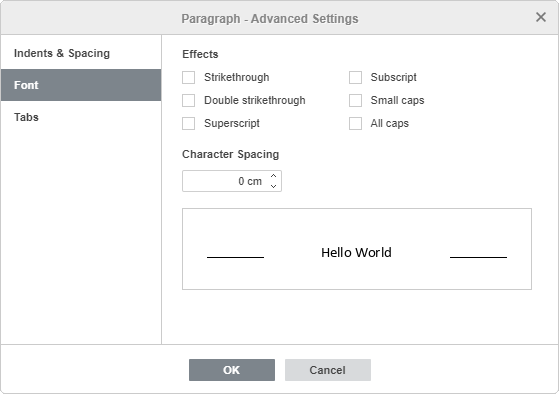
フォントタブには次のパラメータがあります:
-
取り消し線は、文字を貫く線でテキストに取り消し線を付けるために使用します。
-
二重取り消し線は、文字を貫く二重線でテキストに取り消し線を付けるために使用します。
-
上付き文字は、テキストを小さくして、分数のようにテキスト行の上部に配置するために使用します。
-
下付き文字は、テキストを小さくして、化学式のようにテキスト行の下部に配置するために使用します。
-
小型英大文字は、すべての文字を小文字にするために使用します。
-
すべて大文字は、すべての文字を大文字にするために使用します。
-
文字間隔は、文字間のスペースを設定するために使用します。デフォルト値を大きくすると広く、小さくすると狭くの間隔が適用されます。矢印ボタンを使用するか、ボックスに必要な値を入力します。
すべての変更は、下のプレビューフィールドに表示されます。
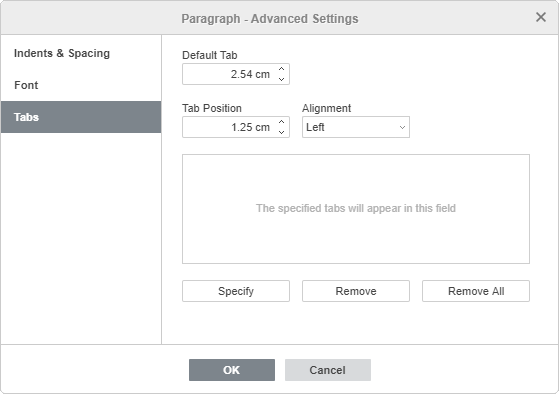
タブタブでは、タブ位置、つまりTabキーを押したときにカーソルが進む位置を変更できます。
-
既定のタブは2.54 cmに設定されています。矢印ボタンを使用してこの値を増減するか、ボックスに必要な値を入力できます。
-
タブの位置 - カスタムタブ位置を設定するために使用します。このボックスに必要な値を入力し、矢印ボタンを使用してより正確に調整してから、指定ボタンを押します。カスタムタブ位置が下のフィールドのリストに追加されます。
-
配置 - 上のリストの各タブ位置に必要な配置の種類を設定するために使用します。リストで必要なタブ位置を選択し、配置ドロップダウンリストから左、中央揃え、右のいずれかのオプションを選択して、指定ボタンを押します。
- 左 - タブ位置でテキストを左側に揃えます。入力するにつれて、テキストはタブ位置から右に移動します。このようなタブ位置は、水平ルーラー上に
 マーカーで示されます。
- 中央揃え - タブ位置でテキストを中央に揃えます。このようなタブ位置は、水平ルーラー上に
 マーカーで示されます。
- 右 - タブ位置でテキストを右側に揃えます。入力するにつれて、テキストはタブ位置から左に移動します。このようなタブ位置は、水平ルーラー上に
 マーカーで示されます。
リストからタブ位置を削除するには、タブ位置を選択し、削除するまたは全てを削除ボタンを押します。
- 左 - タブ位置でテキストを左側に揃えます。入力するにつれて、テキストはタブ位置から右に移動します。このようなタブ位置は、水平ルーラー上に
水平ルーラーを使用してタブ位置を設定することもできます:
-
作業領域の左上隅にあるタブセレクターボタン
 をクリックして、必要なタブ位置の種類を選択します:左 、中央揃え
 、右
 。
-
タブ位置を配置したいルーラーの下端をクリックします。ルーラーに沿ってドラッグすると位置を変更できます。追加したタブ位置を削除するには、ルーラーの外にドラッグします。
 注記
ルーラーが表示されない場合は、上部ツールバーのホームタブに切り替え、右上隅の表示の設定
アイコンをクリックし、ルーラーを表示しないオプションのチェックを外してルーラーを表示します。
テキストアートスタイルを編集する
テキストオブジェクトを選択し、右サイドバーのテキストアートの設定  アイコンをクリックします。

- ギャラリーから新しいテンプレートを選択して、適用されているテキストスタイルを変更します。別のフォントの種類やサイズなどを選択して、基本スタイルをさらに変更することもできます。
- フォントの塗りつぶしと線を変更します。使用可能なオプションはオートシェイプの場合と同じです。
- 変換ギャラリーから必要なテキスト変換の種類を選択して、テキスト効果を適用します。ピンクのひし形のハンドルをドラッグすると、テキストのゆがみの程度を調整できます。
