プラグインマネージャー
はじめに
プラグインマネージャーを使用すると、利用可能なすべてのプラグインを確認し、迅速にインストールやアップデートを行うことができ、自分のプラグインを提出することもできます。
プラグインマネージャーにアクセスするには、エディターのプラグインタブに移動し、 プラグインマネージャーアイコンをクリックします。
プラグインマネージャーウィンドウには、すべてのプラグインが1つのビューに一覧表示されます。左側のパネルを使用して、インストール済みのプラグイン、利用可能なアップデート、またはカテゴリーでリストを絞り込みます。
プラグインの絞り込み
プラグインマネージャーウィンドウの左側のパネルには、プラグインリストを絞り込む3つの方法があります:
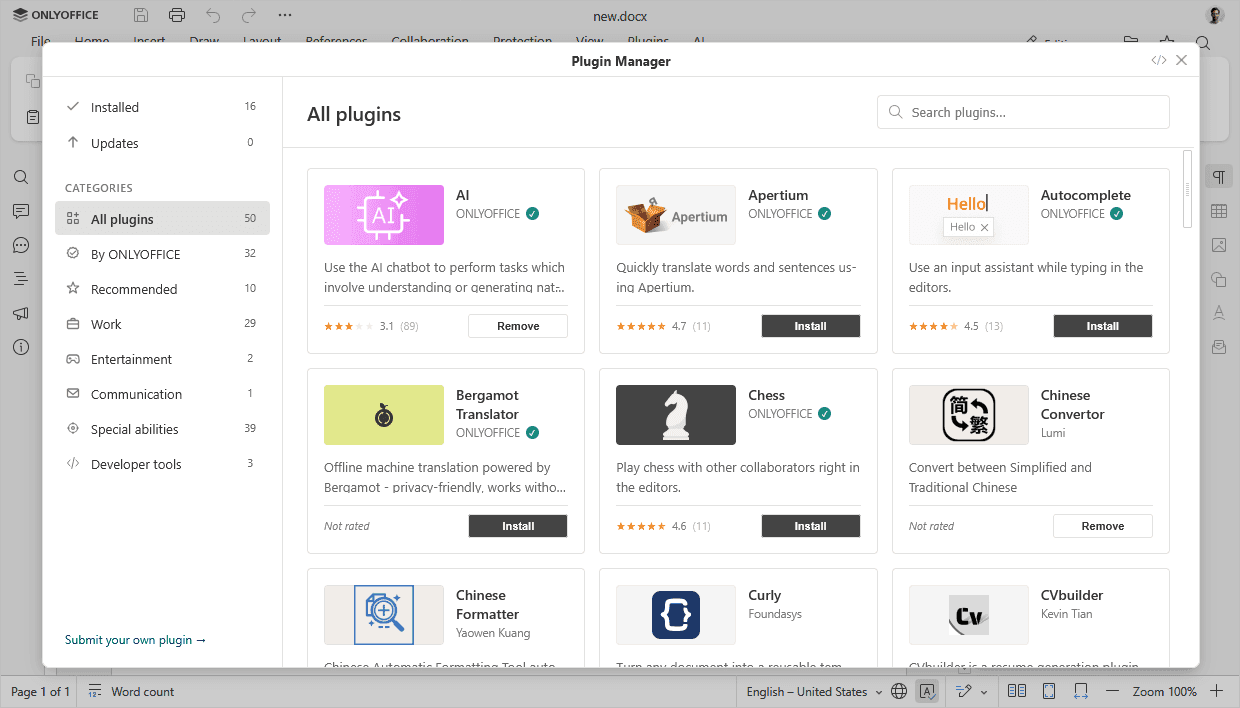
- インストール済みセクションには、現在エディターにインストールされているプラグインのみが表示されます。
- アップデートセクションには、新しいバージョンが利用可能なプラグインが表示されます。
- カテゴリーセクションには、ONLYOFFICE によって、おすすめ、仕事、エンターテイメント、コミュニケーション、特殊機能、開発者ツールが表示されます。各カテゴリーのプラグイン数を確認できます。また、すべてのプラグインをクリックしてカタログ全体を閲覧することもできます。
ウィンドウの右上にある*プラグインの検索...*フィールドを使用して、特定のプラグインを名前で検索します。
プラグインのインストール、削除、提出
各プラグインは、アイコン、名前、開発者、説明、評価を示すカードとして表示されます。ONLYOFFICEが開発したプラグインには  チェックマークが表示されます。
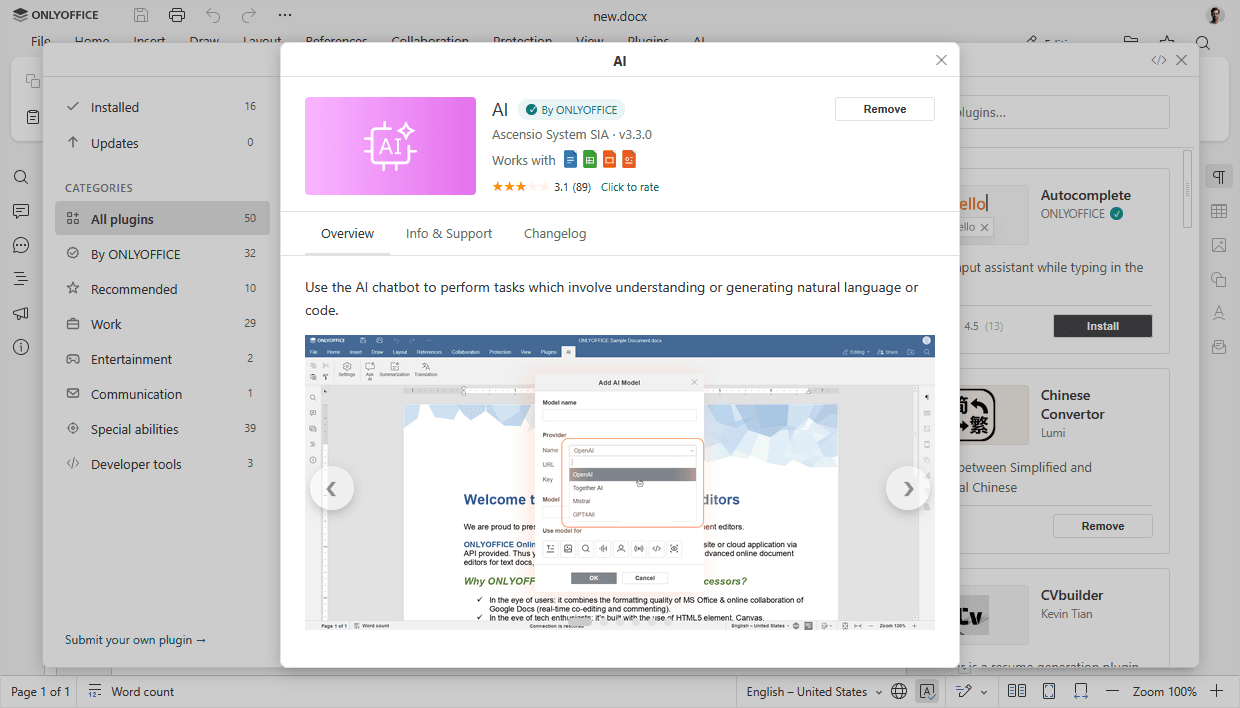
- プラグインをインストールするには、リストでプラグインを見つけ、そのカードのインストールボタンをクリックします。プラグインは自動的にインストールされ、プラグインタブでアクセスできます。
- プラグインをアップデートするには、インストール済みのプラグインのリストで見つけるか、右上の*プラグインの検索...*フィールドを使用します。プラグインをクリックして管理ウィンドウを開きます。アップデートが利用可能な場合は、アップデートボタンをクリックします。新しいバージョンがあるプラグインは、緑色のアップデートサインでマークされます。
- プラグインを削除するには、リストで見つけるか、右上の*プラグインの検索...*フィールドを使用し、下の削除ボタンをクリックします。
- 自分のプラグインを提出するには、左側のパネルの下部にある自作のプラグインを提出するリンクをクリックします。GitHubページにリダイレクトされます。
Document Serverでのプラグインマネージャー用サーバーコマンド
pluginsmanagerユーティリティを使用すると、サーバーソリューションでのプラグインの管理が可能です。
-
ディレクトリに入ります:
-
Docker、DEB、およびRPMの場合、コマンドは次のとおりです:
cd /usr/bin -
Windowsの場合、コマンドは次のとおりです:
cd C:\Program Files\ONLYOFFICE\DocumentServer\bin
-
-
次のコマンドでプラグインマネージャーにアクセスします(例のパスはデフォルトのものであり、必要に応じて変更してください):
-
Docker、DEB、およびRPMの場合、コマンドは次のとおりです:
./documentserver-pluginsmanager --your_command="pluginname" -
Windowsの場合、コマンドは次のとおりです:
documentserver-pluginsmanager.bat --your_command="pluginname"
-
ここで--your_commandには次のオプションのいずれかを含めます:
| オプション | 説明 |
|---|---|
| --h または --help | 使用法情報を表示 |
| --directory | 必須パラメータ。プラグインフォルダを引用符で囲んで設定します。例:--directory="/home/mark/plugins"。すべてのパラメータに対して=を省略できます。コマンドラインの最初に配置する必要があります |
| --marketplace | オプションのパラメータ。プラグインマーケットプレイスのURLを引用符で囲んで設定します。デフォルトはhttps://onlyoffice.github.ioです |
| --print-installed | オプションのパラメータ。インストール済みプラグインを表示します。値を持たないパラメータです |
| --print-removed | オプションのパラメータ。削除されたプラグインを表示します。値を持たないパラメータです |
| --print-marketplace | オプションのパラメータ。マーケットプレイスから利用可能なプラグインを表示します。値を持たないパラメータです |
| --print-backup | オプションのパラメータ。バックアッププラグインを表示します。値を持たないパラメータです。--restoreオプションを使用してバックアッププラグインを復元できます |
| --reset | オプションのパラメータ。ユーザー設定をリセットします。値を持たないパラメータです |
| --install | オプションのパラメータ。インストールするプラグインのカンマ区切りの引用符付きリストを設定します。 以下の方法でインストールが可能です: • プラグイン名、例: --install="photo editor"• GUID、例: --install="{7327FC95-16DA-41D9-9AF2-0E7F449F6800}"• URL、例: --install="https://anysite.com/deploy/chess.plugin"• ファイルパス、例: --install="/home/mark/work/speech.plugin"• 設定パス、例: --install="/home/mark/work/plugins.json"組み合わせたインストールも可能です。例: --install="photo editor, {7327FC95-16DA-41D9-9AF2-0E7F449F6800}"など。ファイルパスは引用符なし、プラグイン拡張子:.zip, .plugin |
| --restore | オプションのパラメータ。復元するプラグインのカンマ区切りの引用符付きリストを設定します。プラグイン名またはGUIDでの復元が可能です。例:--restore="Youtube, {7327FC95-16DA-41D9-9AF2-0E7F449F6800}" |
| --update | オプションのパラメータ。アップデートするプラグインのカンマ区切りの引用符付きリストを設定します。プラグイン名またはGUIDでのアップデートが可能です。例:--update="Youtube, PhotoEditor, {7327FC95-16DA-41D9-9AF2-0E7F449F6800}" |
| --update-all | オプションのパラメータ。マーケットプレイスからインストールされたすべてのプラグインをアップデートします。値を持たないパラメータです |
| --remove | オプションのパラメータ。削除するプラグインのカンマ区切りの引用符付きリストを設定します。プラグイン名またはGUIDでの削除が可能です。例:--remove="Youtube, PhotoEditor, {7327FC95-16DA-41D9-9AF2-0E7F449F6800}" |
| --remove-all | オプションのパラメータ。インストールされたすべてのプラグインを削除します。値を持たないパラメータです |