Pixabay:画像の追加
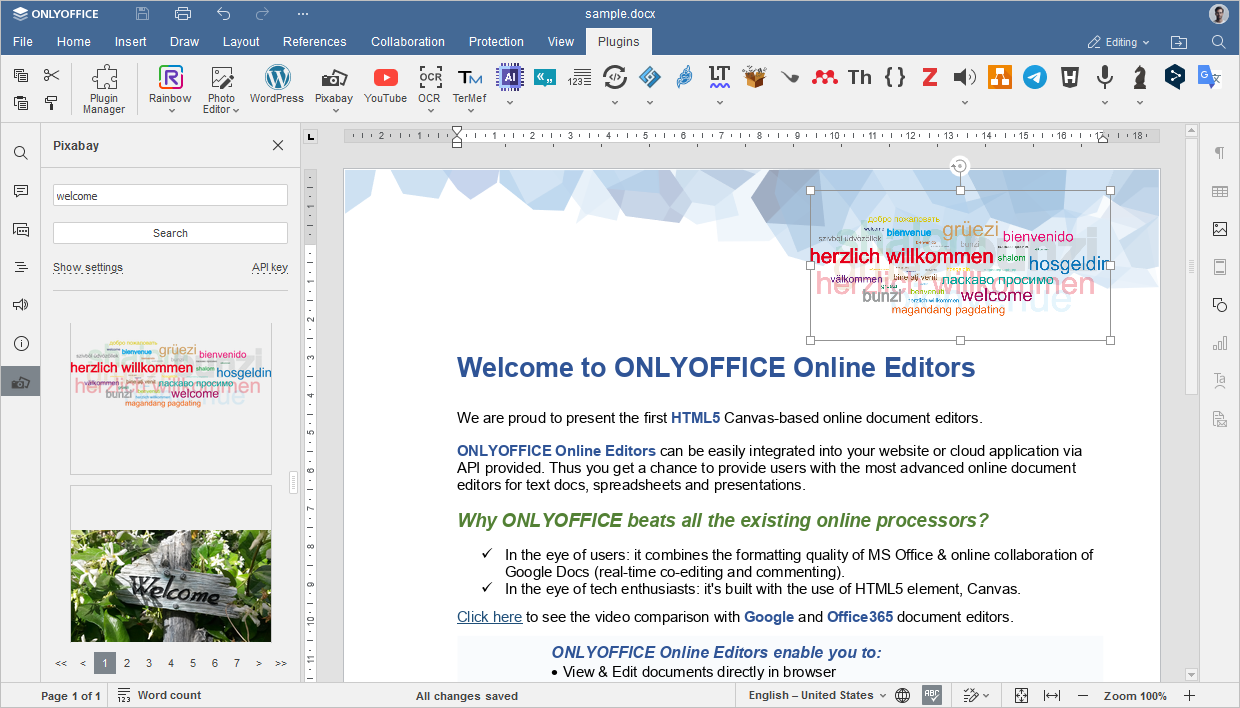
 Pixabay プラグインを使用すると、Pixabayサービスの著作権フリーの画像コレクションから画像をドキュメントに追加できます。
注記
このプラグインは、セルフホスト型およびデスクトップ版のONLYOFFICEエディターと互換性があり、プラグインマネージャーを使用してONLYOFFICEインスタンスに手動で追加できます。
インストール
Pixabay プラグインをインストールするには、
- プラグインタブに移動します。
- プラグインマネージャーを開きます。
- マーケットプレイスで
 を見つけ、下のインストールボタンをクリックします。
- プラグインタブで Pixabay アイコンをクリックします。
- プラグインの設定を進めます。
注記
詳細については、ONLYOFFICE API ドキュメントを参照してください。
設定
-
Pixabay アカウントにログインするか、新規登録します。
-
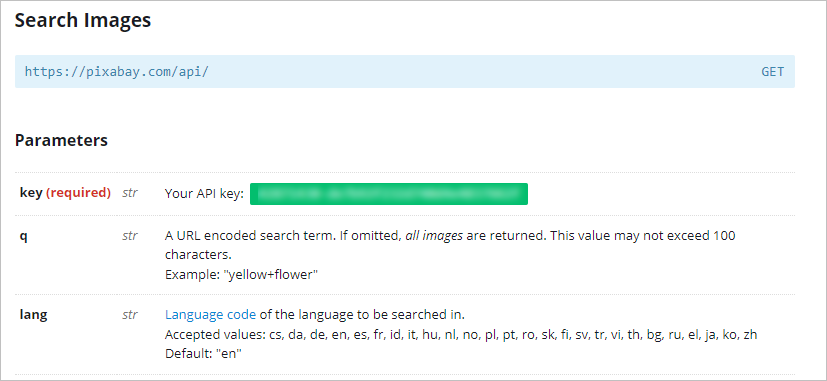
Pixabay APIページの画像検索セクションに移動します。
-
パラメータリストまでスクロールし、キーパラメータの下のリンクをコピーします。ログインしていない場合は、キーパラメータの横にあるログインを押します。
-
ドキュメントエディターのプラグインタブの左パネルにある API key フィールドにキーを貼り付けます。
-
Saveをクリックします。

使用方法
-
プラグインタブに移動します。
-
Pixabay アイコンをクリックします。
-
開いた左パネルで、探している画像に関連するキーワードを入力します。
-
Show settingsボタンを使用して、Language(言語)、Image type(画像タイプ)、Orientation(向き)、Category(カテゴリ)で検索を絞り込むことができます。Hide settingsをクリックして検索セクションを縮小します。

-
Searchをクリックします。
-
検索結果をスクロールし、画像をクリックしてドキュメントに追加します。