この記事はAIによって翻訳されました
draw.io:図の作成と挿入
多くのさまざまな複雑な図を作成する必要がある場合、ONLYOFFICEエディターは、そのような図を作成および設定できるdraw.ioプラグインを提供します。
ONLYOFFICE Docs 8.2以降、エディターにはデフォルトでプラグインが含まれていません。プラグインはプラグインマネージャーを通じてインストールする必要があります。
- 図を挿入したいページの場所を選択します。
- プラグインタブに切り替え、
 draw.ioをクリックします。
 - draw ioウィンドウが開き、以下のセクションが表示されます:
- 上部ツールバーには、ファイル、編集、表示、配置、エクストラ、ヘルプタブと対応するオプションを介してファイルを管理し、インターフェースを設定し、データを編集するためのツールが含まれています。
- 左側のサイドバーには、標準、ソフトウェア、ネットワーキング、ビジネス、その他などのさまざまなフォームが含まれています。デフォルトで利用可能な新しい形状を追加するには、その他の形状ボタンをクリックし、必要なオブジェクトタイプを選択して適用をクリックします。
- 右側のサイドバーには、ワークシート、形状、チャート、シート、テキスト、および矢印をカスタマイズするためのツールと設定が含まれています:
- ワークシート設定:
- 図タブ:
- 表示:グリッド、そのサイズと色、ページビュー、背景 - ローカル画像を選択するか、URLを提供するか、背景色を使用して適切な色を選択し、影とスケッチ効果を追加できます。
- オプション:接続矢印、接続ポイント、ガイド。
- 用紙サイズ:縦または横の向きで、指定された長さと幅のパラメータ。
- スタイルタブ:
- 必要なカラープリセットを選択し、スケッチと丸み効果を設定します。
- 図タブ:
- 形状設定:
- スタイルタブ:
- 色:塗りつぶし色、グラデーション。スポイトツールを使用してカスタムカラーを作成します。
- 線:色、タイプ、幅、周囲幅。
- 不透明度。
- グラフィック効果:丸み、ガラス、スケッチ、影。
- テキストタブ:
- フォント:タイプ、サイズ。
- テキスト書式設定:太字、斜体、下線。
- 水平配置:左、中央、右。
- 垂直配置:垂直テキスト方向、上、中央、下。
- 位置:左上、上、右上、左、中央、右、左下、下、右下。
- 書字方向:自動、左から右、右から左。
- フォント色。
- 背景色。
- 境界線の色。
- ワードラップ。
- 書式付きテキスト。
- 不透明度。
- 間隔:上、全体、左、下、右。
- 書式のクリアボタン。
- 配置タブ:
- 深さの配置:最前面へ、最背面へ、前面へ移動、背面へ移動。
- サイズ:自動サイズ、幅、高さ、比率を維持。
- 位置:左、上。
- 角度:度数での値、形状を90°だけ回転。
- 反転:水平、垂直。
- 整列:グリッドにスナップ。
- グループボタン。
- サイズをコピーボタン。
- リセット:すべて、ウェイポイント、接続ポイント。
- ロック/アンロックして編集を制限します。
- スタイルタブ:
- 矢印設定:
- 色:塗りつぶし色、グラデーション。
- 線:形状、色、接続、パターン、幅、ウェイポイント、線の開始、線の終了。
- 不透明度。
- グラフィック効果:スケッチ、影。
- ワークシート設定:
- 作業エリアで図を表示し、データを入力および編集します。ここでオブジェクトを移動し、連続した図を形成し、矢印でオブジェクトを接続できます。
- ステータスバーには、シート間を便利に切り替え、管理するためのナビゲーションツールが含まれています。
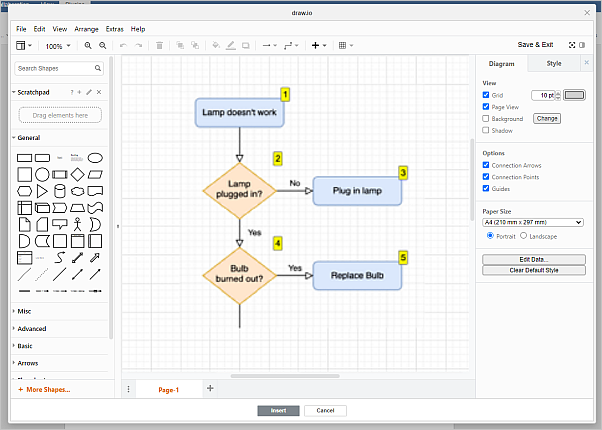
これらのツールを使用して必要な図を作成し、編集し、完成したら挿入ボタンをクリックしてドキュメントに追加します。
次の項目が含まれている記事:タグ:
すべてのタグを見る