Rainbow、Telegram:編集しながらコミュニケーション
ONLYOFFICEエディターでは、同僚と常に連絡を取り合い、TelegramやRainbowなどの人気オンラインメッセンジャーを使用できます。
注記
TelegramとRainbowのプラグインはデフォルトではインストールされていません。インストール方法については、以下の記事をご参照ください:ONLYOFFICEデスクトップエディターにプラグインを追加する、ONLYOFFICE Cloudにプラグインを追加する、またはサーバーエディターに新しいプラグインを追加する、またはプラグインマネージャーを使用してプラグインをインストールしてください。
Telegram
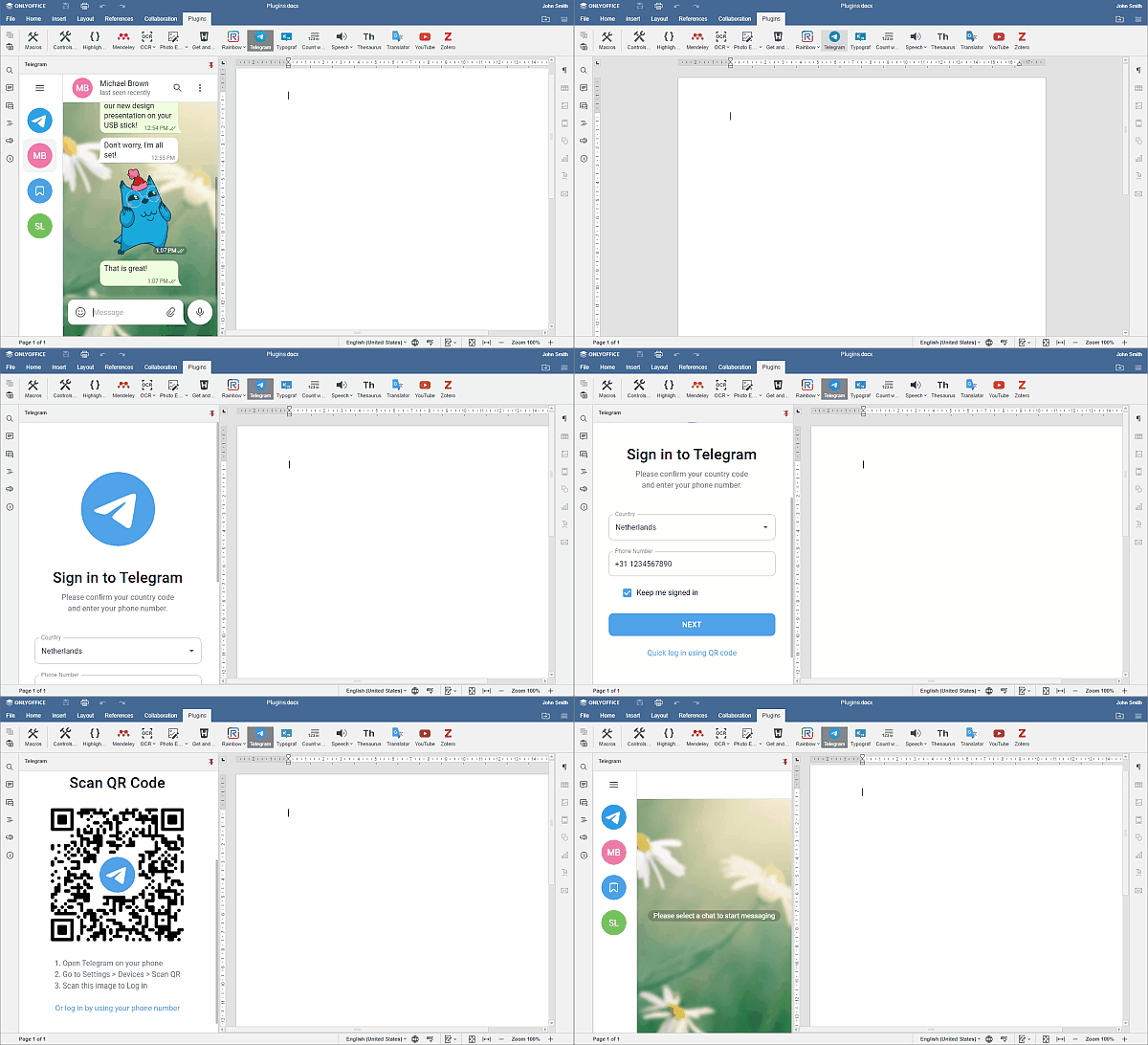
Telegramプラグインでチャットを開始するには、
-
プラグインタブに切り替え、
 Telegramをクリックします。
-
対応するフィールドに電話番号を入力します。
-
現在のセッションの資格情報を保存したい場合は、ログインしたままにするチェックボックスをオンにし、次へボタンをクリックします。
-
Telegramアプリで受け取ったコードを入力します。
または
-
QRコードを使用してログインします。
-
スマートフォンでTelegramアプリを開きます。
-
設定 > デバイス > QRをスキャンに移動します。
-
画像をスキャンしてログインします。
これで、ONLYOFFICEエディターのインターフェース内でTelegramを使ってインスタントメッセージをやり取りできます。
Rainbow
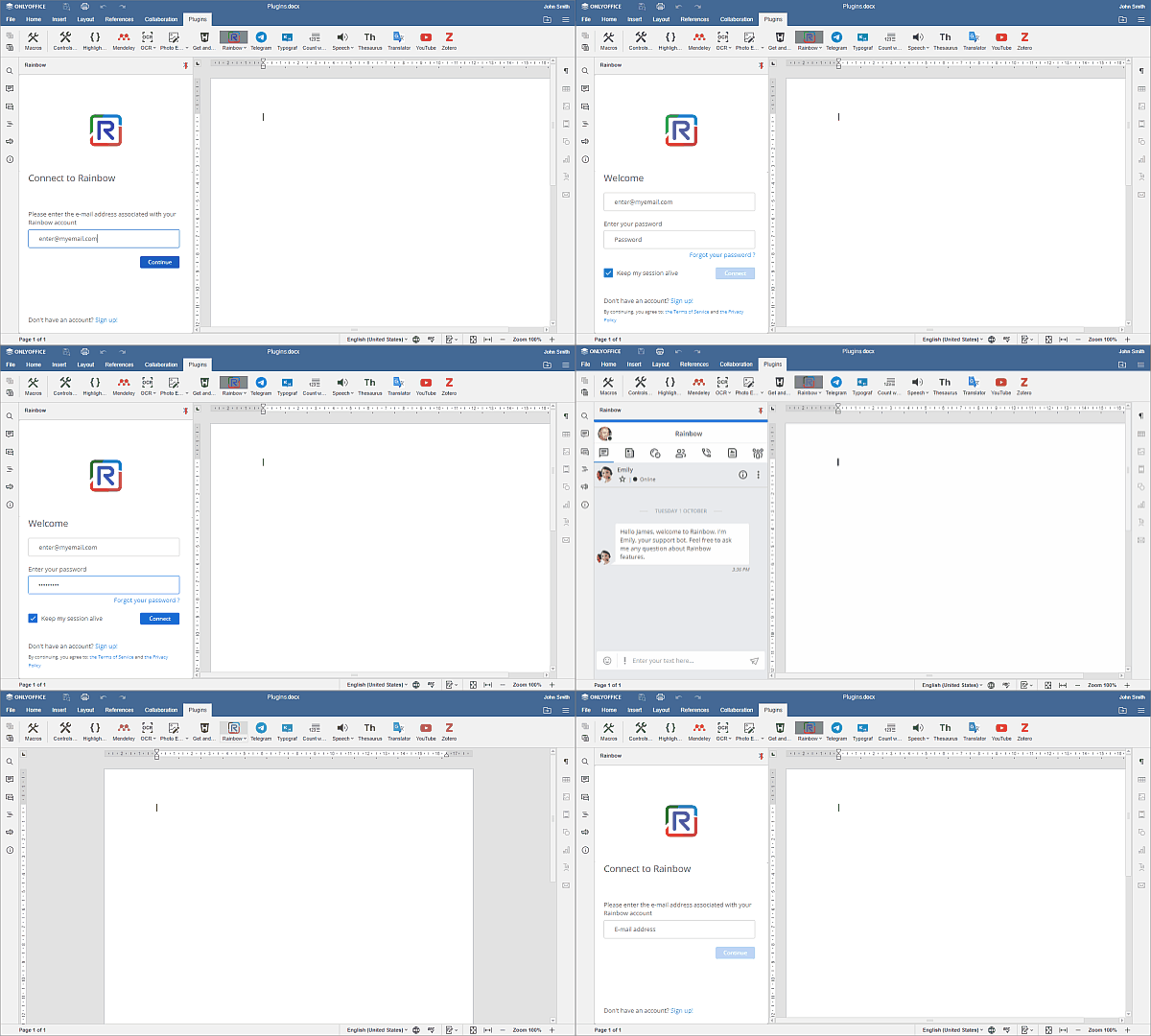
Rainbowプラグインでチャットを開始するには、
- プラグインタブに切り替え、
 Rainbowをクリックします。
- サインアップボタンをクリックして新しいアカウントを登録するか、既に作成されたアカウントにログインします。これを行うには、対応するフィールドにメールアドレスを入力し、続行をクリックします。
- 次に、アカウントのパスワードを入力します。
- 現在のセッションの資格情報を保存したい場合は、セッションを維持するチェックボックスをオンにし、接続ボタンをクリックします。
これで準備完了です。Rainbowでチャットしながら、ONLYOFFICEエディターのインターフェース内で作業を同時に行うことができます。