この記事はAIによって翻訳されました
PhotoEditor:画像の編集
ONLYOFFICE Editorsには非常に強力なフォトエディターが搭載されており、フィルターを使って画像を調整したり、さまざまな注釈を加えることができます。
重要ONLYOFFICE Docs 8.2以降、エディターにはデフォルトでプラグインが含まれていません。プラグインはプラグインマネージャーを通じてインストールする必要があります。
- ドキュメント内の画像を選択します。
-
プラグインタブに切り替え、
 フォトエディターを選択します。
これで編集環境に入ります。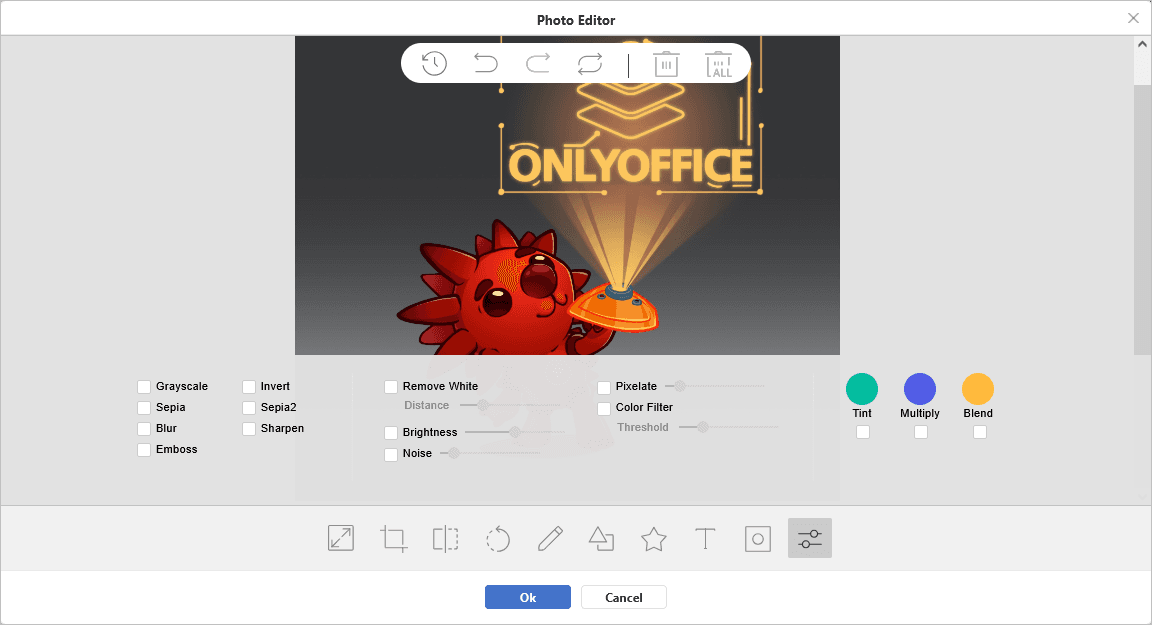
-
画像の下には次のチェックボックスとスライダーフィルターがあります:
- グレースケール、セピア、セピア2、ぼかし、エンボス、反転、シャープ;
- 白を除去(距離)、明るさ、ノイズ、ピクセル化、カラーフィルター(しきい値);
- 色合い、乗算、ブレンド。
-
作業エリアの上には次のアクションボタンがあります:
- 元に戻す、やり直す、リセット;
- 削除、すべて削除;
- すべての操作の履歴;
-
作業エリアの下には次のアクションボタンがあります:
- サイズ変更(値を手動で入力するか、幅と高さのスライダーを使用、縦横比を固定)。変更を適用するには適用をクリック;
- トリミング(カスタム、正方形、3:2、4:3、5:4、7:5、16:9)。変更を適用するには適用をクリック;
- 反転(X軸反転、Y軸反転、リセット);
- 回転(30度、-30度、手動範囲スライダー);
- 描画(フリー、直線、カラー、範囲スライダー);
- 形状(長方形、円、三角形、塗りつぶし、ストローク、ストロークサイズスライダー);
- アイコン(矢印、星、多角形、位置、ハート、吹き出し、カスタムアイコン、カラー);
- テキスト(太字、斜体、下線、左揃え、中央揃え、右揃え、カラー、テキストサイズスライダー);
- マスク(マスク画像を読み込む)。変更を適用するには適用をクリック。
-
画像の下には次のチェックボックスとスライダーフィルターがあります:
- 終了したら、OKボタンをクリックします。
編集された画像がドキュメントに含まれます。
次の項目が含まれている記事:タグ:
すべてのタグを見る