この記事はAIによって翻訳されました
Jitsi:音声通話とビデオ通話の利用方法
音声通話とビデオ通話は、ONLYOFFICEエディターからJitsiプラグインを使用してすぐに利用できます。Jitsiは、安全で簡単に導入できるビデオ会議機能を提供します。
注意:Jitsiプラグインはデフォルトではインストールされておらず、手動で追加する必要があります。手動インストールガイドについては、ONLYOFFICE Cloudにプラグインを追加するまたはサーバーエディターに新しいプラグインを追加するに関する記事を参照するか、プラグインマネージャーを使用してプラグインをインストールしてください。
- プラグインタブに切り替え、上部ツールバーのJitsiアイコンをクリックします。
- 通話を開始する前に、左サイドバーの下部にあるフィールドに入力します:
ドメイン - ドメインを接続したい場合は、ドメイン名を入力します。
ルーム名 - 会議室の名前を入力します。このフィールドは必須であり、入力しないと通話を開始できません。
- 開始ボタンをクリックしてJitsi Meet iframeを開きます。
- 名前を入力し、ブラウザにカメラとマイクのアクセスを許可します。
- Jitsi Meet iframeを閉じたい場合は、左下の停止ボタンをクリックします。
- 会議に参加ボタンをクリックして音声付きで通話を開始するか、矢印をクリックして音声なしで参加します。
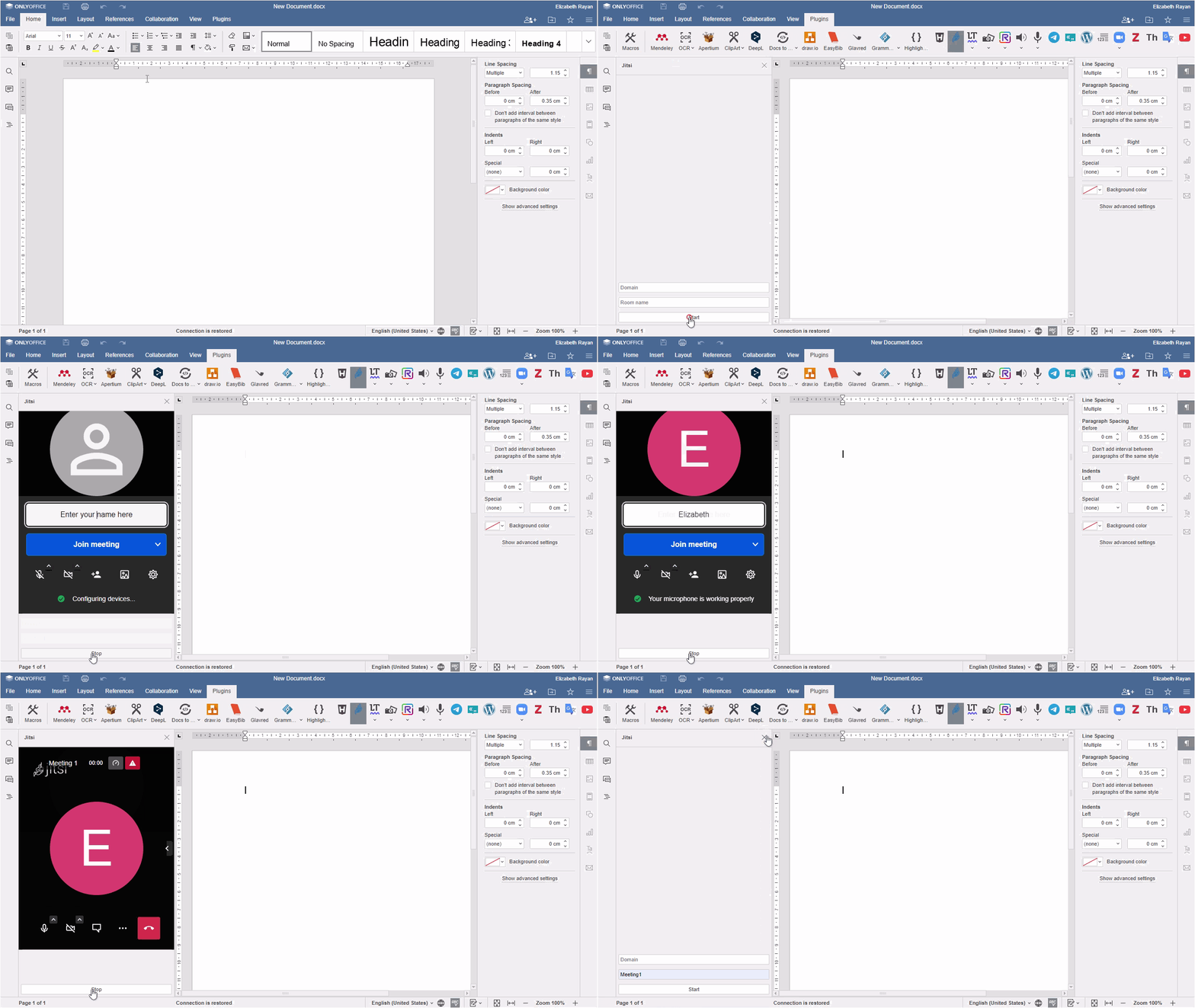
会議を開始する前のJitsi Meet iframeインターフェース要素:

音声設定とミュート/ミュート解除
- 矢印をクリックして音声設定のプレビューにアクセスします。
- マイクロをクリックしてマイクをミュート/ミュート解除します。

ビデオ設定と開始/停止
- 矢印をクリックしてビデオプレビューにアクセスします。
- カメラをクリックしてビデオを開始/停止します。

人を招待
- このボタンをクリックして会議にさらに人を招待します。
- 会議リンクをコピーして共有するか、
会議招待をコピーして共有するか、デフォルトのメール、Googleメール、Outlookメール、Yahooメールを使用して共有します。 - リンクをコピーして会議を埋め込みます。
- 利用可能なダイヤルイン番号の1つを使用して会議に参加します。

背景を選択
- 会議用のバーチャル背景を選択または追加します。
- 適切なオプションを選択してデスクトップを共有します:画面、ウィンドウまたはタブ。

設定
以下のカテゴリに整理された詳細設定を構成します:
- デバイス - マイク、カメラ、音声出力を設定し、テスト音を再生します。
- プロフィール - 表示される名前とGravatarメールを設定し、自己ビューを表示/非表示にします。
- カレンダー - GoogleまたはMicrosoftカレンダーとの統合。
- サウンド - 音を再生するアクションを選択します。
- その他 - 追加オプションを構成します:事前会議画面とキーボードショートカットの有効/無効、言語とデスクトップ共有フレームレートの設定。
ビデオ会議中に表示されるインターフェース要素:
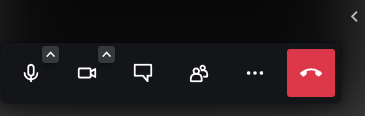
右側のサイド矢印をクリックして、参加者のサムネイルを上部に表示します。
 iframeの上部にあるタイマーが会議の時間を表示します。

チャットを開く
- テキストメッセージを入力するか、投票を作成します。

参加者
- 会議の参加者リストを表示し、さらに参加者を招待し、参加者を検索します。

その他のアクション
- すべての利用可能なJitsi機能を最大限に活用するためのオプションを見つけます。オプションをスクロールしてすべてを確認します。
利用可能なオプション、
- 画面共有を開始
- 人を招待
- タイルビューの切り替え
- 品質を調整するためのパフォーマンス設定
- 全画面表示
- セキュリティオプション
- ロビーモード - モデレーターの承認後に参加者が会議に参加できるようにします;
- パスワードモードを追加 - パスワードで会議に参加できるようにします;
- エンドツーエンド暗号化 - 安全な通話を行うための実験的な方法です(サーバー側提供サービスの無効化や、インサータブルストリームをサポートするブラウザの使用などの制限に注意してください)。
- ライブストリームを開始
- 全員をミュート
- 全員のカメラを無効化
- ビデオを共有
- 背景を選択
- スピーカースタッツ
- 設定
- ショートカットを表示
- 会議を埋め込む
- フィードバックを残す
- ヘルプ

会議を退出
- 通話を終了したいときにクリックします。
次の項目が含まれている記事:タグ:
すべてのタグを見る