PDFエディターのユーザーインターフェースの紹介
PDFエディターは、機能ごとに編集コマンドがタブにグループ化されたタブインターフェースを使用しています。
- オンライン版
- デスクトップ版
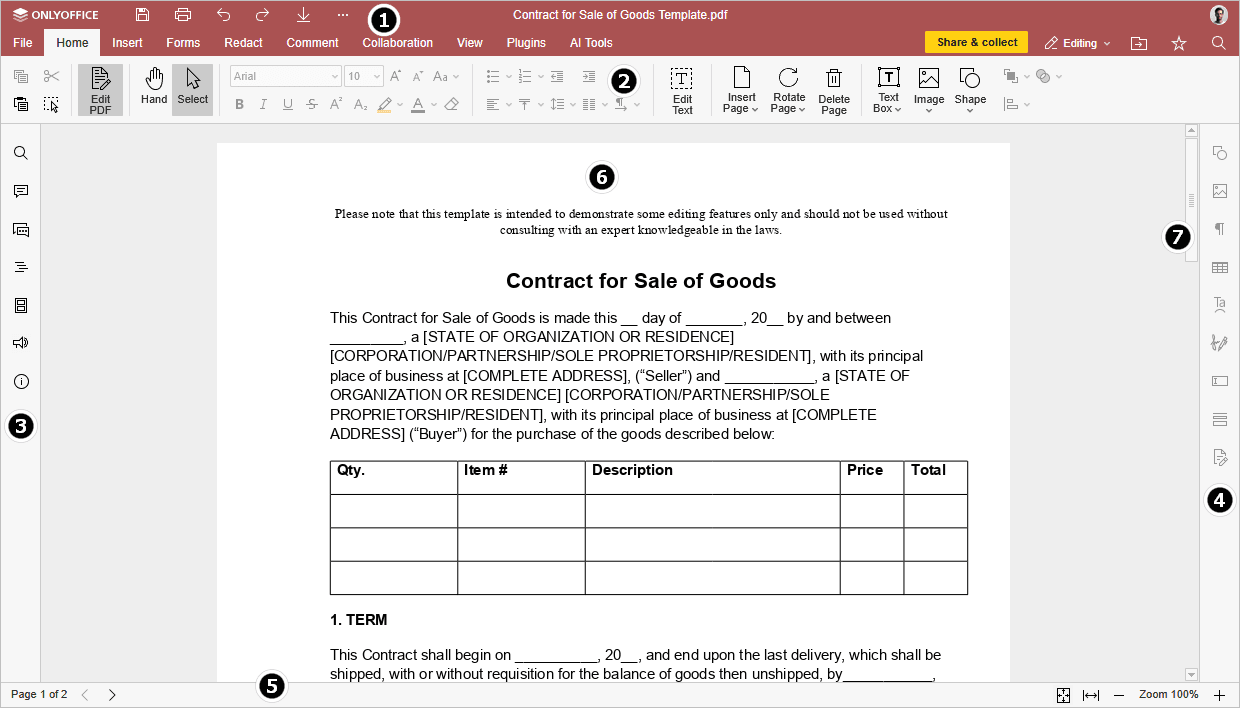
オンラインPDFエディターのメインウィンドウ:
デスクトップPDFエディターのメインウィンドウ:
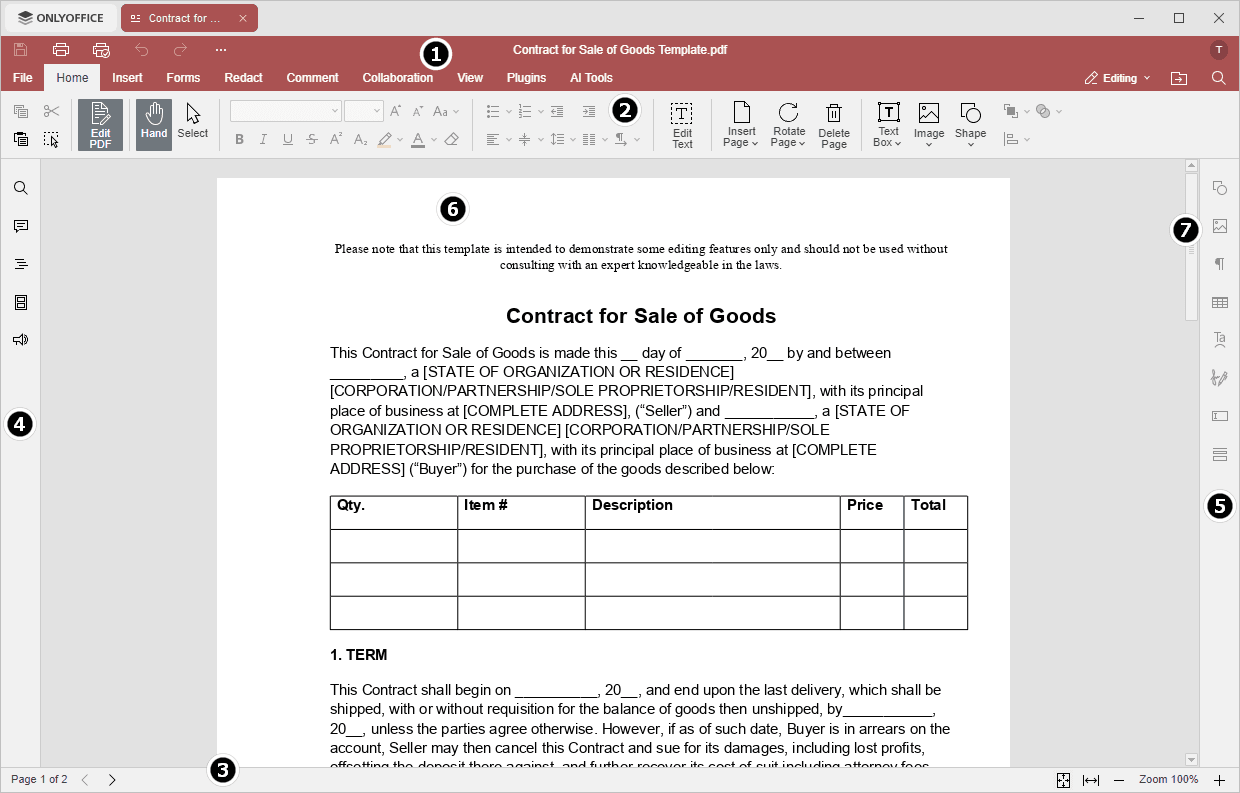
エディターインターフェースは以下の主要な要素で構成されています:
-
エディターヘッダーには、ONLYOFFICEのロゴ、開いているすべてのドキュメントのタブとその名前(デスクトップ版)、およびメニュータブが表示されます。
エディターヘッダーの左側には、保存、印刷、元に戻す、やり直し、ダウンロードボタンがあります。右側の点アイコンをクリックすると、必要に応じて非表示にするボタンを設定できます。

エディターヘッダーの右側には、ユーザー名と共に以下のアイコンが表示されます:
 ファイルを開く - デスクトップ版では、ファイルが保存されているフォルダをファイルエクスプローラーウィンドウで開くことができます。オンライン版では、ファイルが保存されているドキュメントモジュールのフォルダを新しいブラウザタブで開くことができます。
 共有 - (オンライン版のみ利用可能)クラウドに保存されているドキュメントのアクセス権を設定できます。
 お気に入りとしてマークする - 星をクリックすると、ファイルをお気に入りに追加して簡単に見つけられるようになります。追加されたファイルはショートカットにすぎないため、ファイル自体は元の場所に保存されたままです。お気に入りからファイルを削除しても、元の場所からファイルが削除されることはありません。
 検索 - PDF内で特定の単語や記号などを検索できます。
-
トップツールバーには、選択されたメニュータブに応じた編集コマンドが表示されます。現在、以下のタブが利用可能です:
 コピー、
 貼り付け、
 切り取り、
 すべてを選択のオプションは、選択されたタブに関係なくトップツールバーの左側に常に表示されます。また、
 選択と
 手のひらツールも同様です。
-
左サイドバーには以下のアイコンがあります:
-
右サイドバーでは、さまざまなオブジェクトの追加パラメーターを調整できます。PDF内で特定のオブジェクトを選択すると、右サイドバーの対応するアイコンが有効になります。このアイコンをクリックすると、右サイドバーが展開されます。
-
ステータスバーはエディターウィンドウの下部にあり、ページ番号を示し、いくつかの通知を表示します(例えば、「すべての変更が保存されました」、接続がなくエディターが再接続を試みているときの「接続が失われました」など)。また、ズームを調整することもできます。
-
作業エリアでは、PDFコンテンツを表示し、データを入力および編集できます。
-
スクロールバーは右側にあり、複数ページのPDFを上下にスクロールできます。
 -
 -
 - (オンライン版のみ利用可能)
 -
 - ページサムネイルを表示して、
 - サポートチームに連絡できます。
 - (オンライン版のみ利用可能)プログラムに関する情報を表示できます。
必要に応じて、いくつかのコンポーネントを非表示にし、再度表示することができます。表示設定の調整について詳しくは、このページをご覧ください。