サードパーティフォームの管理
ONLYOFFICEドキュメントエディターを使用すると、契約書の草案やアンケートなど、ドキュメント内に入力可能なフォームを簡単に作成できます。
バージョン9.0以降、ONLYOFFICEはONLYOFFICE PDFエディターでサードパーティが作成したフォームの編集をサポートしています。
入力可能なフォームの作成は、ユーザーが編集可能なオブジェクトを通じて有効になり、結果として得られるドキュメントの一貫性を確保し、高度なフォームインタラクションを可能にします。
現在、編集可能なテキストフィールド、コンボボックス、リストボックス、チェックボックス、ラジオボタンを挿入し、画像の指定領域を割り当て、メールアドレス、電話番号、日付と時刻、郵便番号、クレジットカードフィールドを作成できます。これらの機能はPDFファイル専用のフォームタブで利用できます。
新しいテキストフィールドを作成する
テキストフィールドはユーザーが編集可能なプレーンテキストのフォームフィールドであり、他のオブジェクトを追加することはできません。
テキストフィールドを挿入するには、
- フィールドを追加したいテキストの行内に挿入ポイントを置きます。
- 上部ツールバーのフォームタブに切り替えます。
 テキストフィールドアイコンをクリックします。

フォームフィールドはページの中央にグラフィックオブジェクトとして表示されます。右側にフォーム設定メニューが開きます。
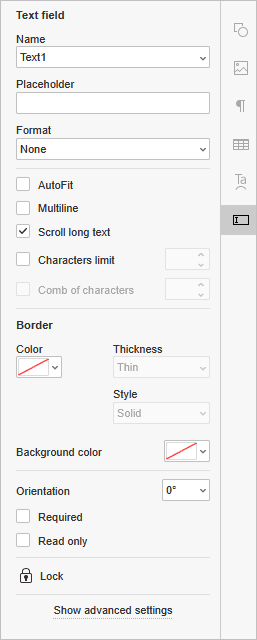
- 名前: グループ指定として機能するフィールドの名前を入力します。
- プレースホルダー: 挿入されたテキストフィールドに表示されるテキストを入力します。
-
形式: テキストフィールドのコンテンツ形式を選択します。選択した文字形式のみが許可されます:なし、数値、パーセンテージ、日付、時刻、特殊、正規表現(テキストはカスタム式に一致する必要があります)。
日付、時刻、特殊、または正規表現形式を選択すると、形式フィールドの下に追加フィールドが表示されます。
- 自動調整: フィールドサイズにフォントサイズを自動的に合わせるには、このボックスをチェックします。
- 複数行: 複数行のフォームフィールドを作成するには、このボックスをチェックします。そうでない場合、テキストは1行に収まります。
- 長いテキストをスクロール: この設定はデフォルトで有効になっています。
- 文字数制限: デフォルトでは制限はありません。このボックスをチェックして、右側のフィールドに最大文字数を設定します。
- 文字のコンボ: 長いテキストをスクロールオプションを無効にして、文字のコンボを解除します。挿入されたテキストフィールド内にテキストを均等に広げ、その一般的な外観を設定します。デフォルト設定を保持するには、このボックスをチェックしないでください。
-
境界線の色: アイコンをクリックして、挿入されたテキストフィールドの境界線の色を設定します。
 パレットから希望の境界線の色を選択します。必要に応じて新しいカスタム色を追加できます。色を選択すると、次のオプションが利用可能になります:
- 太さ - 境界線を細い、中、または太いにするか選択します。
- スタイル - 境界線のスタイルを調整します:実線、破線、下線、ベベル、またはインセット。
- 背景色: アイコンをクリックして、挿入されたテキストフィールドに背景色を適用します。 標準色から希望の色を選択するか、必要に応じて新しいカスタム色を追加します。
- 方向: テキストの方向を設定するために利用可能なプリセットの1つを選択します。
- 必須: テキストフィールドを必須にするには、このボックスをチェックします。
- 読み取り専用: テキストフィールドの編集を禁止するには、このボックスをチェックします。
新しいコンボボックスを作成する
コンボボックスは、ユーザーが編集できる選択肢のセットを含むドロップダウンリストです。
コンボボックスを挿入するには、
- フィールドを追加したいテキストの行内に挿入ポイントを置きます。
- 上部ツールバーのフォームタブに切り替えます。
 コンボボックスアイコンをクリックします。
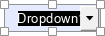
フォームフィールドはページの中央にグラフィックオブジェクトとして表示されます。右側にフォーム設定メニューが開きます。
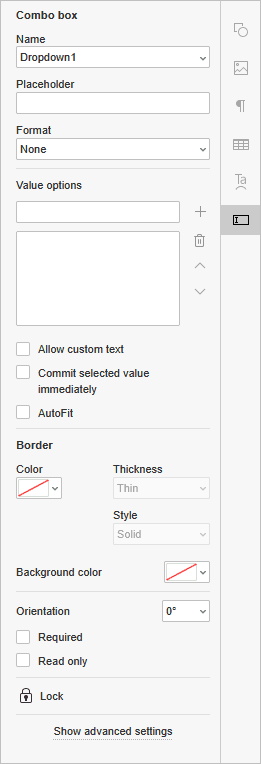
- 名前: グループ指定として機能するフィールドの名前を入力します。
- プレースホルダー: 挿入されたコンボボックスに表示されるテキストを入力します。
-
形式: コンボボックスフィールドのコンテンツ形式を選択します。選択した文字形式のみが許可されます:なし、数値、パーセンテージ、日付、時刻、特殊、正規表現(テキストはカスタム式に一致する必要があります)。
日付、時刻、特殊、または正規表現形式を選択すると、形式フィールドの下に追加フィールドが表示されます。
- 値オプション:
 新しい値を追加し、
 削除し、リスト内で
 上下に移動します。
- カスタムテキストを許可: カスタムテキストの入力を許可します。
- 選択した値を即時に確定: ユーザーが選択した値がリアルタイムで保存され表示されます。
- 自動調整: フィールドサイズにフォントサイズを自動的に合わせるには、このボックスをチェックします。
-
境界線の色: アイコンをクリックして、挿入されたコンボボックスフィールドの境界線の色を設定します。 パレットから希望の境界線の色を選択します。必要に応じて新しいカスタム色を追加できます。色を選択すると、次のオプションが利用可能になります:
- 太さ - 境界線を細い、中、または太いにするか選択します。
- スタイル - 境界線のスタイルを調整します:実線、破線、下線、ベベル、またはインセット。
- 背景色: アイコンをクリックして、挿入されたコンボボックスフィールドに背景色を適用します。 標準色から希望の色を選択するか、必要に応じて新しいカスタム色を追加します。
- 方向: テキストの方向を設定するために利用可能なプリセットの1つを選択します。
- 必須: コンボボックスフィールドを必須にするには、このボックスをチェックします。
- 読み取り専用: コンボボックスフィールドの編集を禁止するには、このボックスをチェックします。
新しいリストボックスフィールドを作成する
リストボックスは、ユーザーが編集できない選択肢のセットを含むリストです。
リストボックスを挿入するには、
- フィールドを追加したいテキストの行内に挿入ポイントを置きます。
- 上部ツールバーのフォームタブに切り替えます。
 リストボックスアイコンをクリックします。
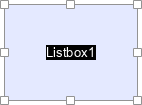
フォームフィールドはページの中央にグラフィックオブジェクトとして表示されます。右側にフォーム設定メニューが開きます。
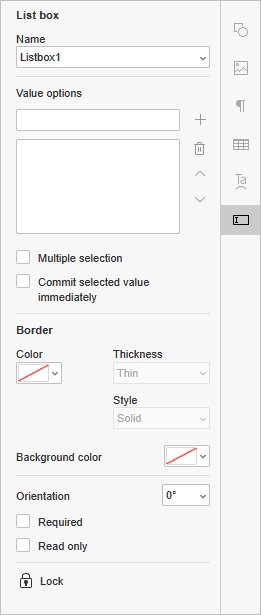
- 名前: グループ指定として機能するフィールドの名前を入力します。
- 値オプション: 新しい値を追加し、 削除し、リスト内で 上下に移動します。
- 複数選択: 複数選択を有効にします。
- 選択した値を即時に確定 : ユーザーが選択した値はリアルタイムで保存され、表示されます。
-
枠線の色:アイコンをクリックして、挿入されたリストボックスフィールドの枠線の色を設定します。 パレットから希望の枠線の色を選択します。必要に応じて新しいカスタムカラーを追加することもできます。色を選択すると、次のオプションが利用可能になります:
- 太さ - 枠線を細い、中くらい、または太いにするか選択します。
- スタイル - 枠線のスタイルを調整します:実線、破線、下線、面取り、またはインセット。
- 背景色:アイコンをクリックして、挿入されたリストボックスフィールドに背景色を適用します。 標準色から希望の色を選択するか、必要に応じて新しいカスタムカラーを追加します。
- 方向:利用可能なプリセットの中からテキストの方向を設定します。
- 必須:このボックスにチェックを入れると、リストボックスフィールドを必須項目にします。
- 読み取り専用:このボックスにチェックを入れると、リストボックスフィールドの編集を禁止します。
新しいチェックボックスの作成
チェックボックスは、ユーザーに複数の選択肢を提供し、その中から任意の数を選択できるようにするために使用されます。チェックボックスは個別に動作するため、独立してチェックまたは解除できます。
チェックボックスを挿入するには、
- フィールドを追加したいテキストの行に挿入ポイントを置きます。
- 上部ツールバーのフォームタブに切り替えます。
 チェックボックスアイコンをクリックします。

フォームフィールドはページの中央にグラフィックオブジェクトとして表示されます。右側にフォーム設定メニューが開きます。
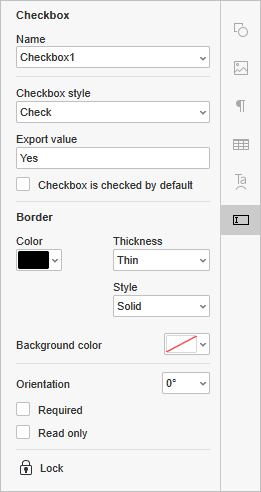
- 名前:グループ指定として機能するフィールドの名前を入力します。
- チェックボックススタイル:プリセットから希望のチェックボックススタイルを選択します。チェック、クロス、四角、ダイヤモンド、円、星。
- エクスポート値:フォームが記入された後の最終結果の表示方法を設定します。
- デフォルトでチェックされているチェックボックス:このボックスにチェックを入れると、チェックボックスフィールドがデフォルトでアクティブになります。
-
枠線の色:アイコンをクリックして、挿入されたチェックボックスフィールドの枠線の色を設定します。 パレットから希望の枠線の色を選択します。必要に応じて新しいカスタムカラーを追加することもできます。色を選択すると、次のオプションが利用可能になります:
- 太さ - 枠線を細い、中くらい、または太いにするか選択します。
- スタイル - 枠線のスタイルを調整します:実線、破線、下線、面取り、またはインセット。
- 背景色:アイコンをクリックして、挿入されたチェックボックスフィールドに背景色を適用します。 標準色から希望の色を選択するか、必要に応じて新しいカスタムカラーを追加します。
- 方向:利用可能なプリセットの中からテキストの方向を設定します。
- 必須:このボックスにチェックを入れると、チェックボックスフィールドを必須項目にします。
- 読み取り専用:このボックスにチェックを入れると、チェックボックスフィールドの編集を禁止します。
新しいラジオボタンの作成
ラジオボタンは、ユーザーに複数の選択肢を提供し、その中から1つだけ選択できるようにするために使用されます。ラジオボタンはグループ化でき、1つのグループ内で複数のボタンを選択することはできません。
ラジオボタンを挿入するには、
- フィールドを追加したいテキストの行に挿入ポイントを置きます。
- 上部ツールバーのフォームタブに切り替えます。
 ラジオボタンアイコンをクリックします。

フォームフィールドはページの中央にグラフィックオブジェクトとして表示されます。右側にフォーム設定メニューが開きます。
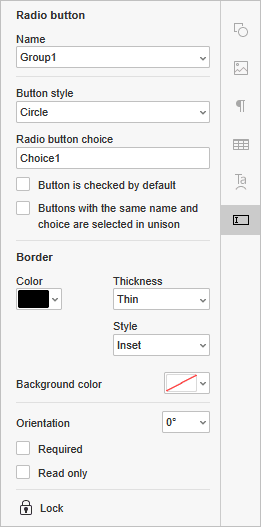
- 名前:グループ指定として機能するフィールドの名前を入力します。
- ボタンスタイル:プリセットから希望のチェックボックススタイルを選択します。チェック、クロス、四角、ダイヤモンド、円、星。
- ラジオボタンの選択:要素の名前として使用されるテキストを入力します。
- デフォルトでチェックされているボタン:このボックスにチェックを入れると、ラジオボタンフィールドがデフォルトでアクティブになります。
- 同じ名前と選択を持つボタンは同時に選択される:名前とラジオボタンの選択フィールドが同じ値を持つ場合、対応するラジオボタンが同時にチェックされます。
-
枠線の色:アイコンをクリックして、挿入されたラジオボタンフィールドの枠線の色を設定します。 パレットから希望の枠線の色を選択します。必要に応じて新しいカスタムカラーを追加することもできます。色を選択すると、次のオプションが利用可能になります:
- 太さ - 枠線を細い、中くらい、または太いにするか選択します。
- スタイル - 枠線のスタイルを調整します:実線、破線、下線、面取り、またはインセット。
- 背景色:アイコンをクリックして、挿入されたラジオボタンフィールドに背景色を適用します。 標準色から希望の色を選択するか、必要に応じて新しいカスタムカラーを追加します。
- 方向:利用可能なプリセットの中からテキストの方向を設定します。
- 必須:このボックスにチェックを入れると、ラジオボタンフィールドを必須項目にします。
- 読み取り専用:このボックスにチェックを入れると、ラジオボタンフィールドの編集を禁止します。
新しい画像フィールドの作成
画像は、画像の挿入を可能にするためのフォームフィールドで、画像の位置やサイズなどの制限を設定できます。
画像フォームフィールドを挿入するには、
- フィールドを追加したいテキストの行に挿入ポイントを置きます。
- 上部ツールバーのフォームタブに切り替えます。
 画像アイコンをクリックします。
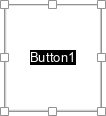
フォームフィールドはページの中央にグラフィックオブジェクトとして表示されます。右側にフォーム設定メニューが開きます。
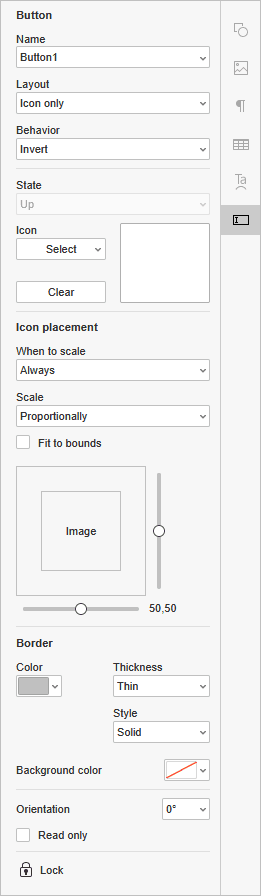
- 名前:グループ指定として機能するフィールドの名前を入力します。
- レイアウト:プリセットから希望のレイアウトタイプを選択します。ラベルを含むオプションを選択すると、対応するフィールドが下に表示されます。
-
動作:フィールドの必要な動作を設定します。
- なし - 特定の動作は設定されていません。
- プッシュ - アップ、ダウン、ロールオーバー状態のフィールドの動作を設定します。
- アウトライン - フィールドの枠線が強調表示されます。
- 反転 - フィールドの明るい色と暗い色が反転されます。
-
状態:プッシュ動作のための必要な状態を設定します。
- アップ - マウスボタンがクリックされていないときのフィールドの状態。
- ダウン - マウスボタンがクリックされて保持されているときのフィールドの状態。
- ロールオーバー - マウスカーソルがフィールド上にあるときの状態。
- アイコン:このボタンをクリックして、ファイルから、URLから、またはストレージから画像をアップロードします。クリアボタンをクリックして画像を削除します。
-
スケールするタイミング:画像のスケーリングモードを設定します:
- 常に - 画像のサイズに関わらず、常にスケーリングされます。
- しない - 画像のサイズに関わらず、スケーリングされません。
- 画像が大きすぎる場合 - 画像のサイズがフィールドを超える場合のみスケーリングされます。
- 画像が小さすぎる場合 - フィールドサイズが画像に対して大きすぎる場合のみスケーリングされます。
- スケール - 画像を比例的にまたは非比例的にスケーリングするかを設定します。つまり、元の画像の高さと幅を維持するかどうかを選択します。
- 境界に合わせる - 画像をフィールドフォームの境界に合わせるか、スペースを残すかを設定します。
- スライダーをドラッグして、画像の水平および/または垂直の位置を調整できます。
-
枠線の色:挿入された画像フィールドの枠線の色を設定するには、アイコン をクリックします。パレットから希望の枠線の色を選択します。必要に応じて新しいカスタムカラーを追加することもできます。色を選択すると、次のオプションが利用可能になります:
- 太さ - 枠線を細い、中くらい、または太いにするかを選択します。
- スタイル - 枠線のスタイルを調整します:実線、破線、下線、面取り、またはインセット。
- 背景色:挿入された画像フィールドに背景色を適用するには、アイコン をクリックします。標準の色から希望の色を選択するか、必要に応じて新しいカスタムカラーを追加します。
- 向き:画像の向きを設定するために利用可能なプリセットの1つを選択します。
- 読み取り専用:このボックスをチェックして、画像フィールドの編集を禁止します。
新しいメールアドレスフィールドの作成
メールアドレスフィールドは、正規表現 \S+@\S+\.\S+ に対応するメールアドレスを入力するために使用されます。
メールアドレスフィールドを挿入するには、
- フィールドを追加したいテキスト行内に挿入ポイントを置きます。
- 上部ツールバーのフォームタブに切り替えます。
 メールアドレスアイコンをクリックします。

フォームフィールドはページの中央にグラフィックオブジェクトとして表示されます。フォーム設定メニューが右側に開きます。
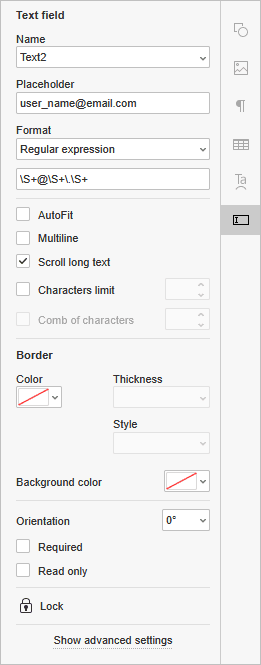
- 名前:グループ指定として機能するフィールドの名前を入力します。
- プレースホルダー:挿入されたメールアドレスフォームフィールドに表示されるテキストを入力します。デフォルトでは“user_name@email.com”が設定されています。
-
形式:メールアドレスフィールドのコンテンツ形式を選択します。つまり、選択した文字形式のみが許可されます:なし、数値、パーセンテージ、日付、時間、特殊、正規表現(テキストはカスタム式に対応する必要があります)。
日付、時間、特殊、または正規表現形式を選択すると、形式フィールドの下に追加フィールドが表示されます。
- 自動調整:フィールドサイズにフォントサイズを自動的に合わせるには、このボックスをチェックします。
- 複数行:複数行のフォームフィールドを作成するには、このボックスをチェックします。そうでなければ、テキストは1行に収まります。
- 長いテキストをスクロール:この設定はデフォルトで有効になっています。
- 文字数制限:デフォルトでは制限なしです。フィールドの右側に最大文字数を設定するには、このボックスをチェックします。
- 文字のコーム:長いテキストをスクロールオプションを無効にして、文字のコームを解除します。これにより、挿入されたメールアドレスフィールド内にテキストが均等に広がり、全体的な外観が設定されます。デフォルト設定を維持するには、ボックスをチェックしないでください。
-
枠線の色:挿入されたメールアドレスフィールドの枠線の色を設定するには、アイコン をクリックします。パレットから希望の枠線の色を選択します。必要に応じて新しいカスタムカラーを追加することもできます。色を選択すると、次のオプションが利用可能になります:
- 太さ - 枠線を細い、中くらい、または太いにするかを選択します。
- スタイル - 枠線のスタイルを調整します:実線、破線、下線、面取り、またはインセット。
- 背景色:挿入されたメールアドレスフィールドに背景色を適用するには、アイコン をクリックします。標準の色から希望の色を選択するか、必要に応じて新しいカスタムカラーを追加します。
- 向き:テキストの向きを設定するために利用可能なプリセットの1つを選択します。
- 必須:メールアドレスフィールドを必須項目にするには、このボックスをチェックします。
- 読み取り専用:このボックスをチェックして、メールアドレスフィールドの編集を禁止します。
新しい電話番号フィールドの作成
電話番号フィールドは、フォーム作成者によって指定された任意のマスクに対応する電話番号を入力するために使用されます。デフォルトでは(999)999-9999に設定されています。
電話番号フィールドを挿入するには、
- フィールドを追加したいテキスト行内に挿入ポイントを置きます。
- 上部ツールバーのフォームタブに切り替えます。
 電話番号アイコンをクリックします。

フォームフィールドはページの中央にグラフィックオブジェクトとして表示されます。フォーム設定メニューが右側に開きます。
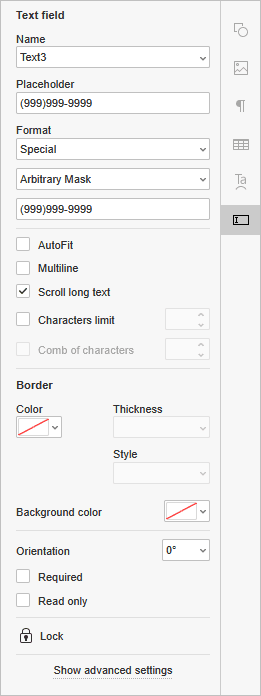
- 名前:グループ指定として機能するフィールドの名前を入力します。
- プレースホルダー:挿入された電話番号フォームフィールドに表示されるテキストを入力します。デフォルトでは“(999)999-9999”が設定されています。
-
形式:電話番号フィールドのコンテンツ形式を選択します。つまり、選択した文字形式のみが許可されます:なし、数値、パーセンテージ、日付、時間、特殊、正規表現(テキストはカスタム式に対応する必要があります)。
日付、時間、特殊、または正規表現形式を選択すると、形式フィールドの下に追加フィールドが表示されます。
- 自動調整:フィールドサイズにフォントサイズを自動的に合わせるには、このボックスをチェックします。
- 複数行:複数行のフォームフィールドを作成するには、このボックスをチェックします。そうでなければ、テキストは1行に収まります。
- 長いテキストをスクロール:この設定はデフォルトで有効になっています。
- 文字数制限:デフォルトでは制限なしです。フィールドの右側に最大文字数を設定するには、このボックスをチェックします。
- 文字のコーム:長いテキストをスクロールオプションを無効にして、文字のコームを解除します。これにより、挿入された電話番号フィールド内にテキストが均等に広がり、全体的な外観が設定されます。デフォルト設定を維持するには、ボックスをチェックしないでください。
-
枠線の色:挿入された電話番号フィールドの枠線の色を設定するには、アイコン をクリックします。パレットから希望の枠線の色を選択します。必要に応じて新しいカスタムカラーを追加することもできます。色を選択すると、次のオプションが利用可能になります:
- 太さ - 枠線を細い、中くらい、または太いにするかを選択します。
- スタイル - 枠線のスタイルを調整します:実線、破線、下線、面取り、またはインセット。
- 背景色:挿入された電話番号フィールドに背景色を適用するには、アイコン をクリックします。標準の色から希望の色を選択するか、必要に応じて新しいカスタムカラーを追加します。
- 向き:テキストの向きを設定するために利用可能なプリセットの1つを選択します。
- 必須:電話番号フィールドを必須項目にするには、このボックスをチェックします。
- 読み取り専用:このボックスをチェックして、電話番号フィールドの編集を禁止します。
新しい日付と時間フィールドの作成
日付と時間フィールドは、日付を挿入するために使用されます。デフォルトでは日付はDD/MM/YYYYに設定されています。
日付と時間フィールドを挿入するには、
- フィールドを追加したいテキスト行の中に挿入ポイントを置きます。
- 上部ツールバーのフォームタブに切り替えます。
 日付と時刻アイコンをクリックします。

フォームフィールドはページの中央にグラフィックオブジェクトとして表示されます。日付を入力するには、フィールド内のドロップダウン矢印をクリックし、カレンダーから必要な日付を選択します。フォーム設定メニューが右側に開きます。
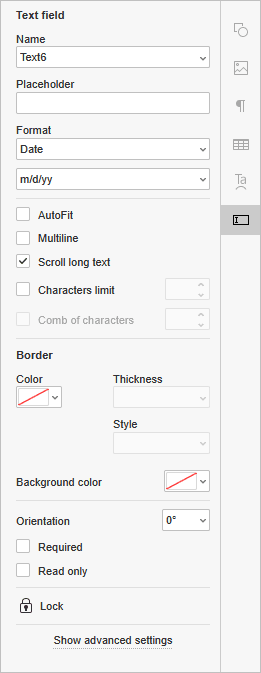
- 名前:グループ指定として機能するフィールドの名前を入力します。
- プレースホルダー:挿入された日付と時刻のフォームフィールドに表示されるテキストを入力します。
-
フォーマット:日付と時刻フィールドのコンテンツフォーマットを選択します。選択された文字フォーマットのみが許可されます:なし、数値、パーセンテージ、日付、時刻、特殊、正規表現(テキストはカスタム式に対応する必要があります)。
日付、時刻、特殊、または正規表現フォーマットを選択すると、フォーマットフィールドの下に追加のフィールドが表示されます。
- 自動調整:フィールドサイズにフォントサイズを自動的に合わせるには、チェックボックスをオンにします。
- 複数行:複数行のフォームフィールドを作成するには、チェックボックスをオンにします。そうしないと、テキストは1行に収まります。
- 長いテキストをスクロール:この設定はデフォルトで有効になっています。
- 文字数制限:デフォルトでは制限なしです。右側のフィールドに最大文字数を設定するには、このボックスをチェックします。
- 文字のコーム:長いテキストをスクロールオプションを無効にして、文字のコームを解除します。これにより、挿入された日付と時刻フィールド内でテキストが均等に広がり、一般的な外観が設定されます。デフォルト設定を維持するには、ボックスをチェックしないでください。
-
境界線の色:挿入された日付と時刻フィールドの境界線の色を設定するには、アイコンをクリックします。パレットから希望の境界線の色を選択します。必要に応じて新しいカスタムカラーを追加することもできます。色を選択すると、次のオプションが利用可能になります:
- 太さ - 境界線を細い、中くらい、または太いにするか選択します。
- スタイル - 境界線のスタイルを調整します:実線、破線、下線、ベベル、またはインセット。
- 背景色:挿入された日付と時刻フィールドに背景色を適用するには、アイコンをクリックします。標準の色から希望の色を選択するか、必要に応じて新しいカスタムカラーを追加します。
- 向き:テキストの向きを設定するために利用可能なプリセットの1つを選択します。
- 必須:日付と時刻フィールドを必須にするには、このボックスをチェックします。
- 読み取り専用:日付と時刻フィールドの編集を禁止するには、このボックスをチェックします。
をクリックして、挿入されたクレジットカードフィールドの境界線の色を設定します。パレットから希望の境界線の色を選択してください。必要に応じて新しいカスタムカラーを追加することもできます。色を選択すると、次のオプションが利用可能になります:
- 太さ - 境界線を細い、中くらい、または太いにするか選択します。
- スタイル - 境界線のスタイルを調整します:実線、破線、下線、面取り、またはインセット。
をクリックして、挿入されたクレジットカードフィールドに背景色を適用します。標準色から希望の色を選択するか、必要に応じて新しいカスタムカラーを追加します。フォームフィールドの移動
フォームフィールドは、ドキュメント内の別の場所に移動できます。フィールドをクリックし、マウスボタンを離さずにグラフィックオブジェクトのようにテキスト内の別の位置にドラッグします。
必須フィールドの作成
フィールドを必須にするには、必須オプションをチェックします。必須フィールドは紫色で強調表示されます。
フォームフィールドのロック
挿入されたフォームフィールドのさらなる編集を防ぐには、 ロックアイコンをクリックします。フィールドの入力は引き続き可能です。
フォームフィールドの削除
フォームフィールドとそのすべての内容を削除するには、キーボードの Delete キーを押します。