この記事はAIによって翻訳されました
フォームのナビゲーション、表示、保存
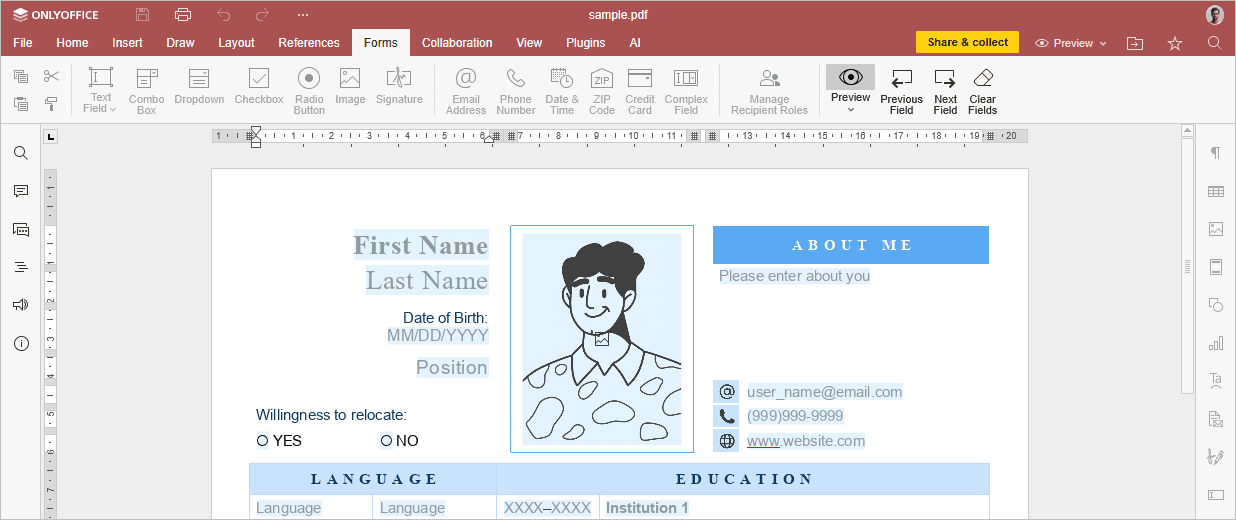
プレビューの有効化
注意:プレビューモードに入ると、すべての編集オプションが利用できなくなります。
挿入されたすべてのフォームがドキュメントにどのように表示されるかを確認するには、上部ツールバーのフォームタブにある  プレビューボタンをクリックします。
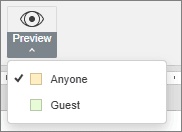
作成された各受信者の視点からフォームを表示することができます。そのためには、 プレビューボタンの下の矢印をクリックし、必要な受信者を選択します。
上部ツールバーの  前のフィールドおよび
  次のフィールドボタンを使用してフォームフィールドをナビゲートします。
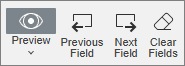
すべてのフィールドをクリアしてフォームをリセットするには、上部ツールバーの  フィールドをクリアボタンをクリックします。
表示モードを終了するには、同じアイコンを再度クリックします。
フォームの保存
完了したら、上部ツールバーの  PDFとして保存ボタンをクリックして、フォームを記入可能なPDFファイルとして保存します。必要なだけ多くのPDFファイルを保存できます。
次の項目が含まれている記事:タグ:
すべてのタグを見る