フォームフィールドの作成と管理
ONLYOFFICE Document Editorを使用すると、契約書の草案やアンケートなどのドキュメントに入力可能なフォームを簡単に作成できます。
作成したフォームをPDFファイルとして保存すれば、編集や修正、共同作業が可能なフォームを手に入れることができます。他のユーザーによるファイル編集を制限し、フォームを入力可能にするには、PDFファイルとして保存してください。詳細はフォーム入力の手順をご参照ください。
既存のDOCXファイルをPDFとして保存し、ONLYOFFICE Editorsのフォームとして使用することもできます。ファイルタブに移動し、左側のメニューから 名前を付けてダウンロード... または 名前を付けて保存... をクリックし、PDFアイコンを選択します。これで、利用可能なすべてのフォーム編集機能を使用してフォームを作成できます。
PDFファイルではフォームフィールドだけでなく、テキストの追加、編集、フォーマットやその他のDocument Editor機能も使用できます。
バージョン9.0以降、ONLYOFFICEはONLYOFFICE PDF Editorでサードパーティが作成したフォームの編集をサポートしています。
入力可能なフォームの作成は、結果のドキュメントの一貫性を確保し、高度なフォーム操作体験を可能にするユーザー編集可能なオブジェクトを通じて実現されています。
現在、編集可能なプレーンテキストフィールド、コンボボックス、ドロップダウンリスト、チェックボックス、ラジオボタンを挿入したり、画像の指定領域を割り当てたり、署名を挿入したりできるほか、メールアドレス、電話番号、日付と時刻、郵便番号、クレジットカード、複合フィールドを作成することもできます。これらの機能はPDFファイル専用のフォームタブで利用できます。

入力可能なフォームの作成を支援するために、各フォームフィールドにはヒントがあります。
新しいテキストフィールドの作成
テキストフィールドはユーザーが編集可能なプレーンテキストのフォームフィールドで、他のオブジェクトを追加することはできません。
テキストフィールドを挿入するには、
-
フィールドを追加したいテキスト行内に挿入ポイントを置きます。
-
上部ツールバーのフォームタブに切り替えます。
-
 テキストフィールドアイコンをクリックします。
または
テキストフィールドアイコンの横の矢印をクリックし、インラインテキストフィールドまたは固定テキストフィールドを挿入するか選択します。固定フィールドについて詳しくは、このセクションの下の固定サイズのフィールドの段落をお読みください。

フォームフィールドは既存のテキスト行内の挿入ポイントに表示されます。右側にフォーム設定メニューが開きます。

-
このフィールドは、誰が記入する必要がありますか?:ドロップダウンリストから受信者の役割を選択して、このフィールドにアクセスできるユーザーグループを設定します。受信者の役割について詳しくは、受信者の役割の管理ガイドをお読みください。
-
キー:同時に記入するフィールドをグループ化するためのキーです。新しいキーを作成するには、その名前をフィールドに入力してEnterを押し、ドロップダウンリストを使用して各テキストフィールドに必要なキーを割り当てます。フィールド接続済み: 2/3/... というメッセージが表示されます。フィールドの接続を解除するには、切断するボタンをクリックします。
-
プレースホルダ:挿入されたテキストフィールドに表示されるテキストを入力します。デフォルトでは「ここにテキストを入力」が設定されています。
-
タグ:内部使用のためのタグとして使用されるテキストを入力します。共同編集者にのみ表示されます。
-
ヒント:ユーザーがテキストフィールドにマウスポインターを合わせたときに表示されるヒントのテキストを入力します。

-
既定値:フィールドにデフォルトで表示される値を入力します。
-
フォーマット:テキストフィールドの内容のフォーマットを選択します。選択した文字フォーマットのみが許可されます:なし、数値、文字、任意のマスク(テキストはカスタムマスクに一致する必要があります。例:(999) 999 99 99)、正規表現(テキストはカスタム式に一致する必要があります)。
任意のマスクまたは正規表現フォーマットを選択すると、フォーマットフィールドの下に追加のフィールドが表示されます。
-
使用可能なシンボル:テキストフィールドで許可されるシンボルを入力します。
-
固定サイズのフィールド:このボックスをチェックして、固定サイズのフィールドを作成します。このオプションが有効な場合、自動調整および/または複数行のフィールド設定を使用できます。 固定サイズのフィールドはオートシェイプのように見えます。折り返しスタイルを設定したり、位置を調整したりできます。
-
自動調整:固定サイズのフィールド設定が選択されているときに有効にでき、フィールドサイズにフォントサイズを自動的に合わせるためにチェックします。
-
複数行のフィールド:固定サイズのフィールド設定が選択されているときに有効にでき、複数行のフォームフィールドを作成するためにチェックします。そうでない場合、テキストは1行に収まります。
-
スペルチェック:選択したフォームフィールドのスペルチェックを無効にするには、このボックスのチェックを外します。このオプションはデフォルトで有効になっています。
-
文字の制限:デフォルトでは制限なしです。このボックスをチェックして、右側にフィールドの最大文字数を設定します。
-
文字の組み合わせ:挿入されたテキストフィールド内でテキストを均等に広げ、その一般的な外観を設定します。デフォルト設定を維持するにはボックスをチェックせず、以下のパラメータを設定するにはチェックします:
- セルの幅:幅の値がオート(幅が自動的に計算される)、最小(幅が手動で指定された値以上)、または固定値(幅が手動で指定された値に一致する)かを選択します。内部のテキストはそれに応じて整列されます。
-
線の色:挿入されたテキストフィールドの境界線の色を設定するためにアイコン
 をクリックします。パレットから好みの境界線の色を選択します。必要に応じて新しいカスタムカラーを追加することもできます。
-
背景色:挿入されたテキストフィールドに背景色を適用するためにアイコン
をクリックします。テーマの色、標準の色から好みの色を選択するか、必要に応じて新しいカスタムカラーを追加することもできます。 -
必須:このボックスをチェックして、テキストフィールドを必須項目にします。

挿入されたテキストフィールド内をクリックし、フォントの種類、サイズ、色を調整し、装飾スタイルや書式設定のプリセットを適用します。書式設定はフィールド内のすべてのテキストに適用されます。
新しいコンボボックスの作成
コンボボックスには、ユーザーが編集できる選択肢のドロップダウンリストが含まれています。
コンボボックスを挿入するには、
- フィールドを追加したいテキスト行内に挿入ポイントを置きます。
- 上部ツールバーのフォームタブに切り替えます。
 コンボボックスアイコンをクリックします。

フォームフィールドは既存のテキスト行内の挿入ポイントに表示されます。右側にフォーム設定メニューが開きます。

-
このフィールドは、誰が記入する必要がありますか?:ドロップダウンリストから受信者の役割を選択して、このフィールドにアクセスできるユーザーグループを設定します。受信者の役割について詳しくは、受信者の役割の管理ガイドをお読みください。
-
キー:コンボボックスを同時に記入するためにグループ化するキーです。新しいキーを作成するには、その名前をフィールドに入力してEnterを押し、ドロップダウンリストを使用して各コンボボックスに必要なキーを割り当てます。フィールド接続済み: 2/3/... というメッセージが表示されます。フィールドの接続を解除するには、切断するボタンをクリックします。
-
プレースホルダ:挿入されたコンボボックスに表示されるテキストを入力します。デフォルトでは「アイテムを選択してください」が設定されています。
-
タグ:内部使用のためのタグとして使用されるテキストを入力します。共同編集者にのみ表示されます。
-
ヒント:ユーザーがフォームフィールドにマウスポインターを合わせたときに表示されるヒントのテキストを入力します。

-
既定値:フィールドにデフォルトで表示される値を入力します。
-
値のオプション:
 新しい値を追加し、
 削除したり、リスト内で
 上下に
 移動させたりできます。
-
固定サイズのフィールド:このボックスをチェックして固定サイズのフィールドを作成します。 固定サイズのフィールドはオートシェイプのように見えます。折り返しスタイルを設定したり、位置を調整したりできます。
-
スペルチェック:選択したフォームフィールドのスペルチェックを無効にするには、このボックスのチェックを外します。このオプションはデフォルトで有効になっています。
-
線の色:アイコン
をクリックして、挿入されたコンボボックスの枠線の色を設定します。パレットからお好みの枠線色を選択できます。必要に応じて新しいカスタムカラーを追加することも可能です。 -
背景色:アイコン
をクリックして、挿入されたコンボボックスに背景色を適用します。テーマの色、標準の色からお好みの色を選択するか、必要に応じて新しいカスタムカラーを追加することも可能です。 -
必須:このボックスをチェックしてコンボボックスフィールドを必須項目にします。
追加されたコンボボックスの右側にある矢印ボタンをクリックして、アイテムリストを開き、必要なものを選択できます。必要なアイテムを選択したら、表示されているテキストを完全または部分的に編集して自分のものに置き換えることができます。

フォントの装飾、色、サイズを変更できます。挿入されたコンボボックス内をクリックし、指示に従って進めてください。書式設定はフィールド内のすべてのテキストに適用されます。
新しいドロップダウンフォームフィールドの作成
ドロップダウンリストには、ユーザーが編集できない選択肢のセットが含まれています。
ドロップダウンリストを挿入するには、
- フィールドを追加したいテキストの行内に挿入ポイントを配置します。
- 上部ツールバーのフォームタブに切り替えます。
 ドロップダウンアイコンをクリックします。
フォームフィールドは、既存のテキスト行内の挿入ポイントに表示されます。フォーム設定メニューが右側に開きます。

-
このフィールドは、誰が記入する必要がありますか?:ドロップダウンリストを使用して受信者の役割を選択し、このフィールドにアクセスできるユーザーグループを設定します。受信者の役割について詳しくは、受信者の役割の管理ガイドをお読みください。
-
キー:ドロップダウンリストを同時に記入するためにグループ化するキーです。新しいキーを作成するには、フィールドに名前を入力してEnterを押し、必要なキーをドロップダウンリストを使用して各フォームフィールドに割り当てます。フィールド接続済み: 2/3/... というメッセージが表示されます。フィールドの接続を解除するには、切断するボタンをクリックします。
-
プレースホルダ:挿入されたドロップダウンリストに表示されるテキストを入力します。デフォルトでは「アイテムを選択してください」が設定されています。
-
タグ:内部使用のためのタグとして使用されるテキストを入力します。共同編集者にのみ表示されます。
-
ヒント:ユーザーがフォームフィールドにマウスポインターを合わせたときに表示されるヒントのテキストを入力します。
-
既定値:フィールドにデフォルトで表示される値を入力します。
-
値のオプション:
新しい値を追加し、 削除したり、リスト内で 上下に 移動させたりできます。 -
固定サイズのフィールド:このボックスをチェックして固定サイズのフィールドを作成します。 固定サイズのフィールドはオートシェイプのように見えます。折り返しスタイルを設定したり、位置を調整したりできます。
-
線の色:アイコン
をクリックして、挿入されたドロップダウンフィールドの枠線の色を設定します。パレットからお好みの枠線色を選択できます。必要に応じて新しいカスタムカラーを追加することも可能です。 -
背景色:アイコン
をクリックして、挿入されたドロップダウンフィールドに背景色を適用します。テーマの色、標準の色からお好みの色を選択するか、必要に応じて新しいカスタムカラーを追加することも可能です。 -
必須:このボックスをチェックしてドロップダウンリストフィールドを必須項目にします。
追加されたドロップダウンリストフォームフィールドの右側にある矢印ボタンをクリックして、アイテムリストを開き、必要なものを選択できます。

新しいチェックボックスの作成
チェックボックスは、ユーザーに複数の選択肢を提供し、その中から任意の数を選択できるようにします。チェックボックスは個別に操作されるため、独立してチェックまたは解除できます。
チェックボックスを挿入するには、
- フィールドを追加したいテキストの行内に挿入ポイントを配置します。
- 上部ツールバーのフォームタブに切り替えます。
 チェックボックスアイコンをクリックします。

フォームフィールドは、既存のテキスト行内の挿入ポイントに表示されます。フォーム設定メニューが右側に開きます。

-
このフィールドは、誰が記入する必要がありますか?:ドロップダウンリストを使用して受信者の役割を選択し、このフィールドにアクセスできるユーザーグループを設定します。受信者の役割について詳しくは、受信者の役割の管理ガイドをお読みください。
-
キー:チェックボックスを同時に記入するためにグループ化するキーです。新しいキーを作成するには、フィールドに名前を入力してEnterを押し、必要なキーをドロップダウンリストを使用して各フォームフィールドに割り当てます。フィールド接続済み: 2/3/... というメッセージが表示されます。フィールドの接続を解除するには、切断するボタンをクリックします。
-
ラベル:説明的なテキストラベルを追加します。
-
タグ:内部使用のためのタグとして使用されるテキストを入力します。共同編集者にのみ表示されます。
-
ヒント:ユーザーがチェックボックスにマウスポインターを合わせたときに表示されるヒントのテキストを入力します。

-
チェックボックスは既定でチェックされている:このボックスをチェックして、チェックボックスフィールドがデフォルトでアクティブになるようにします。
-
固定サイズのフィールド:このボックスをチェックして固定サイズのフィールドを作成します。 固定サイズのフィールドはオートシェイプのように見えます。折り返しスタイルを設定したり、位置を調整したりできます。
-
線の色:アイコン
をクリックして、挿入されたチェックボックスの枠線の色を設定します。パレットからお好みの枠線色を選択できます。必要に応じて新しいカスタムカラーを追加することも可能です。 -
背景色:アイコン
をクリックして、挿入されたチェックボックスに背景色を適用します。テーマの色、標準の色からお好みの色を選択するか、必要に応じて新しいカスタムカラーを追加することも可能です。 -
必須:このボックスをチェックしてチェックボックスフィールドを必須項目にします。
ボックスをチェックするには、一度クリックします。

新しいラジオボタンの作成
ラジオボタンは、ユーザーに複数の選択肢を提供し、その中から1つだけを選択できるようにします。ラジオボタンはグループ化でき、1つのグループ内で複数のボタンを選択することはできません。
ラジオボタンを挿入するには、
- フィールドを追加したいテキスト行内に挿入ポイントを置きます。
- 上部ツールバーのフォームタブに切り替えます。
 ラジオボタンアイコンをクリックします。

フォームフィールドは既存のテキスト行内の挿入ポイントに表示されます。右側にフォーム設定メニューが開きます。

-
このフィールドは、誰が記入する必要がありますか?:ドロップダウンリストから受信者の役割を選択し、このフィールドにアクセスできるユーザーグループを設定します。受信者の役割について詳しくは、受信者の役割の管理ガイドをお読みください。
-
グループキー:新しいラジオボタングループを作成するには、フィールドにグループ名を入力してEnterを押し、必要なグループを各ラジオボタンに割り当てます。
-
ラベル:説明的なテキストラベルを追加します。
-
タグ:内部使用のためのタグとして使用するテキストを入力します。共同編集者にのみ表示されます。
-
ヒント:ユーザーがラジオボタンにマウスポインターを合わせたときに表示されるヒントのテキストを入力します。

-
ラジオボタンの選択:要素の名前として使用するテキストを入力します。
-
ボタンが既定でチェックされている:このボックスをチェックすると、ラジオボタンフィールドがデフォルトでアクティブになります。
-
固定サイズのフィールド:このボックスをチェックすると、固定サイズのフィールドが作成されます。 固定サイズのフィールドはオートシェイプのように見えます。折り返しスタイルを設定したり、位置を調整したりできます。
-
線の色:アイコン
をクリックして、挿入されたラジオボタンの境界線の色を設定します。パレットから希望の境界線の色を選択します。必要に応じて新しいカスタムカラーを追加できます。 -
背景色:アイコン
をクリックして、挿入されたラジオボタンに背景色を適用します。テーマの色、標準の色から希望の色を選択するか、必要に応じて新しいカスタムカラーを追加できます。 -
必須:このボックスをチェックすると、ラジオボタンフィールドが必須になります。
ラジオボタンをチェックするには、1回クリックします。

新しい画像フィールドの作成
画像は、設定した制限(画像の位置やサイズなど)の範囲内で画像を挿入できるようにするためのフォームフィールドです。
画像フォームフィールドを挿入するには、
- フィールドを追加したいテキスト行内に挿入ポイントを置きます。
- 上部ツールバーのフォームタブに切り替えます。
 画像アイコンをクリックします。

フォームフィールドは既存のテキスト行内の挿入ポイントに表示されます。右側にフォーム設定メニューが開きます。

- このフィールドは、誰が記入する必要がありますか?:ドロップダウンリストから受信者の役割を選択して、このフィールドにアクセスできるユーザーグループを設定します。受信者の役割について詳しくは、受信者の役割の管理ガイドをお読みください。
- キー:画像を同時に記入するためにグループ化するキーです。新しいキーを作成するには、その名前をフィールドに入力してEnterを押し、ドロップダウンリストを使用して各フォームフィールドに必要なキーを割り当てます。フィールド接続済み: 2/3/... というメッセージが表示されます。フィールドの接続を解除するには、切断するボタンをクリックします。
- プレースホルダ:挿入された画像フォームフィールドに表示されるテキストを入力します。デフォルトでは「クリックして画像を読み込む」が設定されています。
- タグ:内部使用のためのタグとして使用されるテキストを入力します。共同編集者にのみ表示されます。
- ヒント:ユーザーが画像の下の境界線にマウスポインターを合わせたときに表示されるヒントのテキストを入力します。
- スケーリングのタイミング:ドロップダウンメニューをクリックし、適切な画像サイズのオプションを選択します:常時、一度もない、画像が大きすぎますの場合、または画像が小さすぎますの場合。選択した画像はそれに応じてフィールド内で拡大縮小されます。
- 縦横比の固定:このボックスをチェックすると、画像を歪ませずに縦横比を維持します。ボックスがチェックされている場合は、垂直および水平のスライダーを使用して、挿入されたフィールド内で画像の位置を調整します。ボックスのチェックが外れている場合、位置調整スライダーは無効になります。
- 画像を選択する:このボタンをクリックして、ファイルから、URLから、またはストレージから画像をアップロードします。
- 線の色:アイコン をクリックして、挿入された画像フィールドの境界線の色を設定します。パレットから好みの境界線の色を選択します。必要に応じて新しいカスタムカラーを追加することもできます。
- 背景色:アイコン をクリックして、挿入された画像フィールドに背景色を適用します。テーマの色、標準の色から好みの色を選択するか、必要に応じて新しいカスタムカラーを追加することもできます。
- 必須:このボックスをチェックして、画像フィールドを必須項目にします。
画像を置き換えるには、画像を右クリックして画像を置き換えるメニュー項目を選択します。ファイルから、URLから、ストレージからのどれで画像を置き換えるかを選択します。
画像の設定を調整するには、右側のツールバーの画像の設定タブを開きます。詳しくは、画像の設定に関するガイドをお読みください。
新しい署名フィールドの作成
署名フィールドは、ドキュメントに署名するためのフィールドを挿入するために使用されます。
署名フィールドを挿入するには、
- フィールドを追加したいテキスト行内に挿入ポイントを置きます。
- 上部ツールバーのフォームタブに切り替えます。
 署名アイコンをクリックします。

フォームフィールドは既存のテキスト行内の挿入ポイントに表示されます。右側にフォーム設定メニューが開きます。

- このフィールドは、誰が記入する必要がありますか?:ドロップダウンリストから受信者の役割を選択して、このフィールドにアクセスできるユーザーグループを設定します。受信者の役割について詳しくは、このガイドの受信者の役割の管理セクションをお読みください。
- キー:署名を同時に記入するためにグループ化するキーです。新しいキーを作成するには、その名前をフィールドに入力してEnterを押し、ドロップダウンリストを使用して各フォームフィールドに必要なキーを割り当てます。フィールド接続済み: 2/3/... というメッセージが表示されます。フィールドの接続を解除するには、切断するボタンをクリックします。
- プレースホルダ:挿入された署名フォームフィールドに表示されるテキストを入力します。デフォルトでは「署名」が設定されています。
- タグ:内部使用のためのタグとして使用されるテキストを入力します。共同編集者にのみ表示されます。
- ヒント:ユーザーが署名の下の境界線にマウスポインターを合わせたときに表示されるヒントのテキストを入力します。
- 線の色:アイコン をクリックして、挿入された署名フィールドの境界線の色を設定します。パレットから好みの境界線の色を選択します。必要に応じて新しいカスタムカラーを追加することもできます。
- 背景色:アイコン をクリックして、挿入された署名フィールドに背景色を適用します。テーマの色、標準の色から好みの色を選択するか、必要に応じて新しいカスタムカラーを追加することもできます。
- 必須:署名フィールドを任意項目にするには、このボックスのチェックを外します。
署名の作成と管理について詳しくは、署名の追加ガイドをご参照ください。
新しいメールアドレスフィールドの作成
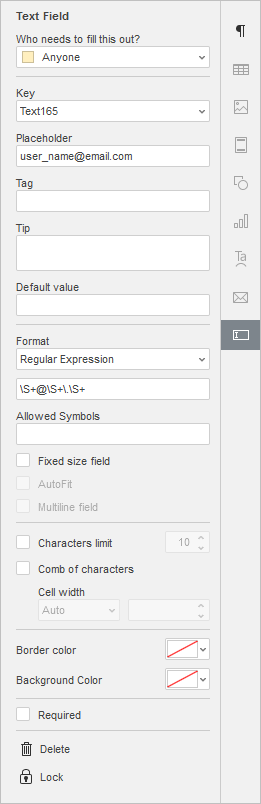
メールアドレスフィールドは、正規表現 \S+@\S+\.\S+ に対応するメールアドレスを入力するために使用されます。
メールアドレスフィールドを挿入するには、
- フィールドを追加したいテキスト行内に挿入ポイントを置きます。
- 上部ツールバーのフォームタブに切り替えます。
 メールアドレスアイコンをクリックします。

フォームフィールドは既存のテキスト行内の挿入ポイントに表示されます。右側にフォーム設定メニューが開きます。
-
このフィールドは、誰が記入する必要がありますか?:ドロップダウンリストから受信者の役割を選択して、このフィールドにアクセスできるユーザーグループを設定します。受信者の役割について詳しくは、受信者の役割の管理ガイドをお読みください。
-
キー:新しいメールアドレスグループを作成するには、フィールドにグループ名を入力しEnterを押します。その後、各メールアドレスフィールドに必要なグループを割り当てます。
-
プレースホルダ:挿入されたメールアドレスフォームフィールドに表示されるテキストを入力します。デフォルトでは「user_name@email.com」が設定されています。
-
タグ:内部使用のためのタグとして使用されるテキストを入力します。共同編集者にのみ表示されます。
-
ヒント:ユーザーがメールアドレスフィールドにマウスポインターを合わせたときに表示されるヒントのテキストを入力します。

-
既定値:フィールドにデフォルトで表示される値を入力します。
-
フォーマット:フィールドの内容のフォーマットを選択します。なし、数値、文字、任意のマスク、または正規表現のいずれかです。デフォルトでは正規表現に設定されており、メールアドレスの形式
\S+@\S+\.\S+を保持します。 -
使用可能なシンボル:メールアドレスフィールドで許可されるシンボルを入力します。
-
固定サイズのフィールド:このボックスをチェックして、固定サイズのフィールドを作成します。このオプションが有効な場合、自動調整および/または複数行のフィールド設定を使用できます。 固定サイズのフィールドはオートシェイプのように見えます。折り返しスタイルを設定したり、位置を調整したりできます。
-
自動調整:固定サイズのフィールド設定が選択されている場合に有効にでき、チェックするとフォントサイズをフィールドサイズに自動的に合わせます。
-
複数行のフィールド:固定サイズのフィールド設定が選択されている場合に有効にでき、チェックすると複数行のフォームフィールドを作成します。チェックしない場合、テキストは1行に収まります。
-
文字の制限:デフォルトでは制限なし。このボックスをチェックして、右側のフィールドに最大文字数を設定します。
-
文字の組み合わせ:挿入されたメールアドレスフィールド内でテキストを均等に広げ、その一般的な外観を設定します。デフォルト設定を保持するにはボックスをチェックしないでください。チェックすると、以下のパラメータを設定できます:
- セルの幅:幅の値をオート(幅は自動的に計算されます)、最小(幅は手動で指定された値より小さくなりません)、または固定値(幅は手動で指定された値に対応します)のいずれかにするか選択します。内部のテキストはそれに応じて整列されます。
-
線の色:アイコン
をクリックして、挿入されたメールアドレスフィールドの境界線の色を設定します。パレットから希望の境界線の色を選択します。必要に応じて新しいカスタムカラーを追加できます。 -
背景色:アイコン
をクリックして、挿入されたメールアドレスフィールドに背景色を適用します。テーマの色、標準の色から希望の色を選択するか、必要に応じて新しいカスタムカラーを追加できます。 -
必須:メールアドレスフィールドを必須項目にするには、このボックスをチェックします。
新しい電話番号フィールドの作成
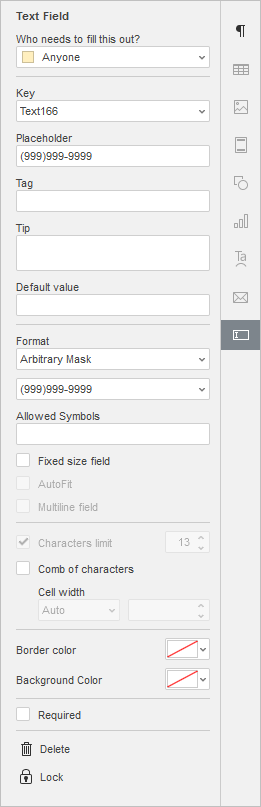
電話番号フィールドは、フォーム作成者によって指定された任意のマスクに対応する電話番号を入力するために使用されます。デフォルトでは (999)999-9999 に設定されています。
電話番号フィールドを挿入するには、
- フィールドを追加したいテキスト行内に挿入ポイントを置きます。
- 上部ツールバーのフォームタブに切り替えます。
 電話番号アイコンをクリックします。

フォームフィールドは既存のテキスト行内の挿入ポイントに表示されます。右側にフォーム設定メニューが開きます。
-
このフィールドは、誰が記入する必要がありますか?:ドロップダウンリストから受信者の役割を選択して、このフィールドにアクセスできるユーザーグループを設定します。受信者の役割について詳しくは、受信者の役割の管理ガイドをお読みください。
-
キー:新しい電話番号グループを作成するには、フィールドにグループ名を入力しEnterを押します。その後、各電話番号に必要なグループを割り当てます。
-
プレースホルダ:挿入された電話番号フォームフィールドに表示されるテキストを入力します。デフォルトでは「(999)999-9999」が設定されています。
-
タグ:内部使用のためのタグとして使用されるテキストを入力します。共同編集者にのみ表示されます。
-
ヒント:ユーザーが電話番号フィールドにマウスポインターを合わせたときに表示されるヒントのテキストを入力します。

-
既定値:フィールドにデフォルトで表示される値を入力します。
-
フォーマット:フィールドの内容のフォーマットを選択します。なし、数値、文字、任意のマスク、または正規表現のいずれかです。デフォルトでは任意のマスクに設定されています。フォーマットを変更するには、下のフィールドに必要なマスクを入力します。
-
使用可能なシンボル:電話番号フィールドで許可されるシンボルを入力します。
-
固定サイズのフィールド:このボックスをチェックして、固定サイズのフィールドを作成します。このオプションが有効な場合、自動調整および/または複数行のフィールド設定を使用できます。 固定サイズのフィールドはオートシェイプのように見えます。折り返しスタイルを設定したり、位置を調整したりできます。
-
自動調整:固定サイズのフィールド設定が選択されている場合に有効にでき、チェックするとフォントサイズをフィールドサイズに自動的に合わせます。
-
複数行のフィールド:固定サイズのフィールド設定が選択されている場合に有効にでき、チェックすると複数行のフォームフィールドを作成します。チェックしない場合、テキストは1行に収まります。
-
文字の制限:デフォルトでは制限なし。このボックスをチェックして、右側のフィールドに最大文字数を設定します。
-
文字の組み合わせ:挿入された電話番号フィールド内でテキストを均等に広げ、その一般的な外観を設定します。デフォルト設定を保持するにはボックスをチェックしないでください。チェックすると、以下のパラメータを設定できます:
- セルの幅:幅の値をオート(幅は自動的に計算されます)、最小(幅は手動で指定された値より小さくなりません)、または固定値(幅は手動で指定された値に対応します)のいずれかにするか選択します。内部のテキストはそれに応じて整列されます。
-
線の色:アイコン
をクリックして、挿入された電話番号フィールドの境界線の色を設定します。パレットから希望の境界線の色を選択します。必要に応じて新しいカスタムカラーを追加できます。 -
背景色:アイコン
をクリックして、挿入された電話番号フィールドに背景色を適用します。テーマの色、標準の色から希望の色を選択するか、必要に応じて新しいカスタムカラーを追加できます。 -
必須:電話番号フィールドを必須項目にするには、このボックスをチェックします。
新しい日付と時刻フィールドの作成
日付と時刻フィールドは、日付を挿入するために使用されます。デフォルトでは日付はDD/MM/YYYYに設定されています。
日付と時刻フィールドを挿入するには、
- フィールドを追加したいテキスト行内に挿入ポイントを置きます。
- 上部ツールバーのフォームタブに切り替えます。
 日付と時間アイコンをクリックします。

フォームフィールドは既存のテキスト行内の挿入ポイントに表示されます。日付を入力するには、フィールド内のドロップダウン矢印をクリックし、カレンダーから必要な日付を選択します。右側にフォーム設定メニューが開きます。

-
このフィールドは、誰が記入する必要がありますか?:ドロップダウンリストから受信者の役割を選択し、このフィールドにアクセスできるユーザーグループを設定します。受信者の役割について詳しくは、受信者の役割の管理ガイドをお読みください。
-
キー:日付と時刻フィールドの新しいグループを作成するには、フィールドにグループ名を入力し、Enterを押して、各日付と時刻フィールドに必要なグループを割り当てます。
-
プレースホルダ:挿入された日付と時刻フォームフィールドに表示されるテキストを入力します。デフォルトでは、今日の日付が表示されます。
-
タグ:内部使用のためのタグとして使用されるテキストを入力します。共同編集者にのみ表示されます。
-
ヒント:ユーザーが日付と時刻フィールドにマウスポインターを合わせたときに表示されるヒントのテキストを入力します。

-
既定値:デフォルトでフィールドに表示される値を入力します。
-
日付の表示形式:フィールドの形式を選択します。例:MM/DD/YYYY、Monday, MM DD, YYYYなど。デフォルトでは日付はDD/MM/YYYYに設定されています。
-
言語:日付と時刻を表示するための必要な言語を選択します。
-
固定サイズのフィールド:このボックスをチェックして、固定サイズのフィールドを作成します。 固定サイズのフィールドはオートシェイプのように見えます。折り返しスタイルを設定したり、位置を調整したりできます。
-
線の色:挿入された日付と時刻フィールドの境界線の色を設定するには、アイコン
をクリックします。パレットから好みの境界線の色を選択します。必要に応じて新しいカスタムカラーを追加することもできます。 -
背景色:挿入された日付と時刻フィールドに背景色を適用するには、アイコン
をクリックします。テーマの色、標準の色から好みの色を選択するか、必要に応じて新しいカスタムカラーを追加することもできます。 -
必須:このボックスをチェックして、日付と時刻フィールドを必須項目にします。
新しい郵便番号フィールドの作成
郵便番号フィールドは、フォーム作成者が指定した任意のマスクに対応する郵便番号を入力するために使用されます。デフォルトでは 99999-9999 に設定されています。
郵便番号フィールドを挿入するには、
- フィールドを追加したいテキスト行内に挿入ポイントを配置します。
- 上部ツールバーのフォームタブに切り替えます。
 郵便番号アイコンをクリックします。

フォームフィールドは既存のテキスト行内の挿入ポイントに表示されます。右側にフォーム設定メニューが開きます。

-
このフィールドは、誰が記入する必要がありますか?:ドロップダウンリストから受信者の役割を選択し、このフィールドにアクセスできるユーザーグループを設定します。受信者の役割について詳しくは、受信者の役割の管理ガイドをお読みください。
-
キー:郵便番号の新しいグループを作成するには、フィールドにグループ名を入力し、Enterを押して、各郵便番号に必要なグループを割り当てます。
-
プレースホルダ:挿入された郵便番号フォームフィールドに表示されるテキストを入力します。デフォルトでは「99999-9999」が設定されています。
-
タグ:内部使用のためのタグとして使用されるテキストを入力します。共同編集者にのみ表示されます。
-
ヒント:ユーザーが郵便番号フィールドにマウスポインターを合わせたときに表示されるヒントのテキストを入力します。

-
既定値:デフォルトでフィールドに表示される値を入力します。
-
フォーマット:フィールドの内容の形式を選択します。例:なし、数値、文字、任意のマスク、または正規表現。デフォルトでは任意のマスクに設定されています。形式を変更するには、下のフィールドに必要なマスクを入力します。
-
使用可能なシンボル:郵便番号フィールドで許可されるシンボルを入力します。
-
固定サイズのフィールド:このボックスをチェックして、固定サイズのフィールドを作成します。このオプションが有効な場合、自動調整および/または複数行のフィールド設定も使用できます。 固定サイズのフィールドはオートシェイプのように見えます。折り返しスタイルを設定したり、位置を調整したりできます。
-
自動調整:固定サイズのフィールド設定が選択されている場合に有効にでき、フィールドサイズにフォントサイズを自動的に合わせるためにチェックします。
-
複数行のフィールド:固定サイズのフィールド設定が選択されている場合に有効にでき、複数行のフォームフィールドを作成するためにチェックします。そうでない場合、テキストは1行に収まります。
-
文字の制限:デフォルトでは制限なし。右側のフィールドに最大文字数を設定するためにこのボックスをチェックします。
-
文字の組み合わせ:挿入された郵便番号フィールド内でテキストを均等に広げ、その一般的な外観を設定します。デフォルト設定を維持するにはボックスをチェックせず、以下のパラメータを設定するにはチェックします:
- セルの幅:幅の値をオート(幅が自動的に計算される)、最小(幅が手動で指定された値より小さくならない)、または固定値(幅が手動で指定された値に対応する)にするか選択します。テキストはそれに応じて整列されます。
-
線の色:挿入された郵便番号フィールドの境界線の色を設定するには、アイコン
をクリックします。パレットから好みの境界線の色を選択します。必要に応じて新しいカスタムカラーを追加することもできます。 -
背景色:挿入された郵便番号フィールドに背景色を適用するには、アイコン
をクリックします。テーマの色、標準の色から好みの色を選択するか、必要に応じて新しいカスタムカラーを追加することもできます。 -
必須:このボックスをチェックして、郵便番号フィールドを必須項目にします。
新しいクレジットカードフィールドの作成
クレジットカードフィールドは、フォーム作成者が指定した任意のマスクに対応するクレジットカード番号を入力するために使用されます。デフォルトでは 9999-9999-9999-9999 に設定されています。
クレジットカードフィールドを挿入するには、
- フィールドを追加したいテキスト行内に挿入ポイントを配置します。
- 上部ツールバーのフォームタブに切り替えます。
 クレジットカードアイコンをクリックします。

フォームフィールドは既存のテキスト行内の挿入ポイントに表示されます。右側にフォーム設定メニューが開きます。

-
このフィールドは、誰が記入する必要がありますか?:ドロップダウンリストから受信者の役割を選択し、このフィールドにアクセスできるユーザーグループを設定します。受信者の役割について詳しくは、受信者の役割の管理ガイドをお読みください。
-
キー:クレジットカード番号の新しいグループを作成するには、フィールドにグループ名を入力し、Enterを押して、各クレジットカードフィールドに必要なグループを割り当てます。
-
プレースホルダ:挿入されたクレジットカードフォームフィールドに表示されるテキストを入力します。デフォルトでは「9999-9999-9999-9999」が設定されています。
-
タグ:内部使用のためのタグとして使用されるテキストを入力します。共同編集者にのみ表示されます。
-
ヒント:ユーザーがクレジットカードフィールドにマウスポインターを合わせたときに表示されるヒントのテキストを入力します。

-
既定値:フィールドにデフォルトで表示される値を入力します。
-
フォーマット:フィールドの内容のフォーマットを選択します。なし、数値、文字、任意のマスク、または正規表現から選べます。フィールドはデフォルトで任意のマスクに設定されています。フォーマットを変更するには、下のフィールドに必要なマスクを入力します。
-
使用可能なシンボル:クレジットカードフィールドで許可されるシンボルを入力します。
-
固定サイズのフィールド:このボックスをチェックして、固定サイズのフィールドを作成します。このオプションを有効にすると、自動調整や複数行のフィールドの設定も使用できます。 固定サイズのフィールドはオートシェイプのように見えます。折り返しスタイルを設定したり、位置を調整したりできます。
-
自動調整:固定サイズのフィールド設定が選択されている場合に有効にでき、フィールドサイズにフォントサイズを自動的に合わせるためにチェックします。
-
複数行のフィールド:固定サイズのフィールド設定が選択されている場合に有効にでき、複数行のフォームフィールドを作成するためにチェックします。チェックしない場合、テキストは1行に収まります。
-
文字の制限:デフォルトでは制限なし。このボックスをチェックして、フィールドに入力できる最大文字数を右側に設定します。
-
文字の組み合わせ:挿入されたクレジットカードフィールド内でテキストを均等に広げ、一般的な外観を設定します。デフォルト設定を保持するにはボックスをチェックしないでください。チェックすると、以下のパラメータを設定できます:
- セルの幅:幅の値をオート(幅が自動で計算される)、最小(手動で指定した値以上)、または固定値(手動で指定した値に対応)にするか選択します。テキストはそれに応じて整列されます。
-
線の色:挿入されたクレジットカードフィールドの境界線の色を設定するには、アイコン
をクリックします。パレットから好みの境界線の色を選択できます。必要に応じて新しいカスタムカラーを追加することもできます。 -
背景色:挿入されたクレジットカードフィールドに背景色を適用するには、アイコン
をクリックします。テーマの色、標準の色から好みの色を選択するか、必要に応じて新しいカスタムカラーを追加します。 -
必須:クレジットカードフィールドを必須項目にするには、このボックスをチェックします。
新しい複合フィールドの作成
複合フィールドは、テキストフィールドやドロップダウンリストなど、複数のフィールドタイプを組み合わせたものです。必要に応じてフィールドを組み合わせることができます。
複合フィールドを挿入するには、
- フィールドを追加したいテキスト行内に挿入ポイントを置きます。
- 上部ツールバーのフォームタブに切り替えます。
 複合フィールドアイコンをクリックします。

フォームフィールドは、既存のテキスト行内の挿入ポイントに表示されます。フォーム設定メニューが右側に開きます。

-
このフィールドは、誰が記入する必要がありますか?:ドロップダウンリストから受信者の役割を選択して、このフィールドにアクセスできるユーザーグループを設定します。受信者の役割について詳しくは、受信者の役割の管理ガイドをお読みください。
-
キー:新しい複合フィールドグループを作成するには、フィールドにグループ名を入力してEnterを押し、各複合フィールドに必要なグループを割り当てます。
-
プレースホルダ:挿入された複合フィールドに表示されるテキストを入力します。デフォルトでは「ここにテキストを入力」が設定されています。
-
タグ:内部使用のためのタグとして使用されるテキストを入力します。共同編集者にのみ表示されます。
-
ヒント:ユーザーが複合フィールドにマウスポインターを合わせたときに表示されるヒントのテキストを入力します。

-
固定サイズのフィールド:このボックスをチェックして、固定サイズのフィールドを作成します。 固定サイズのフィールドはオートシェイプのように見えます。折り返しスタイルを設定したり、位置を調整したりできます。
-
線の色:挿入された複合フィールドの境界線の色を設定するには、アイコン
をクリックします。パレットから好みの境界線の色を選択できます。必要に応じて新しいカスタムカラーを追加することもできます。 -
背景色:挿入された複合フィールドに背景色を適用するには、アイコン
をクリックします。テーマの色、標準の色から好みの色を選択するか、必要に応じて新しいカスタムカラーを追加します。 -
必須:複合フィールドを必須項目にするには、このボックスをチェックします。
複合フィールドにさまざまなフォームフィールドを挿入するには、その中をクリックし、上部ツールバーのフォームタブで必要なフィールドを選択し、好みに合わせて設定します。各フィールドタイプについて詳しくは、上記の対応するセクションをお読みください。
複合フィールド内で画像フォームフィールドを使用することはできませんのでご注意ください。
フィールドの編集
- 必要なフィールドを選択し、右クリックしてコンテキストメニューを開きます。
-
- フィールドの更新 — フィールド内の情報を更新します。
- フィールドの編集 — フィールドを編集するためのウィンドウを開きます。
- フィールドコードの切り替え — フィールドコードを表示します。
フォームフィールドの移動
フォームフィールドはドキュメント内の別の場所に移動できます:コントロール境界の左側のボタンをクリックしてフィールドを選択し、マウスボタンを離さずにテキスト内の別の位置にドラッグします。

また、フォームフィールドをコピー&ペーストすることもできます:必要なフィールドを選択し、Ctrl+C/Ctrl+Vキーの組み合わせを使用します。
必須フィールドの作成
フィールドを必須にするには、必須オプションをチェックします。必須フィールドは赤い枠でマークされます。
フォームフィールドのロック
挿入されたフォームフィールドのさらなる編集を防ぐには、 ロックするアイコンをクリックします。フィールドの記入は引き続き可能です。
フォームフィールドの削除
フォームフィールドを削除してその内容を残すには、フィールドを選択し、 削除するアイコンをクリックするか(フィールドがロックされていないことを確認してください)、キーボードのDeleteキーを押します。
記入順序の割り当て
ドキュメントの署名順序を割り当てることができます:
- フォームの記入後、上部ツールバーの共有&収集ボタンをクリックします。
- 右側のパネルの署名用に送信ボタンをクリックします。
- 署名の順序を確認します。変更するには、ドロップダウンメニューを使用して役割を再割り当てします。
- 右側のパネルのステッパーを使用して、フォームの記入プロセスを追跡できます。
