この記事はAIによって翻訳されました
検索と置換機能
現在編集中のドキュメント内で必要な文字、単語、またはフレーズを検索するには、Document Editorの左サイドバーにある アイコン、右上隅にある
 アイコンをクリックするか、Ctrl+F(macOSではCommand+F)キーを押して小さな検索パネルを開くか、Ctrl+Hキーを押して完全な検索パネルを開きます。
作業エリアの右上隅に小さな検索パネルが開きます。このパネルには、検索クエリを入力するためのテキストフィールド、検索結果の数、前または次の結果に移動するためのコントロール、およびバーを閉じるためのコントロールが含まれています。

詳細設定にアクセスするには、 アイコンをクリックするか、Ctrl+Hキーを使用します。
検索と置換パネルが開きます:
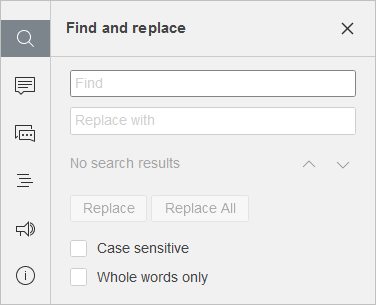
- 対応する検索データ入力フィールドにクエリを入力します。
- 見つかった文字を置換する必要がある場合、対応する置換後のテキストデータ入力フィールドに置換テキストを入力します。現在ハイライトされている単一の出現を置換するか、置換およびすべて置換ボタンをクリックしてすべての出現を置換することができます。
 置換ボタンはホームタブにもあります。
 - 見つかった出現間を移動するには、矢印ボタンのいずれかをクリックします。
 ボタンは次の出現を表示し、
 ボタンは前の出現を表示します。
 - 入力フィールドの下にある必要なオプションを選択して検索パラメータを指定します:
- 大文字と小文字を区別する - クエリと同じケースで入力された出現のみを見つけるために使用します(例:クエリが「Editor」でこのオプションが選択されている場合、「editor」や「EDITOR」などの単語は見つかりません)。
- 完全な単語のみ - 完全な単語のみをハイライトするために使用します。
すべての出現はファイル内でハイライトされ、左側の検索パネルにリストとして表示されます。このリストを使用して必要な出現にスキップするか、およびボタンを使用してナビゲーションします。
Document Editorは特殊文字の検索をサポートしています。特殊文字を検索するには、検索ボックスに入力します。
検索に使用できる特殊文字のリスト
| 特殊文字 | 説明 |
| ^l | 改行 |
| ^t | タブストップ |
| ^? | 任意のシンボル |
| ^# | 任意の数字 |
| ^$ | 任意の文字 |
| ^n | カラムブレーク |
| ^e | 脚注 |
| ^f | 脚注 |
| ^g | グラフィック要素 |
| ^m | ページブレーク |
| ^~ | ノンブレークハイフン |
| ^s | ノンブレークスペース |
| ^^ | キャレット自体をエスケープ |
| ^w | 任意のスペース |
| ^+ | エムダッシュ |
| ^= | エンダッシュ |
| ^y | 任意のダッシュ |
置換にも使用できる特殊文字:
| 特殊文字 | 説明 |
| ^l | 改行 |
| ^t | タブストップ |
| ^n | カラムブレーク |
| ^m | ページブレーク |
| ^~ | ノンブレークハイフン |
| ^s | ノンブレークスペース |
| ^+ | エムダッシュ |
| ^= | エンダッシュ |
次の項目が含まれている記事:タグ:
すべてのタグを見る