この記事はAIによって翻訳されました
書式スタイルの適用
各書式スタイルは、あらかじめ定義された書式オプション(フォントサイズ、色、行間、配置など)のセットです。Document Editorのスタイルを使用すると、ドキュメントの異なる部分(見出し、副見出し、リスト、通常のテキスト、引用)を個別に書式設定する代わりに、すばやくフォーマットすることができます。これにより、ドキュメント全体の外観が一貫して保たれます。
また、スタイルを使用して目次や図表目次を作成することもできます。
スタイルの適用は、そのスタイルが段落スタイル(通常、スペースなし、見出し、リスト段落など)か、テキストスタイル(フォントタイプ、サイズ、色に基づく)かに依存します。また、テキストの一部が選択されているか、マウスカーソルが単語上にあるかによっても異なります。場合によっては、スタイルライブラリから必要なスタイルを2回選択する必要があるかもしれません。最初にスタイルパネルでスタイルをクリックすると、段落スタイルのプロパティが適用されます。2回目にクリックすると、テキストプロパティが適用されます。
デフォルトスタイルを使用する
利用可能なテキスト書式スタイルを適用するには、
- 必要な段落内にカーソルを置くか、複数の段落を選択します。
- トップツールバーのホームタブの右側にあるスタイルギャラリーから必要なスタイルを選択します。
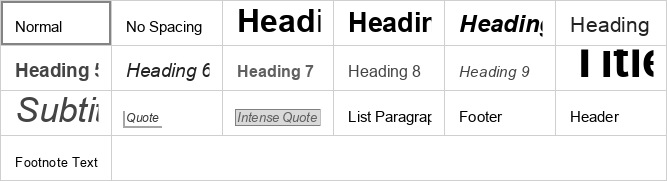
以下の書式スタイルが利用可能です:通常、スペースなし、見出し1-9、タイトル、副題、引用、強調引用、リスト段落、フッター、ヘッダー、脚注テキスト。
既存のスタイルを編集し、新しいスタイルを作成する
既存のスタイルを変更するには:
- 必要なスタイルを段落に適用します。
- 段落テキストを選択し、必要なすべての書式パラメータを変更します。
- 変更を保存します:
- 編集したテキストを右クリックし、スタイルとして書式設定オプションを選択し、'StyleName'スタイルを更新オプションを選択します('StyleName'はステップ1で適用したスタイルに対応します)。
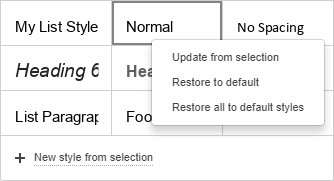
- または、マウスで編集したテキスト部分を選択し、スタイルギャラリーをドロップダウンし、変更したいスタイルを右クリックして選択から更新オプションを選択します。
スタイルが変更されると、このスタイルで書式設定されたドキュメント内のすべての段落の外観が対応して変わります。
完全に新しいスタイルを作成するには:
- 必要に応じてテキスト部分をフォーマットします。
- スタイルを保存する適切な方法を選択します:
- 編集したテキストを右クリックし、スタイルとして書式設定オプションを選択し、新しいスタイルを作成オプションを選択します。
- または、マウスで編集したテキスト部分を選択し、スタイルギャラリーをドロップダウンし、選択から新しいスタイルを作成オプションをクリックします。
- 開いた新しいスタイルを作成ウィンドウで新しいスタイルのパラメータを設定します:
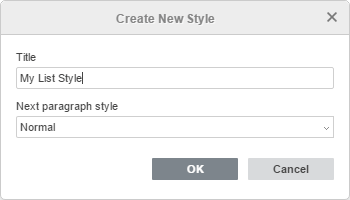
- テキスト入力フィールドに新しいスタイル名を指定します。
- 次の段落スタイルリストから後続の段落に対する希望のスタイルを選択します。作成した新しいスタイルと同じオプションを選択することも可能です。
- OKボタンをクリックします。
作成したスタイルはスタイルギャラリーに追加されます。
カスタムスタイルを管理する:
- 変更した特定のスタイルのデフォルト設定を復元するには、復元したいスタイルを右クリックし、デフォルトに戻すオプションを選択します。
- 変更したすべてのスタイルのデフォルト設定を復元するには、スタイルギャラリーの任意のデフォルトスタイルを右クリックし、すべてをデフォルトスタイルに戻すオプションを選択します。
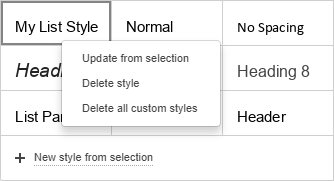
- 作成した新しいスタイルのいずれかを削除するには、削除したいスタイルを右クリックし、スタイルを削除オプションを選択します。
- 作成したすべての新しいスタイルを削除するには、作成した任意の新しいスタイルを右クリックし、すべてのカスタムスタイルを削除オプションを選択します。
次の項目が含まれている記事:タグ:
すべてのタグを見る