この記事はAIによって翻訳されました
枠線の追加
Document Editorで段落、ページ、または文書全体に枠線を追加するには、
- 必要な段落内にカーソルを置くか、マウスで複数の段落またはテキスト全体を選択するにはCtrl+Aキーを押します。
- 右クリックしてメニューから段落の詳細設定オプションを選択するか、右サイドバーの詳細設定を表示リンクを使用します。
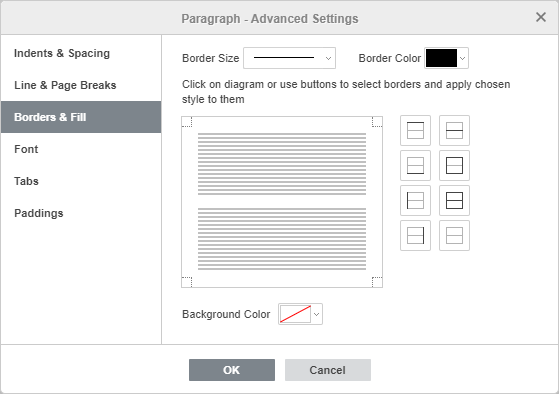
- 開いた段落 - 詳細設定ウィンドウで枠線と塗りつぶしタブに切り替えます。
- 枠線のサイズの必要な値を設定し、枠線の色を選択します。
- 利用可能な図内をクリックするか、ボタンを使用して枠線を選択し、選択したスタイルを適用します。
- OKボタンをクリックします。
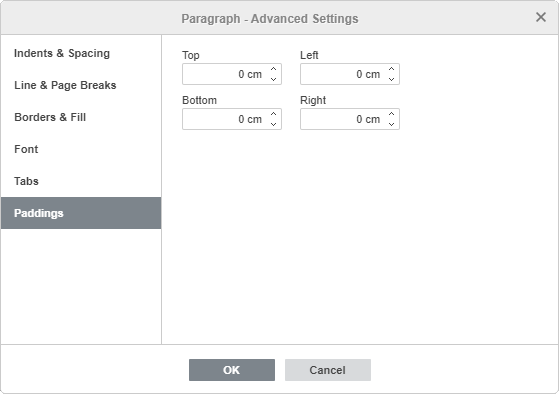
枠線を追加した後、パディング、つまり段落と右、左、上、下の枠線との間の距離を設定することもできます。
必要な値を設定するには、段落 - 詳細設定ウィンドウのパディングタブに切り替えます。
次の項目が含まれている記事:タグ:
すべてのタグを見る