この記事はAIによって翻訳されました
スペルチェック
ドキュメントエディターを使用すると、特定の言語でテキストのスペルをチェックし、編集中に誤りを修正することができます。デスクトップ版では、カスタム辞書に単語を追加することも可能で、これは3つのエディターすべてで使用されます。
バージョン6.3から、ONLYOFFICEエディターはSharedWorkerインターフェースをサポートし、メモリ消費を抑えながらスムーズに動作します。お使いのブラウザがSharedWorkerをサポートしていない場合は、Workerがアクティブになります。SharedWorkerについての詳細はこの記事をご参照ください。
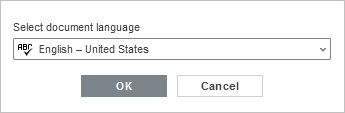
まず、ドキュメントの言語を選択します。ステータスバーの ドキュメント言語を設定アイコンをクリックします。開いたウィンドウで必要な言語を選択し、OKをクリックします。選択した言語はドキュメント全体に適用されます。後で最近使用した言語として表示され、同じメニューで簡単にアクセスできるようになります。デスクトップ版では、オペレーティングシステムにインストールされている言語がスペルチェッカーの言語リストの上部に表示されます。
ドキュメント内の任意の部分に異なる言語を選択するには、マウスで必要なテキスト部分を選択し、ステータスバーの メニューを使用します。
スペルチェックオプションを有効にするには、次の方法があります:
- ステータスバーの
 スペルチェックアイコンをクリックする、または
 - 上部ツールバーのファイルタブを開き、詳細設定オプションを選択し、スペルチェックを有効にするボックスをチェックし、適用ボタンをクリックします。
すべての誤ったスペルの単語は赤い線で下線が引かれます。
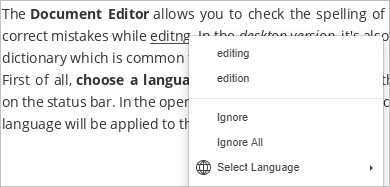
必要な単語を右クリックしてメニューをアクティブにし:
- 誤った単語を置き換えるために、正しくスペルされた類似の単語を選択します。多くのバリエーションが見つかった場合、メニューにその他のバリエーション...オプションが表示されます。
- 無視オプションを使用してその単語だけをスキップし、下線を削除するか、すべて無視を使用してテキスト内で繰り返される同一の単語をすべてスキップします。
- 現在の単語が辞書にない場合、カスタム辞書に追加することができます。この単語は次回から間違いとして扱われません。このオプションはデスクトップ版で利用可能です。
- この単語に対して異なる言語を選択します。
スペルチェックオプションを無効にするには、次の方法があります:
- ステータスバーの
 スペルチェックアイコンをクリックする、または
 - 上部ツールバーのファイルタブを開き、詳細設定オプションを選択し、スペルチェックを有効にするボックスのチェックを外し、適用ボタンをクリックします。
次の項目が含まれている記事:タグ:
すべてのタグを見る