この記事はAIによって翻訳されました
改ページの挿入
Document Editorでは、新しいページを開始するために改ページを追加したり、空白ページを挿入したり、ページ設定オプションを調整することができます。
現在のカーソル位置に改ページを挿入するには、上部ツールバーの挿入またはレイアウトタブにある 改ページアイコンをクリックするか、このアイコンの横にある矢印をクリックしてメニューから改ページを挿入オプションを選択します。また、Ctrl+Enterキーの組み合わせを使用することもできます。
現在のカーソル位置に空白ページを挿入するには、上部ツールバーの挿入タブにある 空白ページアイコンをクリックします。この操作により、2つの改ページが挿入され、空白ページが作成されます。
選択した段落の前に改ページを挿入し、この段落を新しいページの先頭に開始するには:
- 右クリックしてメニューから前に改ページを挿入オプションを選択するか、
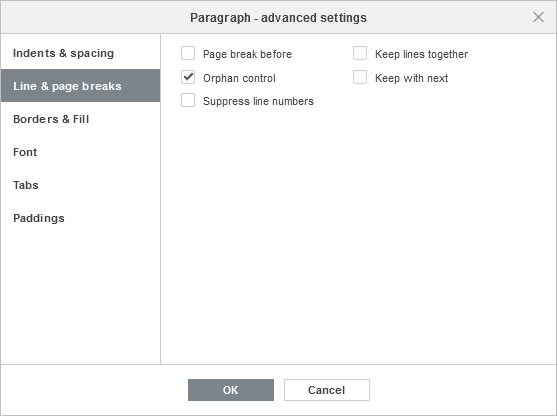
- 右クリックしてメニューから段落の詳細設定オプションを選択するか、右サイドバーの詳細設定を表示リンクを使用し、開いた段落 - 詳細設定ウィンドウの行とページ区切りタブで前に改ページを挿入ボックスをチェックします。
行をまとめて保持し、段落全体が新しいページに移動するようにするには(つまり、1つの段落内で行間に改ページがないようにするには)、
- 右クリックしてメニューから行をまとめて保持オプションを選択するか、
- 右クリックしてメニューから段落の詳細設定オプションを選択するか、右サイドバーの詳細設定を表示リンクを使用し、開いた段落 - 詳細設定ウィンドウの行とページ区切りで行をまとめて保持ボックスをチェックします。
段落 - 詳細設定ウィンドウの行とページ区切りタブでは、さらに2つのページ設定オプションを設定できます:
- 次と一緒に保持 - 選択した段落と次の段落の間に改ページを防ぐために使用されます。
- 孤立行の制御 - デフォルトで選択されており、段落の単一行(最初または最後)がページの上部または下部に表示されるのを防ぐために使用されます。
次の項目が含まれている記事:タグ:
すべてのタグを見る