この記事はAIによって翻訳されました
ビデオを挿入する
タイプ1. ハイパーリンク
必要なビデオをハイパーリンクとして挿入するには、以下の手順を行います。
- 現在のテキスト内でビデオを挿入したい場所にカーソルを置きます。
- 必要なビデオがあるページのリンクを以下のいずれかの方法でコピーします。
- リンクを右クリックし、コピーを選択
- リンクをクリック → Ctrl+Aキーを押す → Ctrl+Cキーを押す
- テキストドキュメントに戻り、Ctrl+Kキーを押してハイパーリンクダイアログウィンドウを開きます。
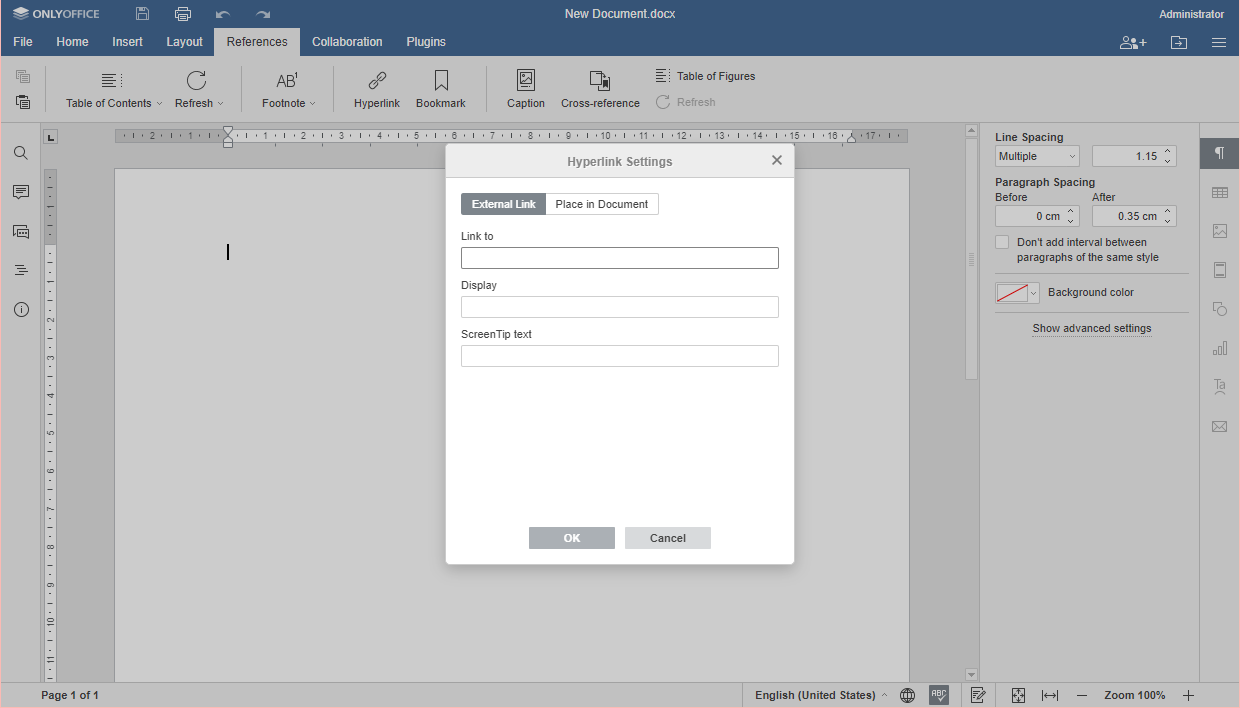
- リンクをリンク先*フィールドに貼り付けます
- リンクの代わりに表示したいテキストを表示フィールドに入力します
- ビデオオブジェクトが正しく表示されない場合に表示するテキストをスクリーンチップテキストフィールドに入力します
- OKをクリックします
これで、ハイパーリンクがテキストに挿入されます。
タイプ2. YouTubeプラグイン
YouTubeプラグインを使用してビデオを挿入するには、以下の手順を行います。
- 現在のテキスト内でビデオを挿入したい場所にカーソルを置きます。
- 必要なビデオがあるページのリンクを以下のいずれかの方法でコピーします。
- リンクを右クリックし、コピーを選択
- リンクをクリック → Ctrl+Aキーを押す → Ctrl+Cキーを押す
-
ONLYOFFICEドキュメントエディターのプラグインタブに移動します。
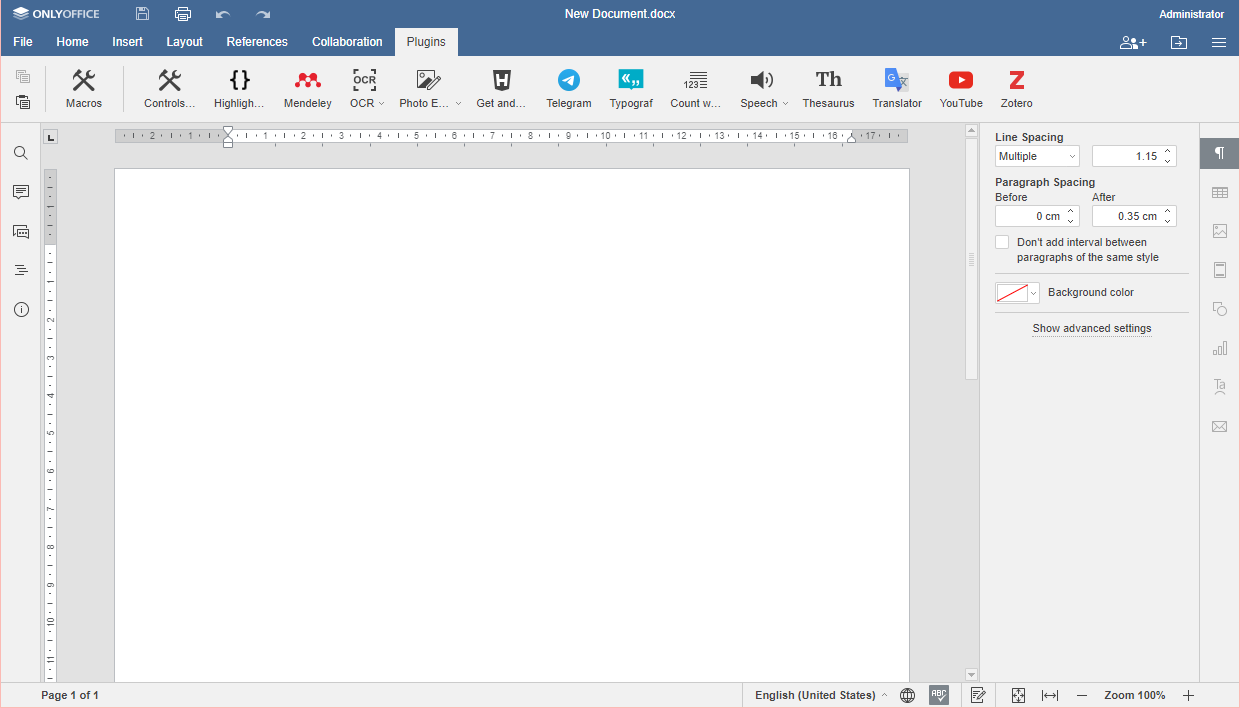
- YouTubeアイコンをクリックします。
-
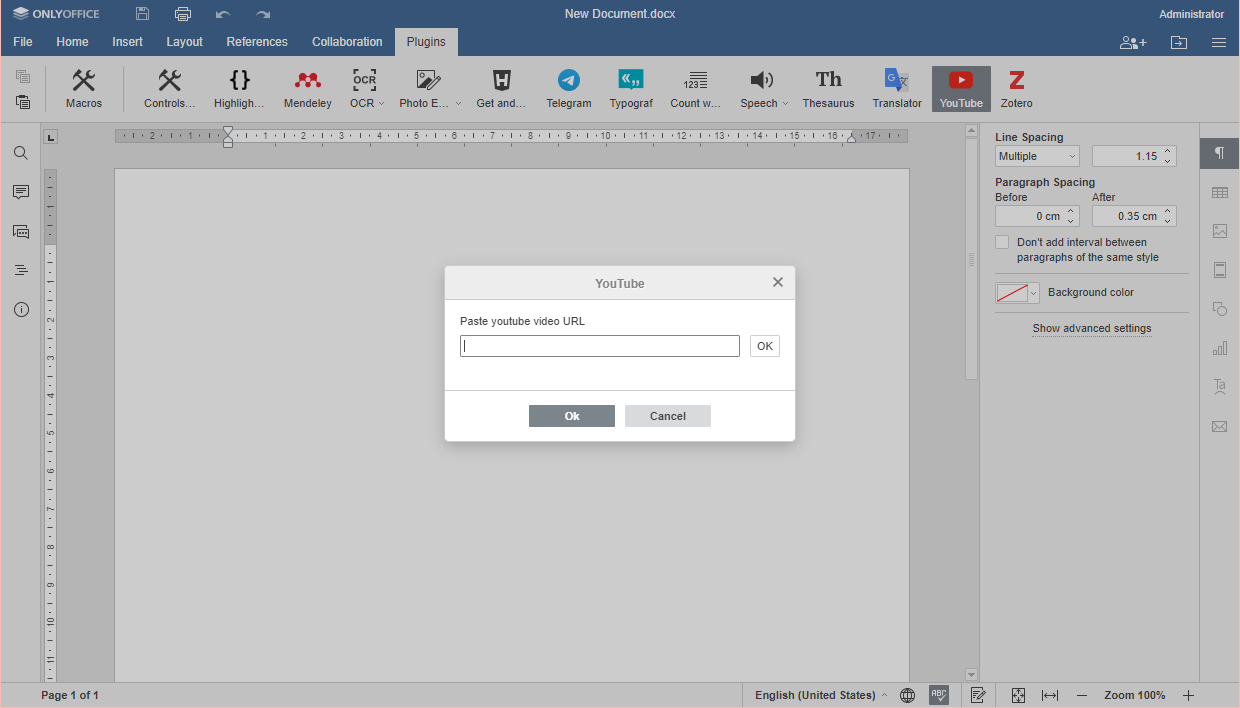
ダイアログウィンドウのフィールドにリンクを挿入します。
- 右クリックして貼り付けを選択
- フィールド内にカーソルを置き、Ctrl+Vキーを押します
-
リンクのあるフィールドの横にあるOKをクリックしてビデオプレビューを有効にし、ダイアログウィンドウでOKをクリックするか、
プレビューなしでビデオを挿入するには、ダイアログウィンドウでOKをクリックします。
- ビデオをクリックし、ページの右側のウィンドウで必要なパラメータを選択します(オブジェクトのパラメータについては画像を挿入ページを参照してください)。
- ビデオをダブルクリックして、開いたプレビューウィンドウで再生します。
次の項目が含まれている記事:タグ:
すべてのタグを見る