この記事はAIによって翻訳されました
行番号の挿入
ONLYOFFICEのドキュメントエディターは、ドキュメント内の行を自動的にカウントすることができます。この機能は、法的契約書やコードスクリプトなどで特定の行を参照する必要がある場合に便利です。 行番号ツールを使用して、ドキュメントに行番号を適用します。なお、表、テキストボックス、チャート、ヘッダー/フッターなどのオブジェクト内のテキストには行番号のシーケンスは適用されません。これらのオブジェクトは1行として扱われます。
行番号の適用
- 上部ツールバーにあるレイアウトタブを開き、
 行番号アイコンをクリックします。
 -
開いたドロップダウンメニューで、クイックセットアップのための必要なパラメータを選択します:
- 連続 - ドキュメントの各行にシーケンス番号が割り当てられます。
- 各ページで再開始 - ドキュメントの各ページで行番号のシーケンスが再開始されます。
- 各セクションで再開始 - ドキュメントの各セクションで行番号のシーケンスが再開始されます。セクション区切りについて詳しくはこのガイドをご覧ください。
- 現在の段落を抑制 - 現在の段落は行番号のシーケンスから除外されます。複数の段落をシーケンスから除外するには、左マウスボタンで選択してからこのパラメータを適用します。
-
必要に応じて詳細なパラメータを指定します。行番号ドロップダウンメニューの行番号オプション項目をクリックします。行番号を追加ボックスをチェックして、ドキュメントに行番号を適用し、オプションの詳細なパラメータにアクセスします:
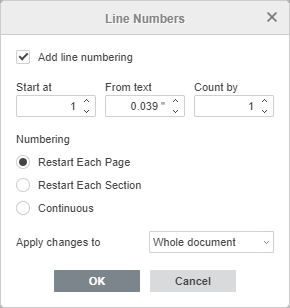
- 開始位置は行番号シーケンスの開始数値を設定します。デフォルトでは1に設定されています。
- テキストからは行番号とテキストの間の距離を指定します。必要な値をcm単位で入力します。デフォルトでは自動に設定されています。
- カウント間隔は、1ずつカウントされない場合のシーケンス番号を指定します。例えば、2、3、4などの間隔でカウントされます。必要な数値を入力します。デフォルトでは1に設定されています。
- 各ページで再開始 - ドキュメントの各ページで行番号のシーケンスが再開始されます。
- 各セクションで再開始 - ドキュメントの各セクションで行番号のシーケンスが再開始されます。
- 連続 - ドキュメントの各行にシーケンス番号が割り当てられます。
- 変更を適用するパラメータは、シーケンス番号を割り当てたいドキュメントの部分を指定します。利用可能なプリセットから選択します:現在のセクションは選択されたセクションに行番号を適用します;このポイントから先は現在のカーソル位置以降のテキストに行番号を適用します;ドキュメント全体はドキュメント全体に行番号を適用します。デフォルトではドキュメント全体に設定されています。
- OKをクリックして変更を適用します。
行番号の削除
行番号のシーケンスを削除するには、
- 上部ツールバーにあるレイアウトタブを開き、 行番号アイコンをクリックします。
- 開いたドロップダウンメニューでなしオプションを選択するか、メニュー内の行番号オプション項目を選択し、開いた行番号ウィンドウで行番号を追加ボックスを無効にします。
次の項目が含まれている記事:タグ:
すべてのタグを見る