この記事はAIによって翻訳されました
文末脚注の挿入
Document Editorでは、特定の用語や文に説明やコメントを追加したり、情報源への参照を行ったりするために文末脚注を挿入できます。これらは文書の最後に表示されます。
文末脚注の挿入
文書に文末脚注を挿入するには、
- 挿入ポイントをテキストの終わりや文末脚注を追加したい単語に置きます。
- 上部ツールバーにある参考資料タブに切り替えます。
 脚注アイコンをクリックし、メニューから文末脚注を挿入オプションを選択します。
文末脚注のマーク(文末脚注を示す上付き文字)が文書のテキストに表示され、挿入ポイントが文書の最後に移動します。
- 文末脚注のテキストを入力します。
文書内の他のテキストに対しても同様の操作を繰り返して文末脚注を追加します。文末脚注はデフォルトで自動的に番号付けされます:i, ii, iiiなど。

文書内での文末脚注の表示
文書のテキスト内で文末脚注のマークにマウスポインタを合わせると、文末脚注のテキストが表示される小さなポップアップウィンドウが現れます。

文末脚注のナビゲーション
文書のテキスト内で追加された文末脚注を簡単にナビゲートするには、
- 上部ツールバーにある参考資料タブの脚注アイコンの横にある矢印をクリックします。
- 文末脚注に移動セクションで、
 矢印を使用して前の文末脚注に移動するか、
 矢印を使用して次の文末脚注に移動します。
文末脚注の編集
文末脚注の設定を編集するには、
- 上部ツールバーにある参考資料タブの脚注アイコンの横にある矢印をクリックします。
- メニューからノート設定オプションを選択します。
- 表示されるノート設定ウィンドウで現在のパラメータを変更します:
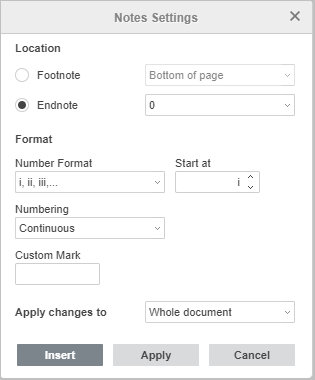
- ページ上の文末脚注の位置を設定し、右側のドロップダウンメニューから利用可能なオプションの1つを選択します:
- セクションの終わり - セクションの終わりに文末脚注を配置します。
- 文書の終わり - 文書の終わりに文末脚注を配置します(デフォルト設定)。
- 文末脚注の形式を調整します:
- 番号形式 - 利用可能な番号形式から必要なものを選択します:1, 2, 3,..., a, b, c,..., A, B, C,..., i, ii, iii,..., I, II, III,...。
- 開始番号 - 矢印を使用して番号または文字を設定し、番号付けを開始します。
- 番号付け - 文末脚注の番号付け方法を選択します:
- 連続 - 文書全体で文末脚注を連続して番号付けします。
- 各セクションで再開 - 各セクションの開始時に文末脚注の番号付けを1(または指定された文字)から始めます。
- 各ページで再開 - 各ページの開始時に文末脚注の番号付けを1(または指定された文字)から始めます。
- カスタムマーク - 文末脚注のマークとして使用したい特殊文字や単語を設定します(例:* または Note1)。必要な文字/単語をテキスト入力フィールドに入力し、ノート設定ウィンドウの下部にある挿入ボタンをクリックします。
- 変更を適用するドロップダウンリストを使用して、指定したノート設定を文書全体または現在のセクションのみに適用します。
注意:文書の異なる部分で異なる文末脚注の形式を使用するには、最初にセクション区切りを追加する必要があります。
- ページ上の文末脚注の位置を設定し、右側のドロップダウンメニューから利用可能なオプションの1つを選択します:
- 終了したら、適用ボタンをクリックします。
文末脚注の削除
単一の文末脚注を削除するには、テキスト内の文末脚注マークの直前に挿入ポイントを置き、Deleteキーを押します。他の文末脚注は自動的に再番号付けされます。
文書内のすべての文末脚注を削除するには、
- 上部ツールバーにある参考資料タブの脚注アイコンの横にある矢印をクリックします。
- メニューからすべてのノートを削除オプションを選択します。
- 表示されたウィンドウですべての文末脚注を削除オプションを選択し、OKをクリックします。
次の項目が含まれている記事:タグ:
すべてのタグを見る