ドロップキャップを挿入する
ドロップキャップとは、段落やセクションの冒頭に使用される大きな大文字のことです。通常、ドロップキャップのサイズは数行にわたります。
Document Editorでドロップキャップを追加するには、
- 必要な段落内にカーソルを置きます。
- 上部ツールバーの挿入タブに切り替えます。
- 上部ツールバーの
 ドロップキャップアイコンをクリックします。
 - 開いたドロップダウンリストから必要なオプションを選択します:
- テキスト内
 - ドロップキャップを段落内に配置します。
 - 余白内
 - ドロップキャップを左余白に配置します。
- テキスト内
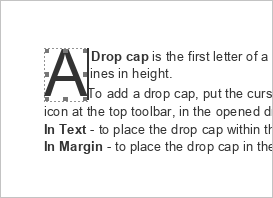 選択した段落の最初の文字がドロップキャップに変換されます。ドロップキャップにさらに文字を含める必要がある場合は、手動で追加してください:ドロップキャップを選択し、必要な他の文字を入力します。
ドロップキャップの外観(フォントサイズ、タイプ、装飾スタイル、色など)を調整するには、文字を選択し、上部ツールバーのホームタブにある対応するアイコンを使用します。
ドロップキャップが選択されると、フレーム(ページ上でドロップキャップを配置するためのコンテナ)で囲まれます。フレームの境界をドラッグしてサイズをすばやく変更したり、フレーム上にマウスカーソルを置くと表示される アイコンを使用して位置を変更できます。
追加したドロップキャップを削除するには、それを選択し、上部ツールバーの挿入タブにある ドロップキャップアイコンをクリックし、ドロップダウンリストからなし  オプションを選択します。
追加したドロップキャップのパラメータを調整するには、それを選択し、上部ツールバーの挿入タブにある ドロップキャップアイコンをクリックし、ドロップダウンリストからドロップキャップ設定オプションを選択します。ドロップキャップ - 詳細設定ウィンドウが表示されます:
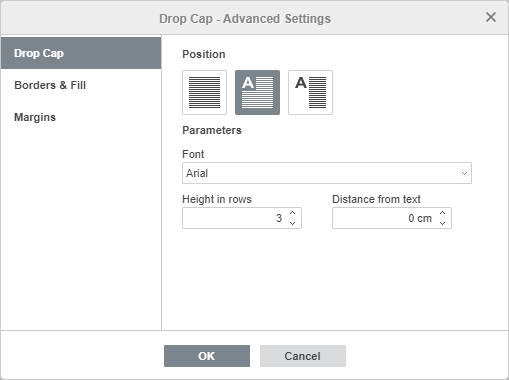
ドロップキャップタブでは、以下のパラメータを調整できます:
- 位置は、ドロップキャップの配置を変更するために使用されます。テキスト内または余白内オプションを選択するか、なしをクリックしてドロップキャップを削除します。
- フォントは、利用可能なフォントのリストからフォントを選択するために使用されます。
- 行の高さは、ドロップキャップがどれだけの行にわたるかを定義するために使用されます。1から10までの値を選択できます。
- テキストからの距離は、段落のテキストとドロップキャップフレームの右境界との間の間隔を指定するために使用されます。
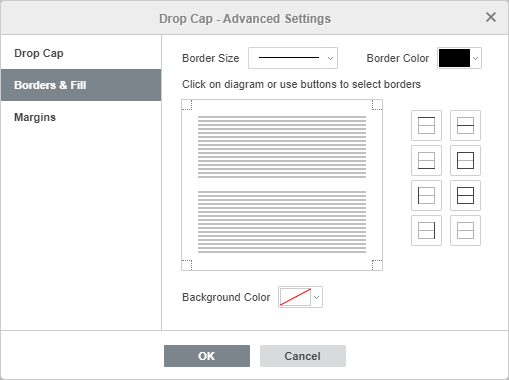
境界線と塗りつぶしタブでは、ドロップキャップの周りに境界線を追加し、そのパラメータを調整できます。以下の通りです:
- 境界線のパラメータ(サイズ、色、存在の有無) - 境界線のサイズを設定し、その色を選択し、これらの設定を適用する境界線(上、下、左、右またはその組み合わせ)を選択します。
- 背景色 - ドロップキャップの背景色を選択します。
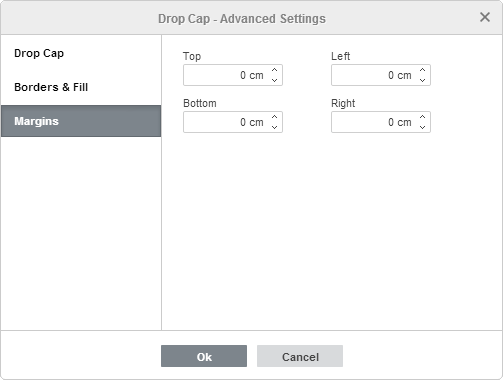
余白タブでは、ドロップキャップとその周囲の上、下、左、右の境界線との間の距離を設定できます(境界線が以前に追加されている場合)。
ドロップキャップが追加された後、フレームのパラメータも変更できます。それにアクセスするには、フレーム内を右クリックし、メニューからフレーム詳細設定を選択します。フレーム - 詳細設定ウィンドウが開きます:
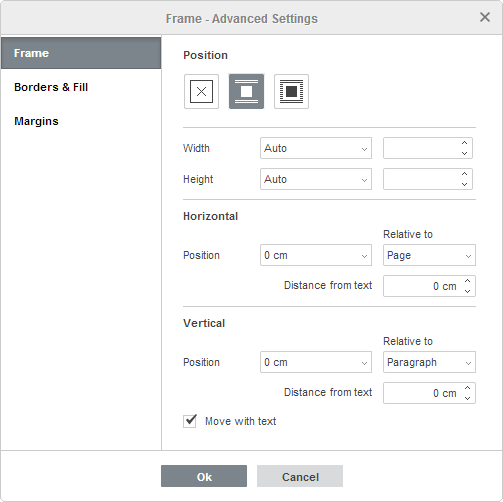
フレームタブでは、以下のパラメータを調整できます:
- 位置は、インラインまたはフローのラッピングスタイルを選択するために使用されます。なしをクリックしてフレームを削除することもできます。
- 幅と高さは、フレームの寸法を変更するために使用されます。自動オプションは、ドロップキャップに合わせてフレームサイズを自動的に調整します。正確にオプションは、固定値を指定することができます。少なくともオプションは、最小の高さ値を設定するために使用されます(ドロップキャップのサイズを変更すると、フレームの高さもそれに応じて変わりますが、指定された値より小さくなることはありません)。
- 水平パラメータは、余白、ページ、または列に対するフレームの正確な位置を選択した測定単位で設定するか、これらの基準点に対してフレームを(左、中央、右)に整列させるために使用されます。また、垂直フレームの境界線と段落のテキストとの間のスペースである水平テキストからの距離を設定することもできます。
- 垂直パラメータは、余白、ページ、または段落に対するフレームの正確な位置を選択した測定単位で設定するか、これらの基準点に対してフレームを(上、中央、下)に整列させるために使用されます。また、水平フレームの境界線と段落のテキストとの間のスペースである垂直テキストからの距離を設定することもできます。
- テキストと一緒に移動は、フレームがアンカーされている段落と一緒に移動することを保証するために使用されます。
境界線と塗りつぶしおよび余白は、ドロップキャップ - 詳細設定ウィンドウの対応するタブと同じパラメータを調整できます。