この記事はAIによって翻訳されました
相互参照の挿入
ドキュメントエディターでは、クロスリファレンスを使用して同じドキュメント内の他の部分、例えば見出しやグラフ、表などのオブジェクトへのリンクを作成します。このようなリファレンスはハイパーリンクの形式で表示されます。
クロスリファレンスの作成
- クロスリファレンスを挿入したい場所にカーソルを置きます。
- 参照タブに移動し、クロスリファレンスアイコンをクリックします。
-
開いたクロスリファレンスウィンドウで必要なパラメータを設定します:
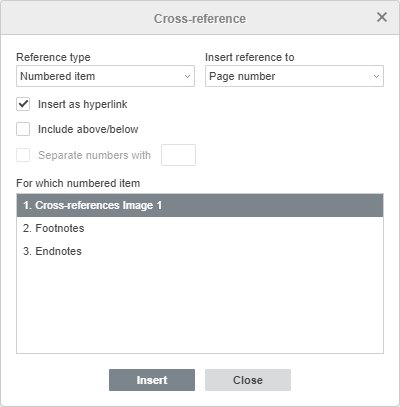
- 参照タイプドロップダウンメニューでは、参照したい項目、すなわち番号付き項目(デフォルト設定)、見出し、ブックマーク、脚注、文末脚注、数式、図、および表を指定します。必要な項目タイプを選択してください。
-
参照を挿入ドロップダウンメニューでは、参照タイプメニューで選択した項目に応じて挿入したい参照のテキストまたは数値を指定します。例えば、見出しオプションを選択した場合、以下の内容を指定できます:見出しテキスト、ページ番号、見出し番号、見出し番号(コンテキストなし)、見出し番号(完全なコンテキスト)、上/下。
選択した参照タイプに応じて提供されるオプションの完全なリスト
参照タイプ 参照を挿入 説明 番号付き項目 ページ番号 番号付き項目のページ番号を挿入します 段落番号 番号付き項目の段落番号を挿入します 段落番号(コンテキストなし) 省略された段落番号を挿入します。参照は特定の番号付きリストの項目にのみ行われます。例:「4.1.1」の代わりに「1」のみを参照します 段落番号(完全なコンテキスト) 完全な段落番号を挿入します。例:「4.1.1」 段落テキスト 段落のテキスト値を挿入します。例:「4.1.1. 利用規約」の場合、「利用規約」のみを参照します 上/下 項目の位置に応じて「上」または「下」という単語を挿入します 見出し 見出しテキスト 見出しの全テキストを挿入します ページ番号 見出しのページ番号を挿入します 見出し番号 見出しのシーケンス番号を挿入します 見出し番号(コンテキストなし) 省略された見出し番号を挿入します。参照するセクション内にカーソルがあることを確認してください。例:セクション4にいて見出し4.Bを参照したい場合、「4.B」の代わりに「B」のみを受け取ります 見出し番号(完全なコンテキスト) 同じセクション内にカーソルがあっても完全な見出し番号を挿入します 上/下 項目の位置に応じて「上」または「下」という単語を挿入します ブックマーク ブックマークテキスト ブックマークの全テキストを挿入します ページ番号 ブックマークのページ番号を挿入します 段落番号 ブックマークの段落番号を挿入します 段落番号(コンテキストなし) 省略された段落番号を挿入します。参照は特定の項目にのみ行われます。例:「4.1.1」の代わりに「1」のみを参照します 段落番号(完全なコンテキスト) 完全な段落番号を挿入します。例:「4.1.1」 上/下 項目の位置に応じて「上」または「下」という単語を挿入します 脚注 脚注番号 脚注番号を挿入します ページ番号 脚注のページ番号を挿入します 上/下 項目の位置に応じて「上」または「下」という単語を挿入します 脚注番号(書式付き) 脚注として書式設定された脚注番号を挿入します。実際の脚注の番号付けには影響しません 文末脚注 文末脚注番号 文末脚注番号を挿入します ページ番号 文末脚注のページ番号を挿入します 上/下 項目の位置に応じて「上」または「下」という単語を挿入します 文末脚注番号(書式付き) 文末脚注として書式設定された文末脚注番号を挿入します。実際の文末脚注の番号付けには影響しません 数式 / 図 / 表 全キャプション キャプションの全テキストを挿入します ラベルと番号のみ ラベルとオブジェクト番号のみを挿入します。例:「表 1.1」 キャプションテキストのみ キャプションのテキストのみを挿入します ページ番号 参照されたオブジェクトを含むページ番号を挿入します 上/下 項目の位置に応じて「上」または「下」という単語を挿入します
- ハイパーリンクとして挿入ボックスをチェックして、参照をアクティブリンクに変換します。
- 上/下を含めるボックス(利用可能な場合)をチェックして、参照する項目の位置を指定します。ONLYOFFICE Document Editorは、項目の位置に応じて自動的に「上」または「下」という単語を挿入します。
- 数字を区切るボックスをチェックして、右側のボックスに区切り文字を指定します。区切り文字は、完全なコンテキスト参照に必要です。
- どのフィールドでは、選択した参照タイプに応じて利用可能な項目が表示されます。例えば、見出しオプションを選択した場合、ドキュメント内の見出しの全リストが表示されます。
- 挿入をクリックして、相互参照を作成します。
相互参照の削除
相互参照を削除するには、削除したい相互参照を選択し、Deleteキーを押します。
次の項目が含まれている記事:タグ:
すべてのタグを見る