目次の作成
目次は、ドキュメント内のすべての章(セクションなど)のリストを含み、各章が始まるページ番号を表示します。ドキュメントエディターでは、複数ページのドキュメントを簡単にナビゲートし、必要な部分にすばやく移動することができます。目次は、組み込みスタイルを使用してフォーマットされたドキュメントの見出しに基づいて自動的に生成されます。これにより、ドキュメントのテキストが変更された場合でも、見出しを編集したりページ番号を手動で変更することなく、作成された目次を簡単に更新できます。
目次内の見出し構造
見出しをフォーマットする
まず、ドキュメント内の見出しをあらかじめ定義されたスタイルの1つを使用してフォーマットします。これを行うには、
- 目次に含めたいテキストを選択します。
- 上部ツールバーのホームタブの右側にあるスタイルメニューを開きます。
-
適用する必要のあるスタイルをクリックします。デフォルトでは、見出し 1 - 見出し 9スタイルを使用できます。
他のスタイル(例:タイトル、サブタイトルなど)を使用して見出しをフォーマットしたい場合は、まず目次の設定を調整する必要があります(以下の該当セクションを参照)。利用可能なフォーマットスタイルについて詳しくは、このページを参照してください。
テキストを見出しとしてすばやく追加するには、
- 目次に含めたいテキストを選択します。
- 上部ツールバーの参照タブに移動します。
- 上部ツールバーのテキストを追加ボタンをクリックします。
- 必要な見出しレベルを選択します。
見出しを管理する
見出しがフォーマットされたら、左サイドバーの 見出しアイコンをクリックして、対応するネストレベルを持つすべての見出しのリストを表示するパネルを開きます。このパネルを使用すると、ドキュメントテキスト内の見出し間を簡単にナビゲートしたり、見出しの構造を管理したりできます。
リスト内の見出しを右クリックして、メニューから利用可能なオプションの1つを使用します:
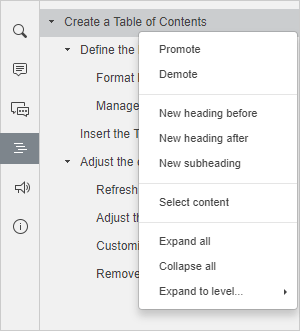
- 昇格 - 現在選択されている見出しを階層構造の上位レベルに移動します。例:見出し 2から見出し 1に変更します。
- 降格 - 現在選択されている見出しを階層構造の下位レベルに移動します。例:見出し 1から見出し 2に変更します。
- 前に新しい見出し - 現在選択されている見出しの前に同じレベルの新しい空の見出しを追加します。
- 後に新しい見出し - 現在選択されている見出しの後に同じレベルの新しい空の見出しを追加します。
-
新しいサブ見出し - 現在選択されている見出しの後に新しい空のサブ見出し(つまり、下位レベルの見出し)を追加します。
見出しまたはサブ見出しが追加されたら、リスト内の追加された空の見出しをクリックして独自のテキストを入力します。これは、ドキュメントテキスト内でも見出しパネル自体でも行うことができます。
- コンテンツを選択 - ドキュメント内の現在の見出しの下のテキストを選択します(この見出しのすべてのサブ見出しに関連するテキストを含む)。
- すべて展開 - 見出しパネルで見出しのすべてのレベルを展開します。
- すべて折りたたむ - レベル 1を除くすべての見出しレベルを見出しパネルで折りたたみます。
- レベルまで展開 - 選択したレベルまで見出し構造を展開します。例:レベル 3を選択すると、レベル 1、2、3 が展開され、レベル 4 およびそれ以下のレベルは折りたたまれます。
個別の見出しレベルを手動で展開または折りたたむには、見出しの左側にある矢印を使用します。
見出しパネルを閉じるには、左サイドバーの 見出しアイコンをもう一度クリックします。
ドキュメントに目次を挿入する
ドキュメントに目次を挿入するには:
- 目次を追加する位置にカーソルを置きます。
- 上部ツールバーの参照タブに切り替えます。
-
上部ツールバーの
 目次アイコンをクリックするか、
このアイコンの横にある矢印をクリックして、メニューから必要なレイアウトオプションを選択します。見出し、ページ番号、リーダーを表示する目次や、見出しのみを表示する目次を選択できます。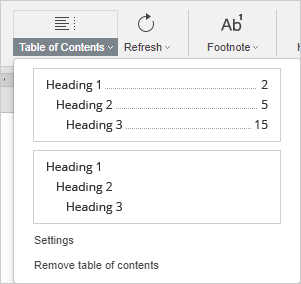
目次の外観は、後で設定で調整できます。
目次は現在のカーソル位置に追加されます。位置を変更するには、目次フィールド(コンテンツコントロール)を選択し、単にドラッグして希望の場所に移動します。これを行うには、目次フィールドの左上隅にある ボタンをクリックし、マウスボタンを離さずにドキュメントテキスト内の別の位置にドラッグします。
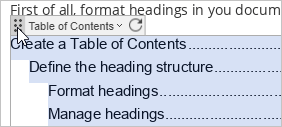
見出し間をナビゲートするには、Ctrlキーを押しながら目次フィールド内の必要な見出しをクリックします。対応するページに移動します。
作成された目次を調整する
目次を更新する
目次が作成された後、新しい章を追加したり、順序を変更したり、一部の段落を削除したり、見出しに関連するテキストを拡張したりして、前後のセクションに対応するページ番号が変更される可能性があります。この場合、更新オプションを使用してすべての変更を自動的に適用します。
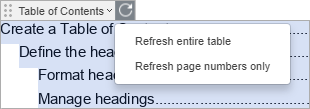
上部ツールバーの参照タブの 更新アイコンの横にある矢印をクリックし、メニューから必要なオプションを選択します:
- テーブル全体を更新 - ドキュメントに追加した見出しを追加し、削除した見出しを削除し、編集(名前変更)した見出しを更新し、ページ番号を更新します。
- ページ番号のみを更新 - 見出しに変更を適用せずにページ番号を更新します。
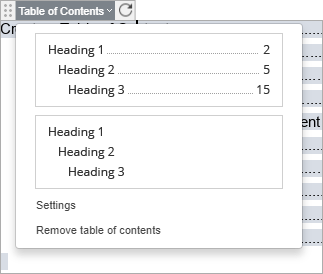
または、ドキュメントテキスト内の目次を選択し、目次フィールドの上部にある 更新アイコンをクリックして、上記のオプションを表示します。
目次内の任意の場所を右クリックして、コンテキストメニューから対応するオプションを使用することもできます。
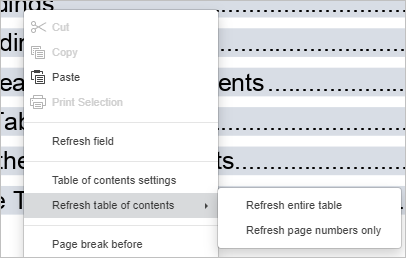
目次の設定を調整する
目次の設定を開くには、次の方法で進めることができます:
- 上部ツールバーの 目次アイコンの横にある矢印をクリックし、メニューから設定オプションを選択します。
-
ドキュメントテキスト内の目次を選択し、そのフィールドタイトルの横にある矢印をクリックし、メニューから設定オプションを選択します。
- 目次内の任意の場所を右クリックして、コンテキストメニューから目次の設定オプションを使用します。
新しいウィンドウが開き、次の設定を調整できます:
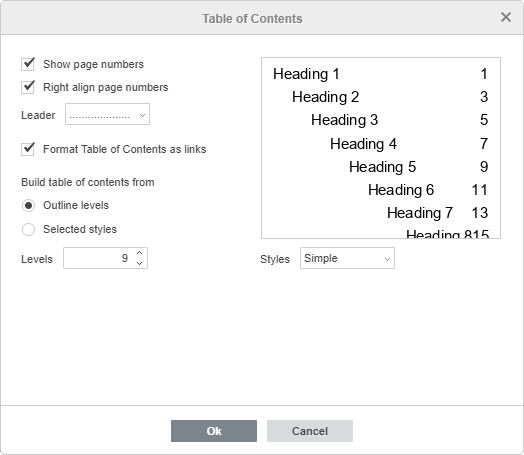
- ページ番号を表示 - このオプションを使用すると、ページ番号を表示できます。
- ページ番号を右揃え - このオプションを使用すると、ページ番号をページの右側に揃えることができます。
- リーダー - 必要なリーダータイプを選択できます。リーダーは、見出しと対応するページ番号の間のスペースを埋める文字列(ドットやハイフン)です。リーダーを使用したくない場合は、なしオプションを選択することもできます。
- 目次をリンクとしてフォーマット - このオプションはデフォルトでチェックされています。チェックを外すと、Ctrlキーを押して対応する見出しをクリックしても、必要な章に移動できなくなります。
-
目次を作成する元 - このセクションでは、必要なアウトラインレベルの数と、目次を作成するために使用されるデフォルトスタイルを指定できます。必要なラジオボタンをチェックします:
- アウトラインレベル - このオプションが選択されている場合、使用される階層レベルの数を調整できます。レベルフィールドの矢印をクリックして、レベルの数を減少または増加させます(1から9までの値が利用可能です)。例:値を3に選択すると、レベル4から9の見出しは目次に含まれません。
-
選択されたスタイル - このオプションが選択されている場合、目次を作成するために使用できる追加のスタイルを指定し、それぞれに対応するアウトラインレベルを割り当てることができます。スタイルの右側のフィールドに希望するレベル値を指定します。設定を保存すると、目次を作成する際にこのスタイルを使用できるようになります。
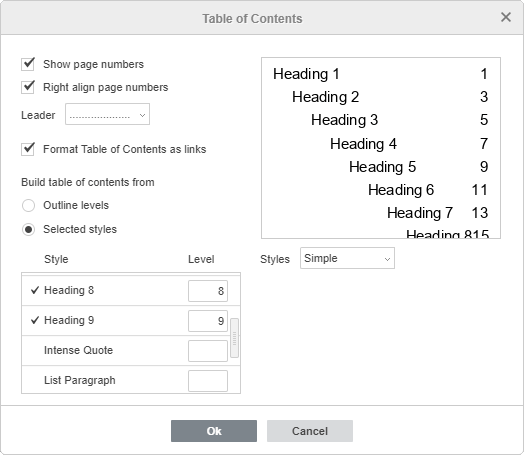
-
スタイル
- このオプションでは、目次の希望する外観を選択できます。ドロップダウンリストから必要なスタイルを選択してください。上部のプレビュー欄には、目次がどのように表示されるかが示されます。
以下の4つのデフォルトスタイルが利用可能です:シンプル、標準、モダン、クラシック。現在のスタイルオプションは、目次スタイルをカスタマイズする場合に使用されます。
設定ウィンドウ内のOKボタンをクリックして変更を適用します。
目次スタイルをカスタマイズする
目次設定ウィンドウ内でデフォルトの目次スタイルのいずれかを適用した後、このスタイルをさらに変更して、目次フィールド内のテキストが必要なように見えるようにすることができます。
- 目次フィールド内のテキストを選択します。例えば、目次コンテンツコントロールの左上隅にあるボタンを押します。
- フォントの種類、サイズ、色を変更したり、フォント装飾スタイルを適用したりして、目次項目をフォーマットします。
-
その結果、各レベルの項目のスタイルを更新します。スタイルを更新するには、フォーマットされた項目を右クリックし、コンテキストメニューからスタイルとしてフォーマットオプションを選択し、toc Nスタイルを更新オプションをクリックします(toc 2スタイルはレベル2の項目に対応し、toc 3スタイルはレベル3の項目に対応します)。
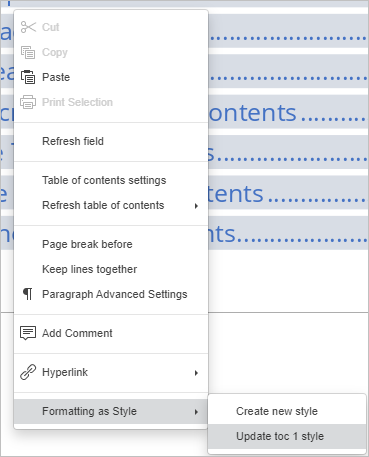
- 目次を更新します。
目次を削除する
ドキュメントから目次を削除するには:
- 上部ツールバーの 目次アイコンの横にある矢印をクリックし、目次を削除オプションを使用します。
- または、目次コンテンツコントロールタイトルの横にある矢印をクリックし、目次を削除オプションを使用します。