この記事はAIによって翻訳されました
ぶら下げインデントの作成
ステップ 1. 必要な部分を選択する
ぶら下げインデントとしてフォーマットしたい文書の部分を選択します:
- カーソルを単一の段落内に置きます。
- マウスを使用して複数の段落を選択します。
- Ctrl+Aキーの組み合わせを押して、文書内のすべてのテキストを選択します。

ステップ 2. 段落設定を使用してぶら下げインデントを設定する
段落設定ウィンドウを開くには、テキストを右クリックしてメニューから段落の詳細設定オプションを選択するか、右サイドバーの詳細設定を表示リンクを使用します。
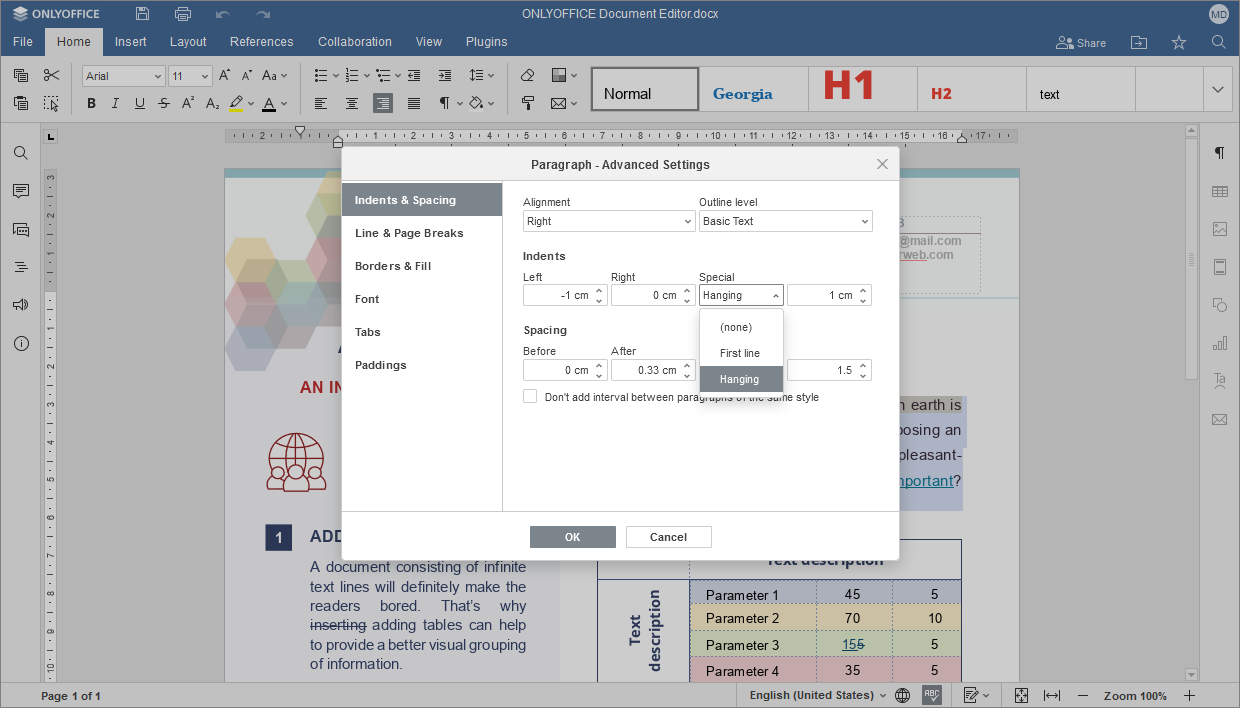
- 開いた段落 - 詳細設定ウィンドウで、インデントと行間タブに切り替えます。
- インデントセクションで、特殊ドロップダウンリストを開き、ぶら下げメニュー項目を選択します。
- 必要に応じて、右側の入力フィールドを使用してぶら下げの既定の数値を変更します。デフォルトでは1.27 cmが使用されます。
- OKボタンをクリックして変更を適用します。
ステップ 3. ルーラーを使用してぶら下げインデントを設定する
まず、ルーラーが表示されていることを確認します。文書エディターでは、ルーラーはデフォルトで表示されています。以前に非表示にされている場合は、次の方法で再表示します:
- 表示タブに移動します。
- ルーラーオプションをクリックしてルーラーを表示または非表示にします。
水平ルーラーの左側には、ページの左余白から段落インデントを調整するための3つのマーカーがあります。

 上部のものは最初の行インデントマーカーで、段落の最初の行の左余白からのオフセットを設定できます。
 下部の三角形のマーカーはぶら下げインデントマーカーで、ぶら下げインデントを作成するために使用します。
 下部の四角形のマーカーは左インデントマーカーで、すべてのマーカーを一度に移動し、段落全体の左余白からのオフセットを設定できます。
三角形のぶら下げインデントマーカーをクリックし、必要なオフセットに達するまで右にドラッグします。
誤って左インデントマーカーを動かしてしまった場合は、最初の行インデントマーカーを左余白に戻してください。
以上で、数回のクリックで文書にぶら下げインデントを作成できました。
次の項目が含まれている記事:タグ:
すべてのタグを見る