この記事はAIによって翻訳されました
透かしの追加
透かしは、メインのテキストレイヤーの下に配置されるテキストまたは画像です。テキストの透かしを使用すると、ドキュメントの状態(例:機密、下書きなど)を示すことができます。画像の透かしを使用すると、会社のロゴなどの画像を追加できます。
Document Editorで透かしを追加するには:
- 上部ツールバーのレイアウトタブに切り替えます。
- 上部ツールバーの
 透かしアイコンをクリックし、メニューからカスタム透かしオプションを選択します。その後、透かし設定ウィンドウが表示されます。
 - 挿入したい透かしの種類を選択します:
- テキスト透かしオプションを使用し、利用可能なパラメータを調整します:
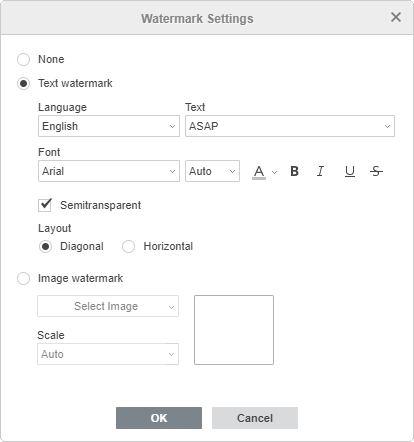
- 言語 - 透かしの言語を選択します。透かしに対応する言語:英語、フランス語、ドイツ語、イタリア語、日本語、中国語(標準語)、ロシア語、スペイン語。
- テキスト - 選択した言語で利用可能なテキスト例の中から選択します。英語の場合、以下の透かしテキストが利用可能です:ASAP、CONFIDENTIAL、COPY、DO NOT COPY、DRAFT、ORIGINAL、PERSONAL、SAMPLE、TOP SECRET、URGENT。
- フォント - フォント名とサイズを対応するドロップダウンリストから選択します。右側のアイコンを使用してフォントの色を設定したり、太字、斜体、下線、取り消し線のスタイルを適用したりできます。
- 半透明 - 透明度を適用したい場合はこのボックスをチェックします。
- レイアウト - 斜めまたは水平オプションを選択します。
- 画像透かしオプションを使用し、利用可能なパラメータを調整します:
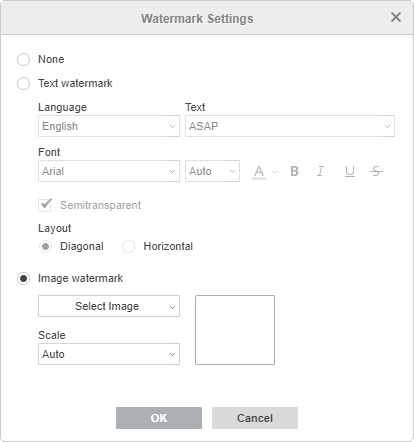
- ドロップダウンリストからファイルから、URLから、ストレージからのいずれかを選択して画像ファイルのソースを選びます。画像は右側のプレビューウィンドウに表示されます。
- スケール - 利用可能なスケール値から必要な値を選択します:自動、500%、200%、150%、100%、50%。
- テキスト透かしオプションを使用し、利用可能なパラメータを調整します:
- OKボタンをクリックします。
追加した透かしを編集するには、上記の手順で透かし設定ウィンドウを開き、必要なパラメータを変更してOKをクリックします。
追加した透かしを削除するには、上部ツールバーのレイアウトタブで 透かしアイコンをクリックし、メニューから透かしの削除オプションを選択します。また、透かし設定ウィンドウでなしオプションを使用することも可能です。
次の項目が含まれている記事:タグ:
すべてのタグを見る