画像の挿入
ドキュメントエディターでは、最も一般的な形式の画像をドキュメントに挿入することができます。以下の画像形式がサポートされています:BMP、GIF、JPEG、JPG、PNG。
画像を挿入する
ドキュメントテキストに画像を挿入するには、
-
画像を配置したい場所にカーソルを置きます。
-
上部ツールバーの挿入タブに切り替えます。
-
上部ツールバーの
 画像アイコンをクリックします。
-
画像をアップロードするために次のオプションのいずれかを選択します:
-
ファイルから画像オプションは、ファイルを選択するための標準ダイアログウィンドウを開きます。必要なファイルをコンピュータのハードディスクから選択し、開くボタンをクリックします。
注記オンラインエディターでは、複数の画像を一度に選択することができます。
-
URLから画像オプションは、必要な画像のウェブアドレスを入力してOKボタンをクリックするウィンドウを開きます。
-
ストレージから画像オプションは、データソースを選択ウィンドウを開きます。ポータルに保存されている画像を選択し、OKボタンをクリックします。
-
-
画像が追加されたら、そのサイズ、プロパティ、および位置を変更できます。
画像にキャプションを追加することも可能です。画像のキャプションの操作方法については、こちらの記事を参照してください。
画像をリンクにするには:
- 画像を選択し、Ctrl+Kキーの組み合わせを使用するか、
- 画像を選択し、挿入または参照タブに切り替えてリンクボタンをクリックするか、
- 画像を選択し、右クリックしてリンクメニューオプションを選択します。
リンクの操作方法について詳しくは、こちらの記事を参照してください。
画像の移動とサイズ変更
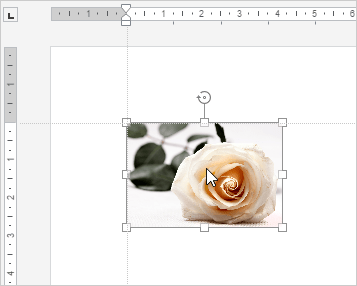
画像のサイズを変更するには、画像の端にある小さな四角形 をドラッグします。サイズ変更中に選択した画像の元の比率を維持するには、Shiftキーを押しながらコーナーアイコンの1つをドラッグします。
画像の位置を変更するには、画像にマウスカーソルを合わせたときに表示される アイコンを使用します。マウスボタンを離さずに画像を必要な位置にドラッグします。
画像を移動すると、(選択した折り返しスタイルがインラインでない場合)ページ上のオブジェクトを正確に配置するためのガイドラインが表示されます。
画像を回転させるには、回転ハンドル にマウスカーソルを合わせ、時計回りまたは反時計回りにドラッグします。回転角度を15度刻みに制限するには、Shiftキーを押しながら回転させます。
オブジェクトを操作する際に使用できるキーボードショートカットのリストはこちらで確認できます。
画像設定を調整する
画像設定の一部は、右サイドバーの画像設定タブを使用して変更できます。これを有効にするには、画像をクリックし、右側の 画像設定アイコンを選択します。ここで、次のプロパティを変更できます:

-
サイズは、現在の画像の幅と高さを表示するために使用されます。必要に応じて、実際のサイズボタンをクリックして画像の実際のサイズを復元できます。余白に合わせるボタンを使用すると、画像を左右のページ余白の間に収まるようにサイズ変更できます。
トリミングボタンは画像をトリミングするために使用されます。トリミングボタンをクリックすると、トリミングハンドルが画像のコーナーと各側面の中央に表示されます。ハンドルを手動でドラッグしてトリミングエリアを設定します。マウスカーソルをトリミングエリアの境界線上に移動すると、
アイコンに変わり、エリアをドラッグできます。- 1つの側面をトリミングするには、その側面の中央にあるハンドルをドラッグします。
- 隣接する2つの側面を同時にトリミングするには、コーナーハンドルの1つをドラッグします。
- 画像の反対側の2つの側面を同時にトリミングするには、Ctrlキーを押しながらこれらの側面の中央にあるハンドルをドラッグします。
- 画像のすべての側面を均等にトリミングするには、Ctrlキーを押しながら任意のコーナーハンドルをドラッグします。
トリミングエリアが指定されたら、もう一度トリミングボタンをクリックするか、Escキーを押すか、トリミングエリアの外側をクリックして変更を適用します。
トリミングエリアが選択された後、トリミングの形状、塗りつぶし、フィットオプションをトリミングドロップダウンメニューから使用することもできます。もう一度トリミングボタンをクリックし、必要なオプションを選択します:
- トリミングの形状オプションを選択すると、画像が特定の形状に合わせて塗りつぶされます。トリミングの形状オプションにマウスポインタを合わせると開くギャラリーから形状を選択できます。塗りつぶしおよびフィットオプションを使用して、画像が形状にどのように一致するかを選択できます。
- 塗りつぶしオプションを選択すると、元の画像の中央部分が保存され、選択したトリミングエリアを埋めるために使用され、画像の他の部分は削除されます。
- フィットオプションを選択すると、画像がトリミングエリアの高さと幅に合わせてサイズ変更されます。元の画像の部分は削除されませんが、選択したトリミングエリア内に空白が表示されることがあります。
画像をデフォルトのピクセル寸法に戻すには、トリミングをリセットボタンをクリックします。
-
不透明度 — スライダーをドラッグするか、パーセント値を手動で入力して不透明度レベルを設定します。デフォルト値は 100% で、完全な不透明度に対応します。0% の値は完全な透明度に対応します。
-
回転は、画像を90度時計回りまたは反時計回りに回転させるため、および画像を水平または垂直に反転させるために使用されます。次のボタンのいずれかをクリックします:
 画像を90度反時計回りに回転させます。
 画像を90度時計回りに回転させます。
 画像を水平に(左右に)反転させます。
 画像を垂直に(上下に)反転させます。
-
折り返しスタイルは、利用可能なテキストの折り返しスタイルを選択するために使用されます。インライン、四角、タイト、スルー、上下、前面、背面(詳細については、以下の高度な設定の説明を参照してください)。
-
画像の置き換えは、現在の画像をファイルから、ストレージから、またはURLから別の画像をロードして置き換えるために使用されます。
これらのオプションの一部は右クリックメニューでも見つけることができます。メニューオプションは次のとおりです:
-
切り取り、コピー、貼り付け — 選択したテキスト/オブジェクトを切り取ったりコピーしたりし、以前に切り取った/コピーしたテキストパッセージまたはオブジェクトを現在のカーソル位置に貼り付けるための標準オプションです。
-
配置は、選択した画像を前面に持ってきたり、背景に送ったり、前後に移動したり、画像をグループ化またはグループ解除して、複数の画像を一度に操作するために使用されます。オブジェクトの配置方法について詳しくは、このページを参照してください。
-
整列は、画像を左、中央、右、上、中、下に整列させるために使用されます。オブジェクトの整列方法について詳しくは、このページを参照してください。
-
折り返しスタイルは、利用可能なテキストの折り返しスタイルを選択するために使用されます。インライン、四角、タイト、スルー、上下、前面、背面、または折り返し境界を編集します。折り返し境界の編集オプションは、選択した折り返しスタイルがインラインでない場合にのみ利用可能です。折り返しポイントをドラッグして境界をカスタマイズします。新しい折り返しポイントを作成するには、赤い線の上の任意の場所をクリックし、必要な位置にドラッグします。

-
回転は、画像を90度時計回りまたは反時計回りに回転させるため、および画像を水平または垂直に反転させるために使用されます。
-
画像として保存は、画像をハードドライブに画像として保存するために使用されます。
-
トリミングは、トリミング、塗りつぶし、フィットのいずれかのトリミングオプションを適用するために使用されます。サブメニューからトリミングオプションを選択し、トリミングハンドルをドラッグしてトリミングエリアを設定し、サブメニューからこれらの3つのオプションのいずれかをもう一度クリックして変更を適用します。
-
実際のサイズは、現在の画像サイズを実際のサイズに変更するために使用されます。
-
画像の置き換えは、現在の画像をファイルからまたはURLから別の画像をロードして置き換えるために使用されます。
-
画像の詳細設定は、「画像 — 詳細設定」ウィンドウを開くために使用されます。

画像が選択されると、右側に 図形設定アイコンも表示されます。このアイコンをクリックすると、右のサイドバーに図形設定タブが開き、図形の線の種類、サイズ、色、不透明度を調整したり、オートシェイプの変更メニューから別の図形を選択して図形の種類を変更したりできます。画像の図形はそれに応じて変わります。
図形設定タブでは、影を表示オプションを使用して画像に影を追加することもできます。
画像の詳細設定を調整する
画像の詳細設定を変更するには、画像を右クリックしてコンテキストメニューから画像の詳細設定オプションを選択するか、右のサイドバーにある詳細設定を表示リンクをクリックします。画像プロパティウィンドウが開きます:

サイズタブには以下のパラメータがあります:
- 幅と高さ — これらのオプションを使用して幅や高さを変更します。比率を固定
 ボタンがクリックされている場合(この場合、次のように表示されます
 )、幅と高さは元の画像のアスペクト比を維持しながら一緒に変更されます。追加した画像の実際のサイズを復元するには、実際のサイズボタンをクリックします。

回転タブには以下のパラメータがあります:
- 角度 — このオプションを使用して、指定された角度で画像を回転させます。必要な値を度単位でフィールドに入力するか、右の矢印を使用して調整します。
- 反転 — 水平ボックスをチェックすると画像が水平に(左右に)反転し、垂直ボックスをチェックすると画像が垂直に(上下に)反転します。
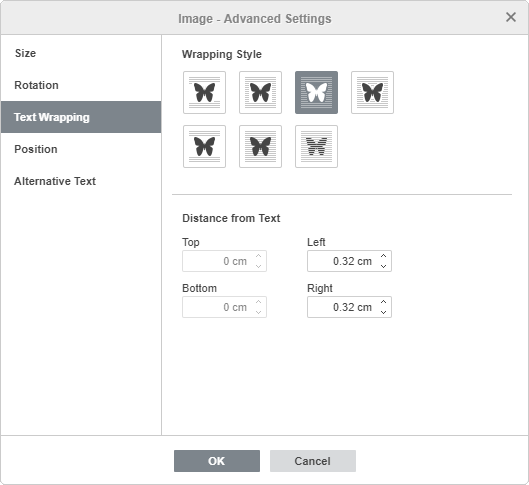
テキストの折り返しタブには以下のパラメータがあります:
-
折り返しスタイル — 画像がテキストに対してどのように配置されるかを変更するオプションです:インラインスタイルを選択した場合、画像はテキストの一部として扱われ、他のスタイルを選択した場合、画像はすべての側面からテキストに回避されます。
-
 インライン — 画像は文字のようにテキストの一部と見なされるため、テキストが移動すると画像も移動します。この場合、配置オプションは使用できません。
以下のスタイルのいずれかを選択すると、画像はテキストとは独立して移動でき、ページ上で正確に配置できます:
-
 四角 — テキストは画像を囲む四角形のボックスを回避します。
-
 タイト — テキストは実際の画像のエッジを回避します。
-
 スルー — テキストは画像のエッジを回避し、画像内の空白部分を埋めます。この効果を出すには、右クリックメニューから折り返し境界の編集オプションを使用します。
-
 上下 — テキストは画像の上と下にのみあります。
-
 前面 — 画像はテキストに重なります。
-
 背面 — テキストは画像に重なります。
-
四角、タイト、スルー、または上下スタイルを選択すると、すべての側面(上、下、左、右)でのテキストからの距離などの追加パラメータを設定できます。
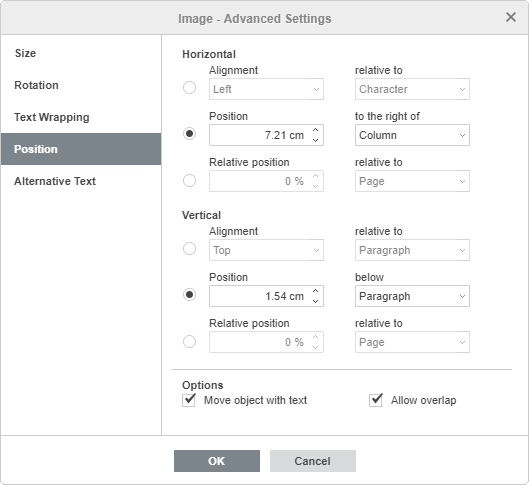
位置タブは、インライン以外の折り返しスタイルを選択した場合にのみ利用可能です。このタブには、選択した折り返しスタイルに応じて異なるパラメータがあります:
-
水平セクションでは、次の3つの画像配置タイプのいずれかを選択できます:
- 文字、列、左余白、余白、ページ、または右余白に対する 配置(左、中央、右)。
- 文字、列、左余白、余白、ページ、または右余白の右側の絶対位置。絶対単位、すなわちセンチメートル/ポイント/インチ(ファイル → 詳細設定... タブで指定されたオプションに応じて)で測定されます。
- 左余白、余白、ページ、または右余白に対するパーセントで測定される相対位置。
-
垂直セクションでは、次の3つの画像配置タイプのいずれかを選択できます:
- 行、余白、下余白、段落、ページ、または上余白に対する 配置(上、中央、下)。
- 行、余白、下余白、段落、ページ、または上余白の下の絶対位置。絶対単位、すなわちセンチメートル/ポイント/インチ(ファイル → 詳細設定... タブで指定されたオプションに応じて)で測定されます。
- 余白、下余白、ページ、または上余白に対するパーセントで測定される相対位置。
-
テキストと一緒にオブジェクトを移動は、画像がアンカーされているテキストと一緒に移動することを保証します。
-
重なりを許可は、ページ上で互いに近づけると2つの画像が重なることを可能にします。
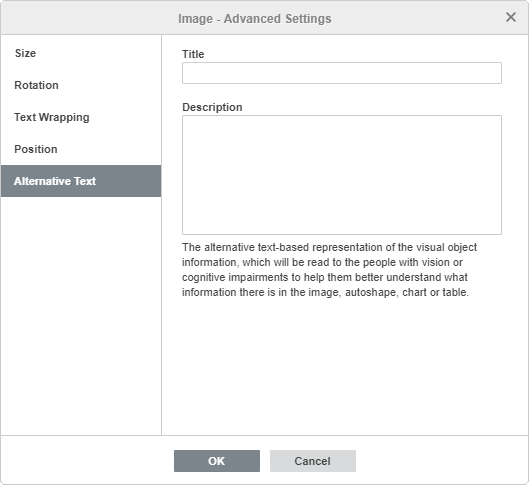
代替テキストタブでは、視覚または認知障害のある人々に読み上げられるタイトルと説明を指定できます。