チャート要素の編集
チャートの移動とサイズ変更
チャートを追加した後、そのサイズと位置を変更できます。チャートのサイズを変更するには、チャートの端にある小さな四角形  をドラッグします。選択したチャートの元の比率を維持しながらサイズを変更するには、Shiftキーを押しながら角のアイコンの1つをドラッグします。

チャートの位置を変更するには、チャートにマウスカーソルを合わせた後に表示される  アイコンを使用します。マウスボタンを離さずにチャートを必要な位置にドラッグします。チャートを移動すると、ガイドラインが表示され、ページ上のオブジェクトを正確に配置するのに役立ちます(インライン以外の折り返しスタイルが選択されている場合)。
オブジェクトを操作する際に使用できるキーボードショートカットのリストはこちらで利用できます。
チャート要素の編集
チャートのタイトルを編集するには、マウスでデフォルトのテキストを選択し、必要なテキストを入力します。
チャートタイトル、軸タイトル、凡例エントリ、データラベルなどのテキスト要素内のフォント書式を変更するには、左クリックで必要なテキスト要素を選択します。その後、上部ツールバーのホームタブの対応するアイコンを使用して、フォントの種類、サイズ、色やその装飾スタイルを変更します。
チャートが選択されているとき、形状設定  アイコンも右に表示されます。これは、チャートの背景として形状が使用されているためです。このアイコンをクリックして、右サイドバーの形状設定タブを開き、形状の塗りつぶしと線を調整できます。形状の種類を変更することはできませんのでご注意ください。
右パネルの形状設定タブを使用して、チャートエリア自体を調整したり、プロットエリア、データ系列、チャートタイトル、凡例などのチャート要素を変更したり、さまざまな塗りつぶしタイプを適用したりできます。左クリックでチャート要素を選択し、好みの塗りつぶしタイプを選択します:単色、グラデーション、テクスチャまたは画像、パターン。必要に応じて塗りつぶしパラメータを指定し、不透明度レベルを設定します。垂直または水平軸やグリッド線を選択すると、ストローク設定は形状設定タブでのみ利用可能です:色、幅、タイプ、および不透明度。形状の色、塗りつぶし、およびストロークの操作方法についての詳細はこちらのページをご覧ください。
影を表示オプションも形状設定タブで利用可能ですが、チャート要素には無効です。
チャート要素のサイズを変更する必要がある場合は、必要な要素を左クリックして選択し、要素の周囲にある8つの白い四角形 の1つをドラッグします。

要素の位置を変更するには、左クリックで要素を選択し、カーソルが に変わったことを確認し、左マウスボタンを押したまま要素を必要な位置にドラッグします。

チャート要素を削除するには、左クリックで選択し、キーボードのDeleteキーを押します。
マウスを使用して3Dチャートを回転させることもできます。プロットエリア内を左クリックして選択し、マウスボタンを押したままにします。マウスボタンを離さずにカーソルをドラッグして、3Dチャートの向きを変更します。
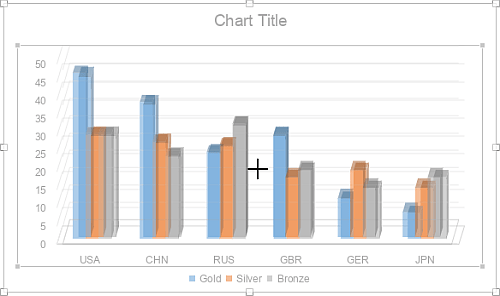
チャート要素の表示を調整するには、挿入されたチャートの右上隅にある対応するボタン  をクリックし、表示/非表示にしたい要素をチェック/チェック解除します。
