グラフのレイアウトと軸
グラフのデザインタブの詳細設定ボタンをクリックして、グラフ設定を変更します。グラフ - 詳細設定ウィンドウが開きます。
レイアウト

レイアウトタブでは、グラフ要素のレイアウトを変更できます。
-
ドロップダウンリストから必要なオプションを選択して、グラフのタイトルの位置を指定します:
- なしでグラフタイトルを表示しない、
- オーバーレイでプロットエリアにタイトルを重ねて中央に配置する、
- オーバーレイなしでプロットエリアの上にタイトルを表示する。
-
ドロップダウンリストから必要なオプションを選択して、グラフの凡例の位置を指定します:
- なしで凡例を表示しない、
- 下部でプロットエリアの下に凡例を配置する、
- 上部でプロットエリアの上に凡例を配置する、
- 右を選択して凡例を表示し、プロットエリアの右側に配置します。
- 左を選択して凡例を表示し、プロットエリアの左側に配置します。
- 左オーバーレイを選択して凡例をプロットエリアの左側にオーバーレイして中央に配置します。
- 右オーバーレイを選択して凡例をプロットエリアの右側にオーバーレイして中央に配置します。
-
データラベル(データポイントの正確な値を表すテキストラベル)のパラメータを指定します:
-
データポイントに対するデータラベルの位置を指定し、ドロップダウンリストから必要なオプションを選択します。利用可能なオプションは選択したチャートタイプによって異なります。
- 縦棒/横棒チャートの場合、次のオプションを選択できます:なし、中央、内側下部、内側上部、外側上部。
- 折れ線/XY(散布図)/株価チャートの場合、次のオプションを選択できます:なし、中央、左、右、上、下。
- 円グラフの場合、次のオプションを選択できます:なし、中央、幅に合わせる、内側上部、外側上部。
- 面チャートおよび 3D 縦棒、折れ線、横棒、レーダー、コンボチャートの場合、次のオプションを選択できます:なし、中央。
-
ラベルに含めたいデータを選択し、対応するボックスにチェックを入れます:系列名、カテゴリ名、値、
-
複数のラベルを区切るために使用したい文字(カンマ、セミコロンなど)をデータラベル区切り入力フィールドに入力します。
-
-
線 - 折れ線/XY(散布図)チャートの線スタイルを選択するために使用します。次のオプションから選択できます:直線を選択してデータポイント間に直線を使用する、スムーズを選択してデータポイント間に滑らかな曲線を使用する、またはなしを選択して線を表示しない。
-
マーカー - 折れ線/XY(散布図)チャートでマーカーを表示するかどうかを指定します(ボックスにチェックが入っている場合は表示、チェックが外れている場合は非表示)。
注記線およびマーカーオプションは折れ線チャートおよび XY(散布図)チャートのみで利用可能です。
垂直軸
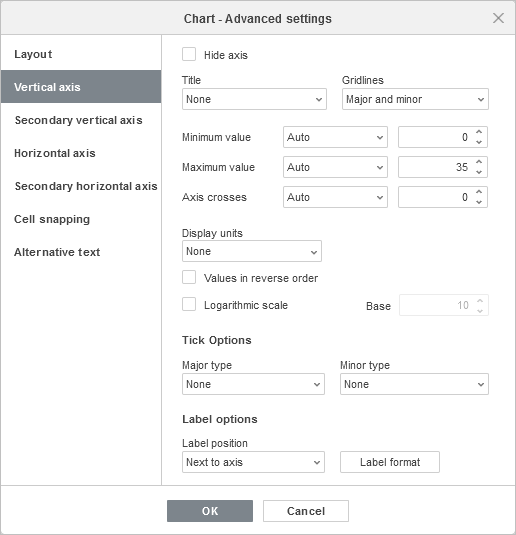
垂直軸タブでは、数値を表示する垂直軸(値軸またはy軸とも呼ばれる)のパラメータを変更できます。横棒チャートの場合、垂直軸はカテゴリ軸となり、テキストラベルを表示します。この場合、垂直軸タブのオプションは次のセクションで説明されているものに対応します。XY(散布図)チャートでは、両方の軸が値軸です。
軸設定およびグリッド線セクションは円グラフでは無効になります。このタイプのチャートには軸やグリッド線がないためです。
-
非表示を選択してチャートの垂直軸を非表示にするか、チェックを外して垂直軸を表示します。
-
タイトルの向きを指定し、ドロップダウンリストから必要なオプションを選択します:
- なしを選択して垂直軸のタイトルを表示しない、
- 回転を選択して垂直軸の左側にタイトルを下から上に表示する、
- 水平を選択して垂直軸の左側にタイトルを水平に表示する。
-
最小値 - 垂直軸の開始時に表示される最小値を指定します。デフォルトでは自動オプションが選択されており、この場合、最小値は選択したデータ範囲に基づいて自動的に計算されます。ドロップダウンリストから固定オプションを選択し、右側の入力フィールドに別の値を指定することもできます。
-
最大値 - 垂直軸の終わりに表示される最大値を指定します。デフォルトでは自動オプションが選択されており、この場合、最大値は選択したデータ範囲に基づいて自動的に計算されます。ドロップダウンリストから固定オプションを選択し、右側の入力フィールドに別の値を指定することもできます。
-
軸の交点 - 水平軸が垂直軸と交差する点を指定します。デフォルトでは自動オプションが選択されており、この場合、軸の交点の値は選択したデータ範囲に基づいて自動的に計算されます。ドロップダウンリストから値オプションを選択し、右側の入力フィールドに別の値を指定するか、垂直軸の最小/最大値に軸の交点を設定します。
-
表示単位 - 垂直軸に沿った数値の表現を決定します。このオプションは、大きな数値を扱っていて、軸上の値をよりコンパクトで読みやすい方法で表示したい場合に便利です(例:千の表示単位を使用して50,000を50として表現できます)。ドロップダウンリストから希望の単位を選択します:百、千、10,000、100,000、百万、10,000,000、100,000,000、十億、兆、またはなしオプションを選択してデフォルトの単位に戻ります。
-
逆順で表示 - 値を反対の方向で表示するために使用します。ボックスがチェックされていない場合、最小値は軸の下部にあり、最大値は上部にあります。ボックスがチェックされている場合、値は上から下に順序付けられます。
-
対数スケール - ユーザーが決定した基数に対して対数スケーリングを有効にするために使用します。
-
目盛りオプションセクションでは、垂直スケール上の目盛りの外観を調整できます。主要目盛りは、数値を表示するラベルを持つことができる大きなスケールの区分です。小目盛りは、主要目盛りの間に配置され、ラベルを持たないスケールの細分です。目盛りは、レイアウトタブで対応するオプションが設定されている場合にグリッド線を表示する位置も定義します。主要/小タイプドロップダウンリストには、次の配置オプションがあります:
- なしを選択して主要/小目盛りを表示しない、
- クロスを選択して軸の両側に主要/小目盛りを表示する、
- 内側を選択して軸の内側に主要/小目盛りを表示する、
- 外側を選択して軸の外側に主要/小目盛りを表示する。
-
ラベルオプションセクションでは、値を表示する主要目盛りラベルの外観を調整できます。垂直軸に対するラベル位置を指定するには、ドロップダウンリストから必要なオプションを選択します:
-
なしを選択して目盛りラベルを表示しない、
-
低を選択してプロットエリアの左側に目盛りラベルを表示する、
-
高を選択してプロットエリアの右側に目盛りラベルを表示する、
-
軸の隣を選択して軸の隣に目盛りラベルを表示する。
-
ラベル形式を指定するには、ラベル形式ボタンをクリックし、適切と思われるカテゴリを選択します。
利用可能なラベル形式カテゴリ:
- 一般
- 数値
- 科学
- 会計
- 通貨
- 日付
- 時間
- パーセンテージ
- 分数
- テキスト
- カスタム
ラベル形式オプションは、選択したカテゴリに応じて異なります。数値形式の変更についての詳細は、このページをご覧ください。
-
ソースにリンクをチェックして、チャート内のデータソースからの数値フォーマットを保持します。
-
セカンダリ軸
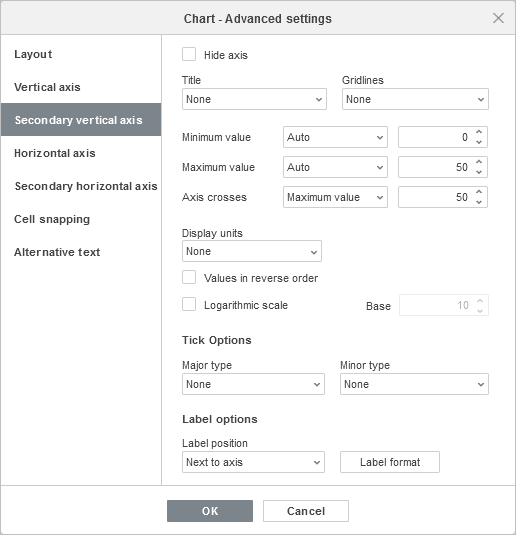
セカンダリ軸はコンボチャートでのみサポートされています。
セカンダリ軸は、データ系列が大きく異なる場合や、混合データタイプを使用してチャートをプロットする場合にコンボチャートで役立ちます。セカンダリ軸は、コンボチャートを読みやすく理解しやすくします。
セカンダリ垂直/水平軸タブは、コンボチャートに適したデータ系列を選択すると表示されます。セカンダリ垂直/水平軸タブのすべての設定とオプションは、垂直/水平軸の設定と同じです。垂直/水平軸オプションの詳細な説明については、上記/下記の説明を参照してください。
水平軸
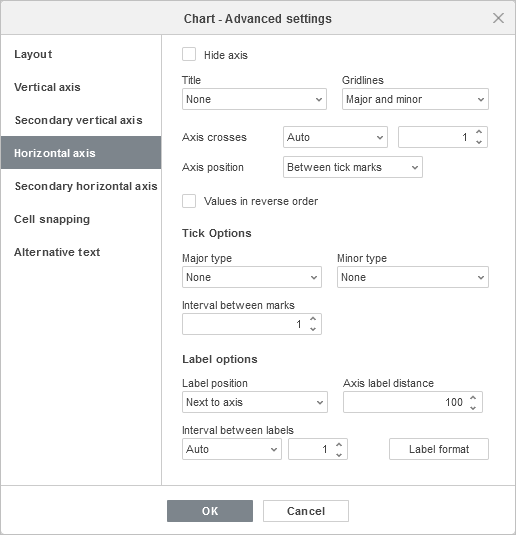
水平軸タブでは、カテゴリ軸またはx軸とも呼ばれる、テキストラベルを表示する水平軸のパラメータを変更できます。水平軸は、横棒チャートの場合、数値を表示する値軸になります。この場合、水平軸タブのオプションは前のセクションで説明されているものに対応します。XY(散布図)チャートでは、両方の軸が値軸です。
-
非表示を選択してチャートの水平軸を非表示にするか、チェックを外して水平軸を表示します。
-
タイトルの向きを指定し、ドロップダウンリストから必要なオプションを選択します:
- なしを選択して水平軸のタイトルを表示しない、
- オーバーレイなしを選択して水平軸の下にタイトルを表示する。
-
グリッド線は、表示する水平グリッド線を指定するために使用されます。ドロップダウンリストから必要なオプションを選択します:なし、主要、副次、または主要と副次。
-
軸の交点 - 垂直軸が水平軸と交差する点を指定するために使用します。デフォルトでは自動オプションが選択されており、この場合、軸の交点の値は選択されたデータ範囲に応じて自動的に計算されます。ドロップダウンリストから値オプションを選択し、右側の入力フィールドに異なる値を指定するか、水平軸の最小/最大値(最初と最後のカテゴリに対応)に軸の交点を設定できます。
-
軸の位置 - 軸のテキストラベルを配置する場所を指定するために使用します:目盛線上または目盛線間。
-
逆順で値を表示 - カテゴリを逆方向に表示するために使用します。チェックボックスがオフの場合、カテゴリは左から右に表示されます。チェックボックスがオンの場合、カテゴリは右から左に並べられます。
-
目盛オプションセクションでは、水平スケール上の目盛線の外観を調整できます。主要目盛線は大きな区分で、カテゴリの値を表示するラベルを持つことができます。副次目盛線は主要目盛線の間に配置される小さな区分で、ラベルはありません。目盛線は、レイアウトタブで対応するオプションが設定されている場合に、グリッド線を表示する場所も定義します。次の目盛線パラメータを調整できます:
- 主要/副次タイプ - 次の配置オプションを指定するために使用します:なしで主要/副次目盛線を表示しない、交差で軸の両側に主要/副次目盛線を表示する、内側で軸の内側に主要/副次目盛線を表示する、外側で軸の外側に主要/副次目盛線を表示する。
- 目盛間の間隔 - 隣接する2つの目盛線の間に表示するカテゴリの数を指定するために使用します。
-
ラベルオプションセクションでは、カテゴリを表示するラベルの外観を調整できます。
-
ラベルの位置 - 水平軸に対するラベルの配置場所を指定するために使用します。ドロップダウンリストから必要なオプションを選択します:なしでカテゴリラベルを表示しない、低でプロットエリアの下部にカテゴリラベルを表示する、高でプロットエリアの上部にカテゴリラベルを表示する、軸の隣で軸の隣にカテゴリラベルを表示する。
-
軸ラベル距離 - ラベルを軸にどのくらい近づけるかを指定するために使用します。必要な値を入力フィールドに指定できます。設定した値が大きいほど、軸とラベルの間の距離が大きくなります。
-
ラベル間の間隔 - ラベルをどのくらいの頻度で表示するかを指定するために使用します。デフォルトでは自動オプションが選択されており、この場合、すべてのカテゴリに対してラベルが表示されます。ドロップダウンリストから手動オプションを選択し、右側の入力フィールドに必要な値を指定できます。たとえば、2を入力すると、1つおきのカテゴリにラベルが表示されます。
-
ラベル形式を指定するには、ラベル形式ボタンをクリックし、適切なカテゴリを選択します。
利用可能なラベル形式カテゴリ:
- 一般
- 数値
- 科学
- 会計
- 通貨
- 日付
- 時間
- パーセンテージ
- 分数
- テキスト
- カスタム
ラベル形式オプションは選択したカテゴリに応じて異なります。数値形式の変更についての詳細はこちらのページをご覧ください。
-
ソースにリンクをチェックして、チャート内のデータソースからの数値形式を保持します。
-
代替テキスト

代替テキストタブでは、視覚または認知障害を持つ人々に読み上げられるタイトルと説明を指定できます。