チャート設定の調整
チャート設定の調整
チャートを選択すると、上部ツールバーにグラフのデザインタブが表示されます。このタブを使用して、チャートの外観と設定を調整します。

-
グラフ要素 - クリックして、個々のチャート要素(グラフタイトル、データラベル、凡例)を表示または非表示にします。
-
データの編集 - クリックしてグラフエディターウィンドウを開き、チャートデータを変更します。
-
グラフのスタイル - アイコンリストからデザインを選択して、プリセットスタイルをチャートに適用します。矢印をクリックするとリストが展開され、利用可能なすべてのデザインが表示されます。
-
グラフの種類 - クリックして、選択したチャートの種類とスタイルを変更します。
コンボチャートを選択すると、グラフタイプウィンドウにグラフ系列が表示され、組み合わせるグラフの種類を選択し、二次軸に配置するデータ系列を選択できます。

-
詳細設定 - クリックしてグラフ - 詳細設定ウィンドウを開きます。詳しくは以下の説明を参照してください。
-
折り返し - クリックして、利用可能なテキスト折り返しスタイル(インライン、四角、タイト、スルー、上下、前面、背面)から選択します。
-
幅と高さ - これらのフィールドを使用して、チャートのサイズを手動で設定します。
-
縦横比を固定 - このオプションを有効にすると、サイズ変更時にチャートの元の比率が維持されます。
3Dチャートタイプが選択されている場合、グラフのデザインタブに 3D回転ボタンも表示されます:
-
X回転 - キーボードまたは右側の左および右矢印を使用して、X軸の回転に必要な値を設定します。
-
Y回転 - キーボードまたは右側の上および下矢印を使用して、Y軸の回転に必要な値を設定します。
-
透視図法 - キーボードまたは右側の視野を狭めるおよび視野を広げる矢印を使用して、深度回転に必要な値を設定します。
-
直角軸 - 直角軸ビューを設定するために使用されます。
-
自動スケール - このボックスをチェックして、チャートの深度と高さの値を自動スケールするか、チェックを外して手動で設定します。
-
深度(ベースの%) - キーボードまたは矢印を使用して、必要な深度の値を設定します。
-
高さ(ベースの%) - キーボードまたは矢印を使用して、必要な高さの値を設定します。
-
デフォルト回転 - 3Dパラメータをデフォルトに設定します。
注記チャートの各要素を個別に編集することはできません。設定はチャート全体に適用されますのでご注意ください。
グラフエディターウィンドウをすばやく開くには、ドキュメント内のチャートをダブルクリックすることもできます。
これらのオプションの一部は右クリックメニューにもあります。メニューオプションは次のとおりです:
- 切り取り、コピー、貼り付け - 選択したテキスト/オブジェクトを切り取ったりコピーしたりし、以前に切り取った/コピーしたテキストパッセージやオブジェクトを現在のカーソル位置に貼り付けるための標準オプションです。
- 整列は、選択したチャートを前面に持ってきたり、背面に送ったり、前後に移動したり、複数のチャートをグループ化またはグループ解除して一度に操作を行うために使用されます。オブジェクトの整列方法について詳しくは、このページを参照してください。
- 配置は、チャートを左、中央、右、上、中、下に整列するために使用されます。オブジェクトの配置方法について詳しくは、このページを参照してください。
- 折り返しスタイルは、インライン、四角、タイト、スルー、上下、前面、背面などの利用可能なテキスト折り返しスタイルを選択するために使用されます。折り返し境界の編集オプションはチャートには使用できません。
- データの編集は、グラフエディターウィンドウを開くために使用されます。
- チャート高度な設定は、グラフ - 詳細設定ウィンドウを開くために使用されます。
チャートの高度な設定を変更するには、グラフのデザインタブの詳細設定ボタンをクリックするか、チャートを右クリックし、右クリックメニューからチャート高度な設定を選択します。チャートプロパティウィンドウが開きます:

サイズタブには次のパラメータが含まれています:
- 幅と高さ - これらのオプションを使用して、チャートの幅や高さを変更します。一定の比率
 ボタンがクリックされている場合(この場合はこのように見えます
 )、幅と高さは元のチャートのアスペクト比を維持しながら一緒に変更されます。

テキスト折り返しタブには次のパラメータが含まれています:
-
折り返しスタイル - このオプションを使用して、チャートがテキストに対してどのように位置するかを変更します:インラインスタイルを選択した場合はテキストの一部として扱われ、他のスタイルを選択した場合はすべての側面からテキストに回避されます。
-
 インライン - チャートは文字のようにテキストの一部と見なされるため、テキストが移動するとチャートも移動します。この場合、位置設定オプションは利用できません。
次のスタイルのいずれかが選択されている場合、チャートはテキストと独立して移動し、ページ上で正確に配置できます:
-
 四角 - テキストはチャートを囲む矩形ボックスを折り返します。
-
 タイト - テキストは実際のチャートのエッジを折り返します。
-
 スルー - テキストはチャートのエッジを回避し、チャート内の空白を埋めます。
-
 上下 - テキストはチャートの上と下にのみあります。
-
 前面 - チャートはテキストを重ねます。
-
 背面 - テキストはチャートを重ねます。
-
四角、タイト、スルー、または上下スタイルを選択した場合、すべての側面(上、下、左、右)のテキストからの距離を設定するための追加のパラメータを設定できます。
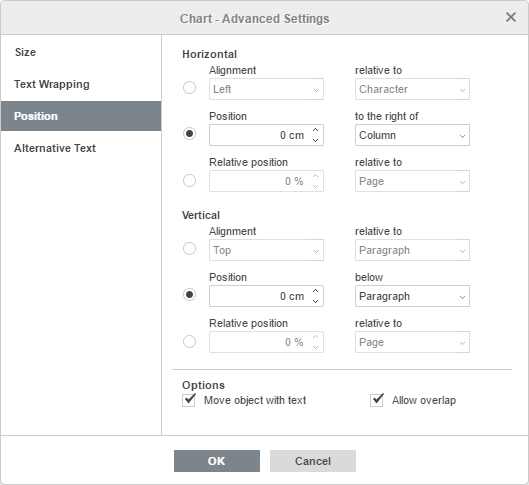
選択した折り返しスタイルがインラインでない場合にのみ位置タブが利用可能です。このタブには、選択した折り返しスタイルに応じて異なる次のパラメータが含まれています:
-
水平セクションでは、次の3つのチャート配置タイプのいずれかを選択できます:
- 文字、列、左マージン、マージン、ページまたは右マージンを基準にした整列(左、中央、右)、
- 絶対単位、すなわちセンチメートル/ポイント/インチ(ファイル -> 高度な設定... タブで指定されたオプションに応じて)で測定された、文字、列、左マージン、マージン、ページまたは右マージンの右側の絶対位置、
- 左マージン、マージン、ページまたは右マージンを基準にしてパーセントで測定された相対位置。
-
垂直セクションでは、次の3つのチャート配置タイプのいずれかを選択できます:
- 行、マージン、下マージン、段落、ページまたは上マージンを基準にした整列(上、中央、下)、
- 絶対単位、すなわちセンチメートル/ポイント/インチ(ファイル -> 高度な設定... タブで指定されたオプションに応じて)で測定された、行、マージン、下マージン、段落、ページまたは上マージンの下側の絶対位置、
- マージン、下マージン、ページまたは上マージンを基準にしてパーセントで測定された相対位置。
-
テキストと一緒にオブジェクトを移動は、チャートがアンカーされているテキストと一緒に移動することを保証します。
-
重なりを許可は、ページ上で互いに近づけると2つのチャートが重なることを可能にします。

代替テキストタブでは、チャートが含む情報をよりよく理解するために、視覚または認知障害を持つ人々に読み上げられるタイトルと説明を指定できます。