この記事はAIによって翻訳されました
ダイアグラムをダウンロードして印刷する
ダウンロード
ダイアグラムをコンピューターのハードディスクにダウンロードできます。
- 上部ツールバーのファイルタブをクリックします。
- 別名でダウンロードオプションを選択します。
- 必要に応じて利用可能な形式の中から選択します:VSDX、PDF、PDF/A、JPG、PNG。
コピーを保存
ファイルのコピーをポータルに保存できます。
- 上部ツールバーのファイルタブをクリックします。
- 別名でコピーを保存オプションを選択します。
- 必要に応じて利用可能な形式の中から選択します:VSDX、PDF、PDF/A、JPG、PNG。
- ポータル上のファイルの保存場所を選択し、保存を押します。
印刷
現在のダイアグラムを印刷するには、
- エディターヘッダーの左側にある印刷
 アイコンをクリックするか、
 - Ctrl+Pキーの組み合わせを使用するか、
- 上部ツールバーのファイルタブをクリックし、印刷オプションを選択します。
Firefoxブラウザでは、ドキュメントを.pdfファイルとしてダウンロードせずに印刷できます。
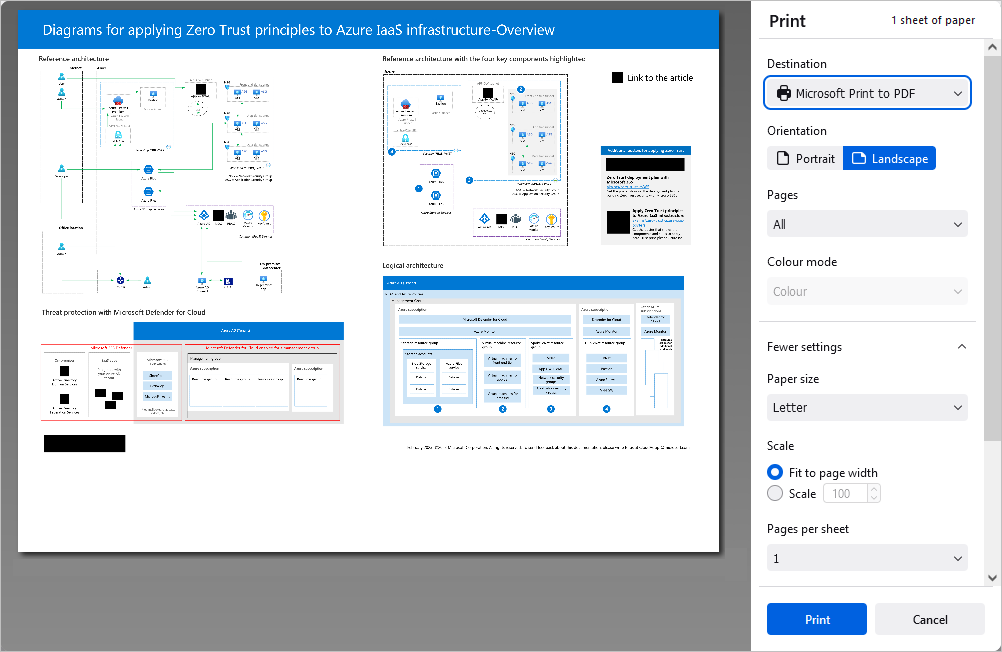
開いた印刷ウィンドウで次のパラメーターを調整します:
- 宛先 - 印刷ファイルの宛先を選択します。例:PDFに保存、Microsoft XPS Document Writer、Microsoft Print to PDF、ファックスなど。
- ページ - 印刷するページのオプションを選択します:すべて、現在、奇数、偶数、またはカスタム。後者の場合、ページ番号を手動で入力する必要があります。
-
カラー モード - ファイルをカラーまたは白黒で印刷するか選択します。この設定は、Microsoft XPS Document Writerの宛先パラメーターが選択されている場合に利用可能です。ファックスの宛先パラメーターの場合、カラー モードはデフォルトで白黒に設定されています。
詳細設定キャプションをクリックして詳細設定を開きます。
- 用紙サイズ - ドロップダウンリストから利用可能なサイズを選択するか、ユーザー定義のサイズを設定します。
- スケール - 印刷時のファイルのスケーリングを設定します。ページ幅に合わせるか、スケールチェックボックスと対応する入力フィールドを使用して手動でスケーリングを設定できます。
- シートあたりのページ数 - 1枚のシートに印刷するページ数を設定します。例:2、6、9など。
- 余白 - ページの余白を定義します。デフォルトの余白またはインチ単位のカスタム余白を選択できます。カスタム余白の場合、上、下、左、右の余白の必要な値を手動で設定してください。余白をなくすには、なしオプションを選択することもできます。
- オプション - ヘッダーとフッターを印刷チェックボックスをオンにして印刷するか、オフにして印刷しないようにします。
- システムダイアログを使用して印刷 - このキャプションをクリックして、印刷プロセスを設定するためのシステムダイアログを開きます。
デスクトップ版では、印刷設定にはシステム印刷ダイアログのみが利用可能です。
次の項目が含まれている記事:タグ:
すべてのタグを見る