この記事はAIによって翻訳されました
キーボードショートカット
キーボードショートカットを使用して、Diagram Viewerの機能にマウスを使わずに素早く簡単にアクセスできます。
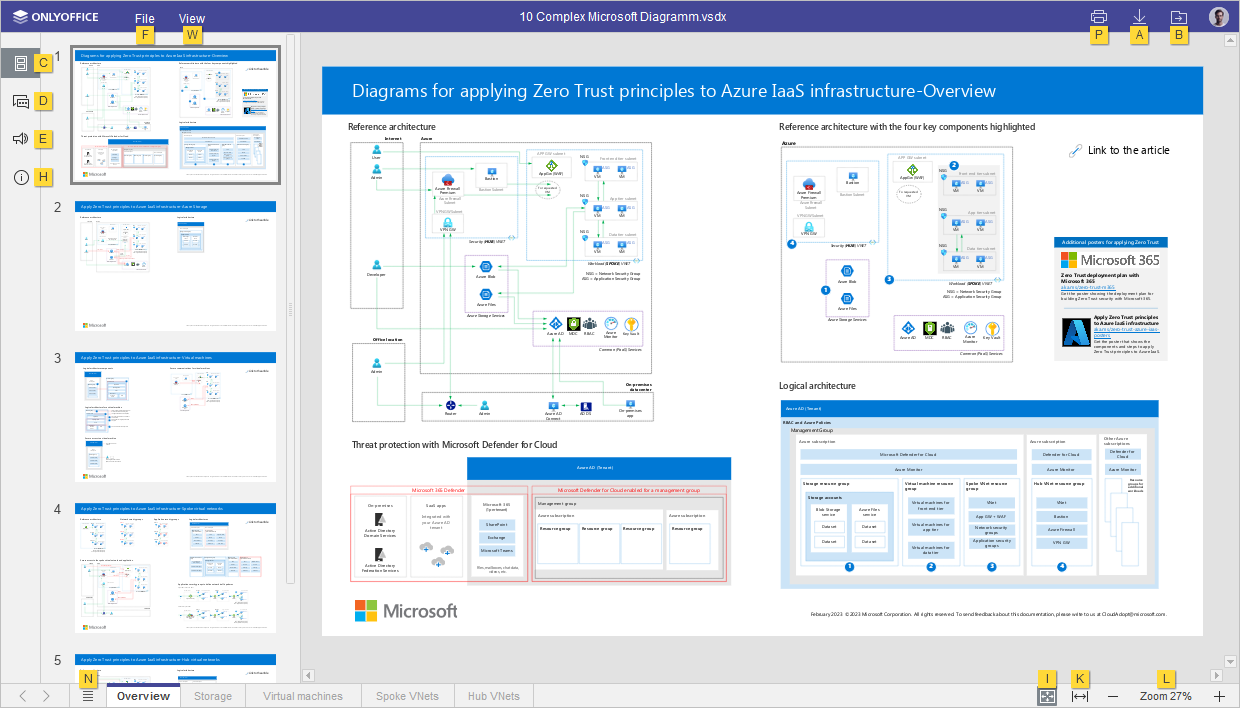
- Altキー(macOSではOptionキー)を押すと、エディターヘッダー、トップツールバー、左サイドバー、ステータスバーのすべてのキーのヒントが表示されます。
-
使用したい項目に対応する文字を押します。押したキーに応じて追加のキーのヒントが表示されることがあります。追加のキーのヒントが表示されると、最初のキーのヒントは非表示になります。
例えば、表示タブにアクセスするには、Altキー(macOSではOptionキー)を押してすべての主要なキーのヒントを表示します。
Wキーを押して表示タブにアクセスし、このタブで利用可能なすべてのショートカットを表示します。
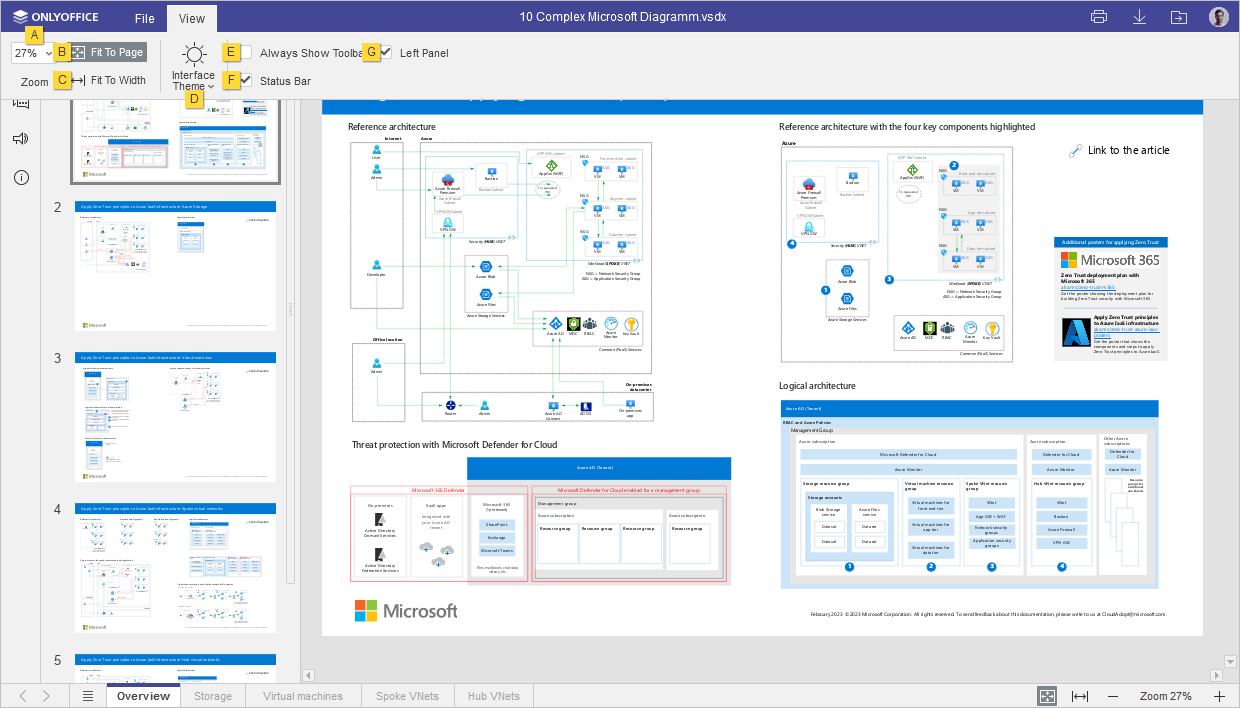
次に、設定したい項目に対応する文字を押します。
- Altキー(macOSではOptionキー)を押すとすべてのキーのヒントが非表示になり、Escapeキーを押すと前のグループのキーのヒントに戻ります。
以下のリストで最も一般的なキーボードショートカットを見つけてください。必要なアクションにショートカットがない場合は、マクロの使用に関する記事を参照して、そのためのマクロを作成する方法を学んでください。
注意:macOSでは、一部のショートカットにHome、End、Page Up、Page Downキーが含まれており、これらは拡張キーボードでのみ利用可能です。これらのキーがない場合は、上記のキーボードショートカットを使用してください(例:Control/Command+左矢印キーまたはFn+左矢印キーをHomeの代わりに使用、Control/Command+右矢印キーまたはFn+右矢印キーをEndの代わりに使用、Fn+上矢印キーをPage Upの代わりに使用、Fn+下矢印キーをPage Downの代わりに使用)。
- Windows/Linux
- Mac OS
| 図面の操作 | |||
|---|---|---|---|
| 'ファイル'パネルを開く | Alt+F | 現在の図面を保存、ダウンロード、印刷し、その情報を表示し、Diagram Viewerのヘルプセンターや詳細設定にアクセスするためのファイルパネルを開きます。 | |
| 'チャット'パネルを開く(オンラインエディター) | Alt+Q | オンラインエディターでチャットパネルを開き、メッセージを送信します。 | |
| 図面を印刷 | Ctrl+P | 利用可能なプリンターのいずれかで図面を印刷するか、ファイルとして保存します。 | |
| 別名でダウンロード... | Ctrl+Shift+S | 現在表示されている図面をコンピュータのハードディスクドライブに、サポートされている形式(VSDX、PDF、PDF/A、JPG、PNG)のいずれかで保存するための別名でダウンロード...パネルを開きます。 | |
| 次のタブに切り替え | Ctrl+Tab | デスクトップエディターまたはオンラインエディターのブラウザタブで次のファイルタブに切り替えます。 | |
| 前のタブに切り替え | Ctrl+Shift+Tab | デスクトップエディターまたはオンラインエディターのブラウザタブで前のファイルタブに切り替えます。 | |
| ファイルを閉じる | Ctrl+F4 | 現在の図面ウィンドウを閉じます。 | |
| 'ズーム'パラメータをリセット | Ctrl+0 | 現在の図面の'ズーム'パラメータをデフォルトにリセットします。 | |
| ナビゲーション | |||
| ズームイン | Ctrl+Num+またはCtrl++(メインキーボード上) | 現在編集中のVSDXをズームインします。 | |
| ズームアウト | Ctrl+-(メインキーボード上) | 現在編集中のVSDXをズームアウトします。 | |
次の項目が含まれている記事:タグ:
すべてのタグを見る