AMIを使用してONLYOFFICE Docsエンタープライズ版をデプロイする
はじめに
今、ONLYOFFICE Docsのエンタープライズ版インスタンスをAmazon Web Servicesのクラウドインフラストラクチャで、AWS Marketplaceで利用可能なONLYOFFICE Amazon Machine Imageを使用して簡単に起動できます。
Amazon Machine Image (AMI)は、AWSプライベートクラウド内の仮想サーバーであるインスタンスを簡単に起動できるようにする事前構成済みのテンプレートです。
ONLYOFFICE Docs エンタープライズ版 AMIには、オペレーティングシステムとソフトウェア自体、およびストレージボリュームのすべての必要なコンポーネントが含まれており、Linux(CentOS)上で動作する仮想サーバーにウェブオフィスを展開できます。
ONLYOFFICE Docsのエンタープライズ版インスタンスを起動したら、Alfresco、Confluence、Liferay、Nextcloud、ownCloud、SharePoint、HumHubなどのファイル同期および共有プラットフォームとONLYOFFICE Docsを統合できます。
ステップ 1. 必要な ONLYOFFICE AMI を選択し、ソリューションを購読する
既存のAWSアカウントにログインするか、新しいアカウントにサインアップしてAWS Marketplaceにアクセスします。
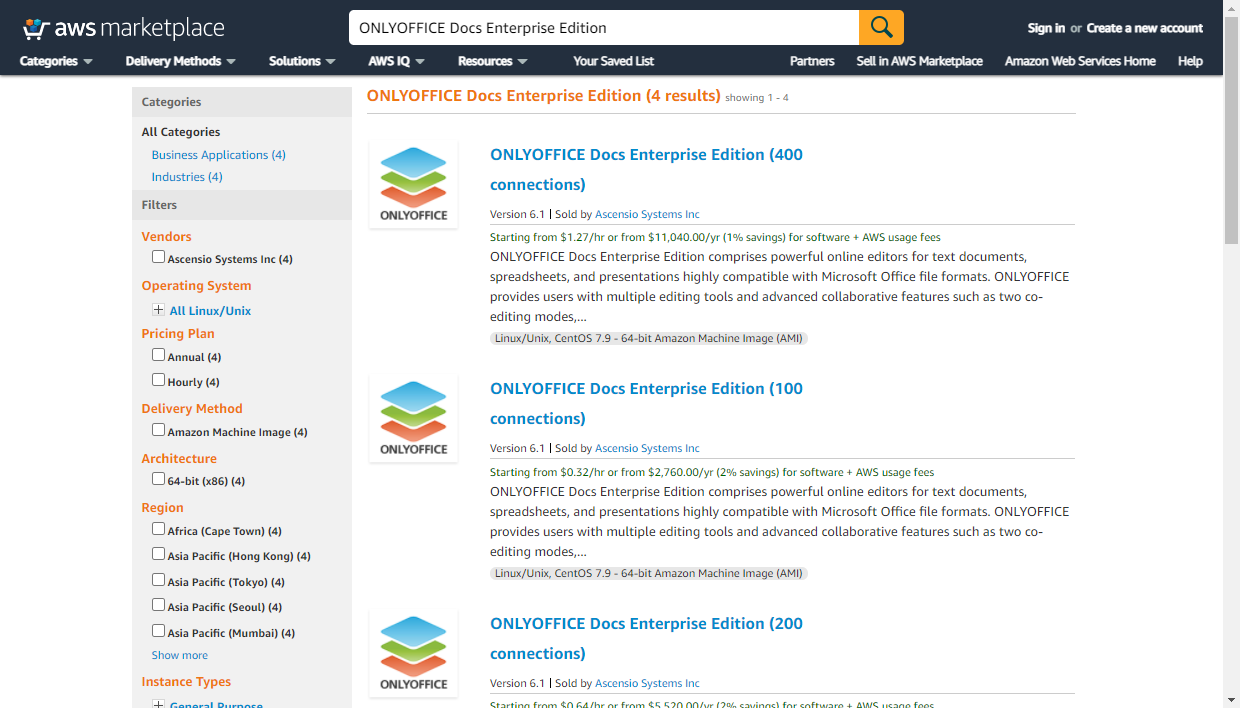
ONLYOFFICE Docs エンタープライズ版ソリューションを見つけ、必要なインスタンスタイプを選択します。50、100、200、または400接続用です。接続とは、同時に編集のために開くことができるブラウザタブの数を意味します。1つのドキュメントが2人のユーザーによって開かれている場合、それは2つの同時接続を意味します。制限に達すると、次のドキュメントは読み取り専用モードで開きます。
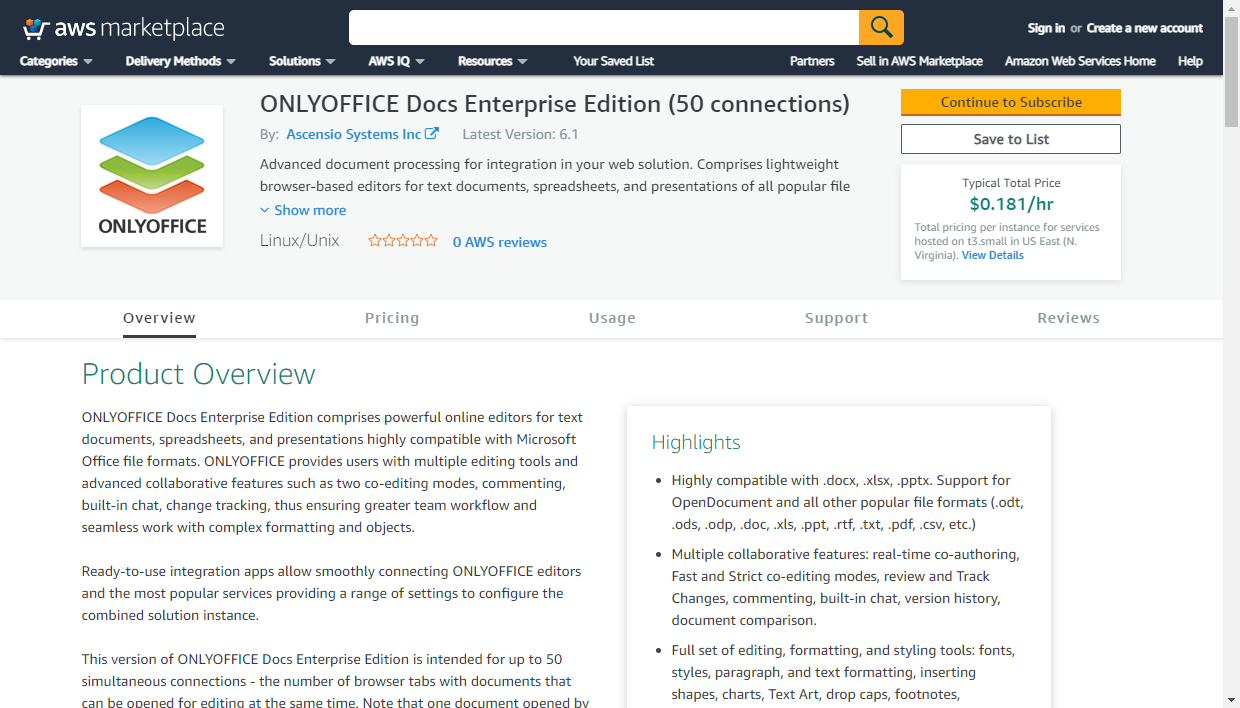
製品概要ページでは、ソフトウェア機能の説明を読むことができます。
価格タブに切り替えて、いくつかのインスタンスパラメータに依存する価格の詳細を見積もります:
- 必要に応じて、インスタンスが起動されるリージョンを変更します。最寄りの場所のリージョンを選択することをお勧めします。デフォルトではUS East (N. Virginia)が選択されています。
- 実行オプションメニューでは、64ビット(x86)Amazon Machine Image (AMI) オプションのみが利用可能です。
- ソフトウェア価格詳細セクションでは、時間単位または年間のサブスクリプションタイプを選択します。
総価格には、ONLYOFFICEソフトウェアの料金と、このソフトウェアソリューションを展開するために使用されるAWSインフラストラクチャサービスの料金が含まれます。
注:有料AMIのサブスクリプションやその他の価格の詳細については、AWSドキュメントを参照してください。
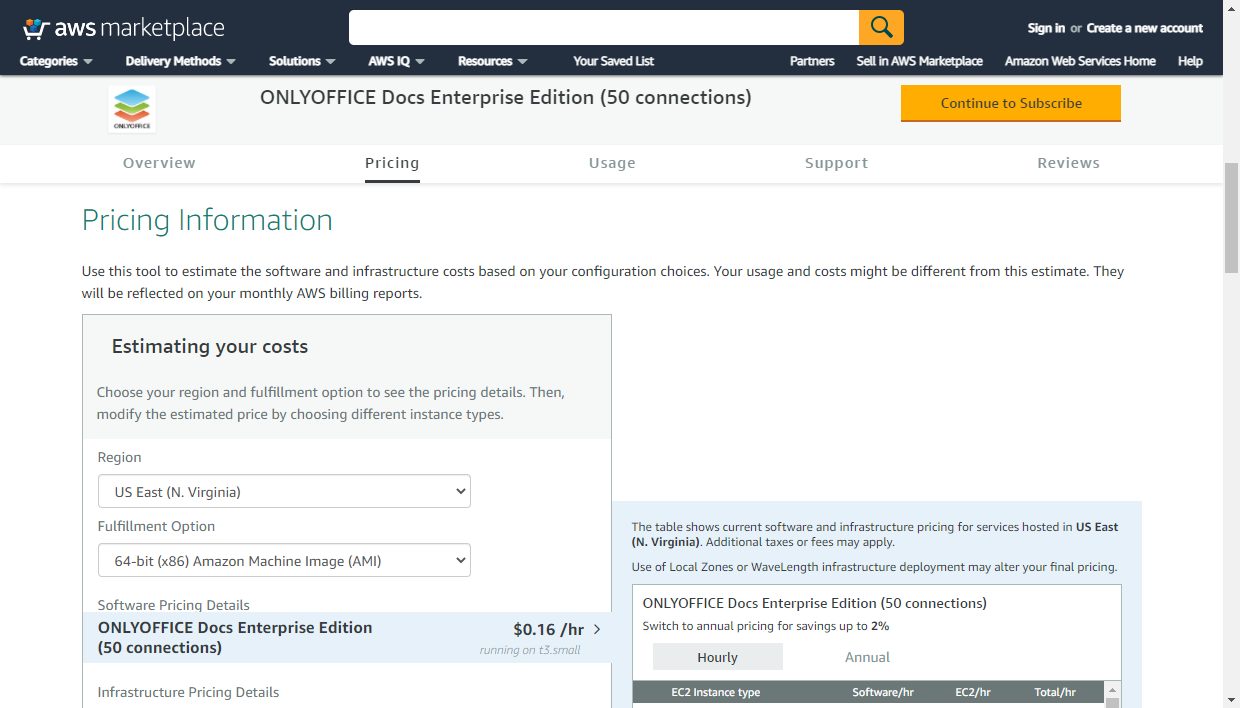
表に表示されているEC2インスタンスタイプ(例:t3.large)をクリックすると、インスタンスの詳細を確認できます。EC2インスタンスタイプは、ONLYOFFICEソリューションを展開するために使用される仮想サーバーのハードウェアを決定します。
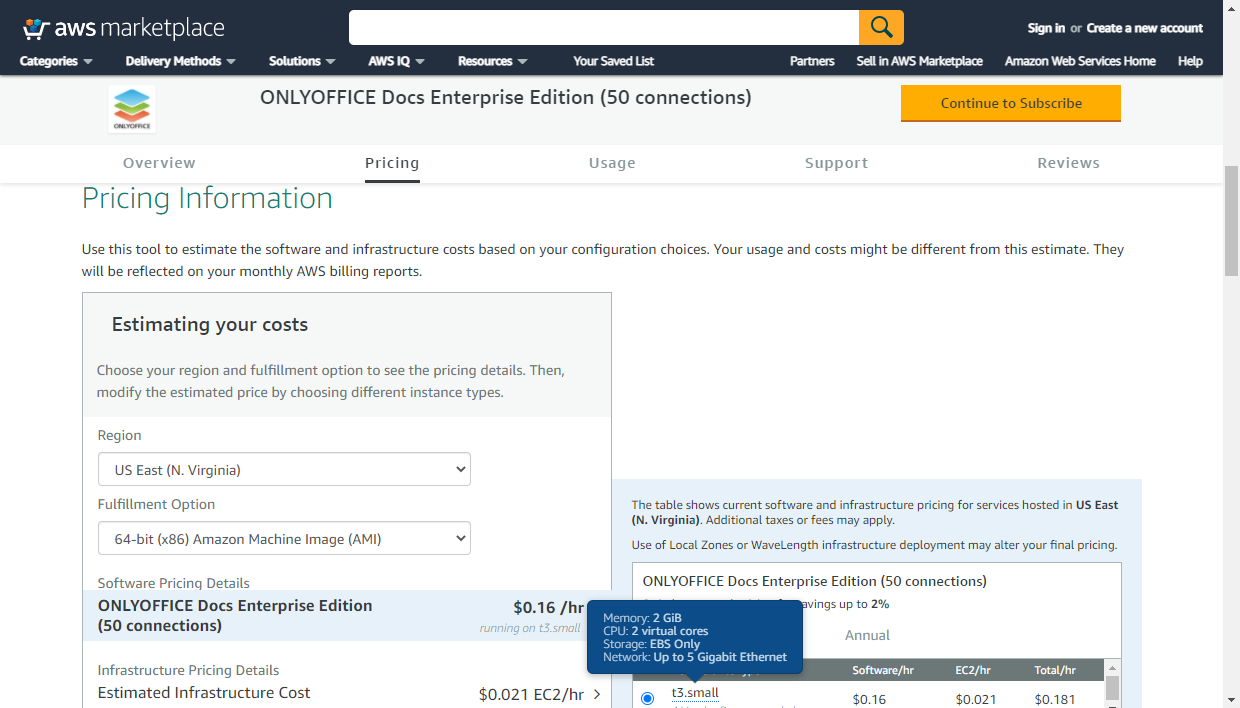
利用可能なインスタンスタイプは、選択されたONLYOFFICE Docsのエンタープライズ版ソリューションのバリアント、つまり許可される接続数によって異なります。
t3.small EC2インスタンスタイプは、ONLYOFFICE Docs エンタープライズ版(50接続)に使用されます。以下のパラメータがあります:
- メモリ:2 GB
- CPU:2 仮想コア
- ストレージ:EBS のみ
- ネットワーク:最大5ギガビットイーサネット
t3.medium EC2インスタンスタイプは、ONLYOFFICE Docs エンタープライズ版(100接続)に使用されます。以下のパラメータがあります:
- メモリ:4 GB
- CPU:2 仮想コア
- ストレージ:EBS のみ
- ネットワーク:最大5ギガビットイーサネット
t3.xlarge EC2インスタンスタイプは、ONLYOFFICE Docs エンタープライズ版(200接続)に使用されます。以下のパラメータがあります:
- メモリ:16 GB
- CPU:4 仮想コア
- ストレージ:EBS のみ
- ネットワーク:最大5ギガビットイーサネット
t3.2xlarge EC2インスタンスタイプは、ONLYOFFICE Docs エンタープライズ版(400接続)に使用されます。以下のパラメータがあります:
- メモリ:32 GB
- CPU:8 仮想コア
- ストレージ:EBS のみ
- ネットワーク:最大5ギガビットイーサネット
使用タブに切り替えると、次の情報が見つかります:
- 実行オプションセクションには、AMIの特性が表示されます。ONLYOFFICE AMIは64ビット(x86)アーキテクチャを持っています。
- テンプレートコンポーネントセクションには、この製品に使用されるAWSサービスが表示されます。
- EC2サービスは、CentOS上で動作する仮想サーバーを展開し、その上にONLYOFFICEソフトウェアソリューションをインストールするために必要な環境を提供します。
- 使用方法には、インスタンスを起動した後の初期ONLYOFFICE設定を行うための簡単な推奨事項が含まれています。
- エンドユーザーライセンス契約は、ONLYOFFICE Docsのエンタープライズ版ソリューションが提供される条件を規定しています。
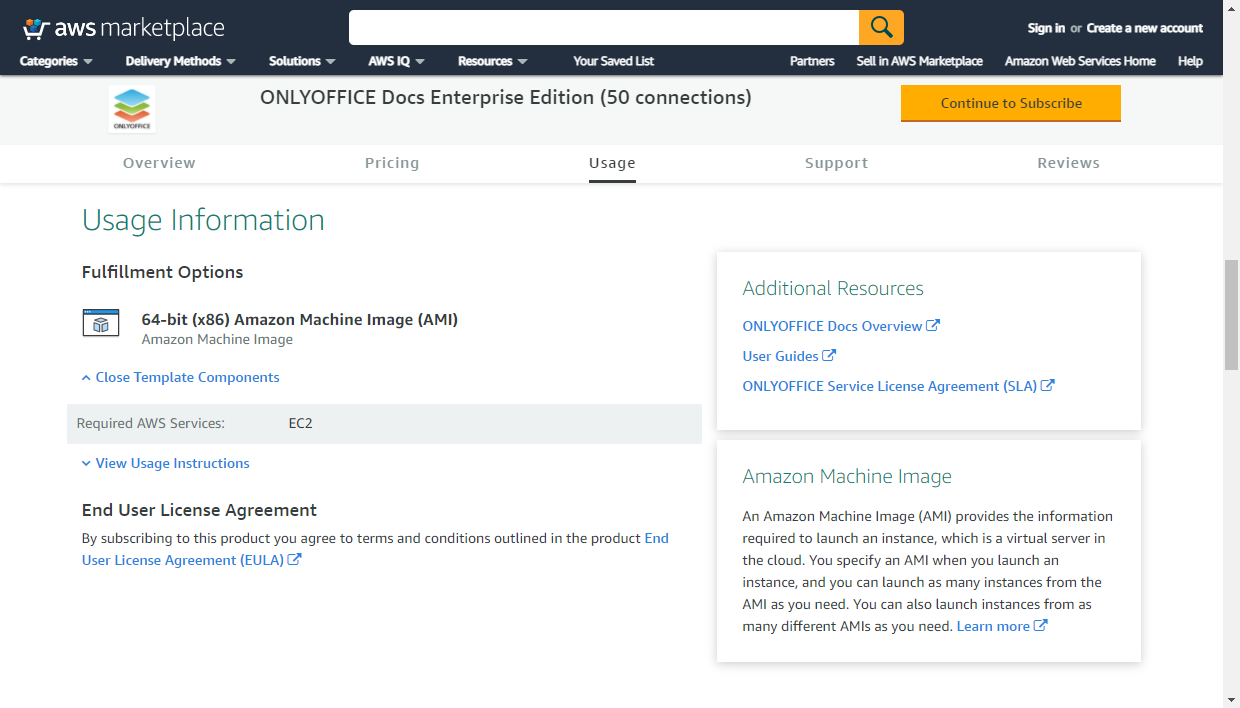
右上の購読を続けるボタンをクリックします。このソフトウェアを購読ページが開きます:
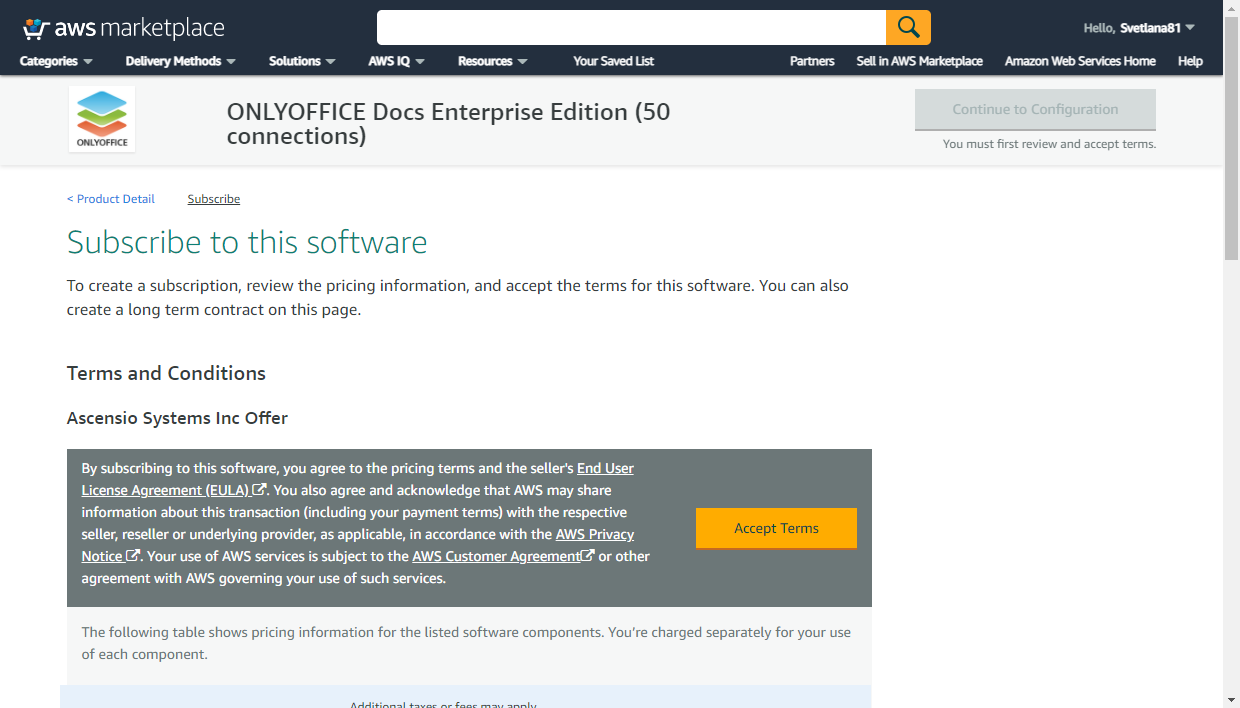
AWSカスタマー契約を読み、条件を承諾ボタンをクリックします。サブスクリプションの処理が完了するまで待ちます。
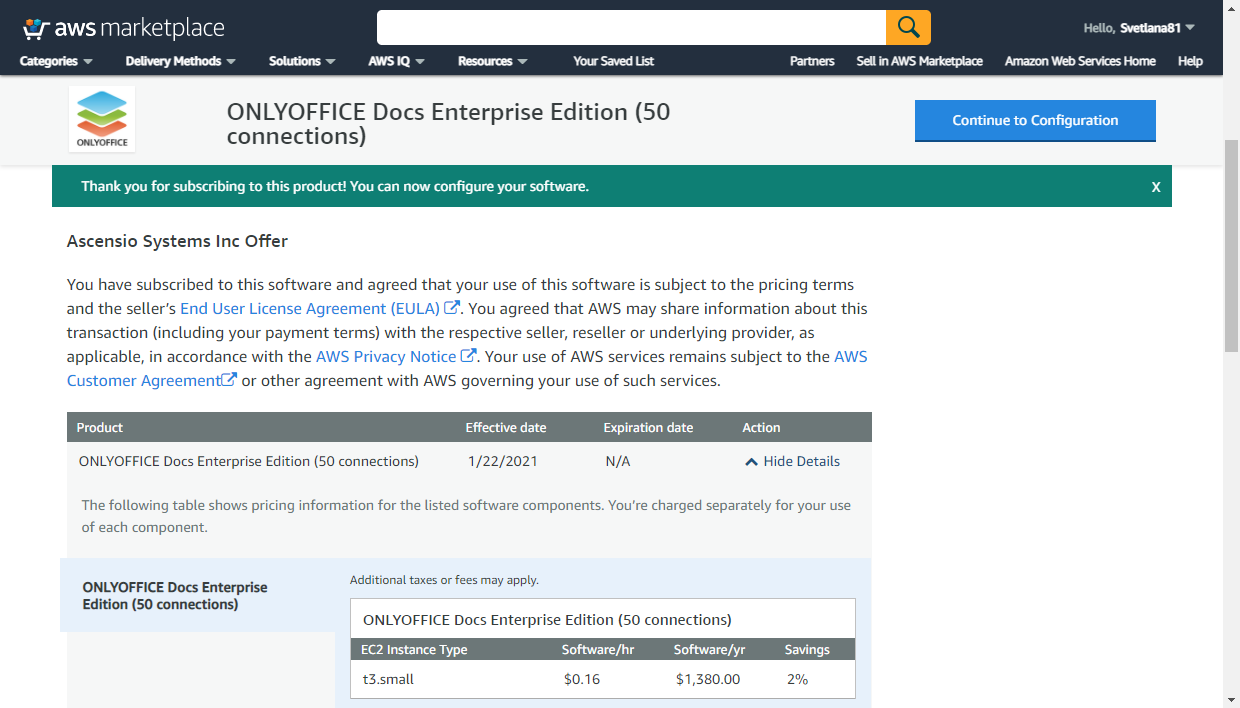
有効日フィールドに「保留中」ではなく現在の日付が表示されたら、右上の設定を続けるボタンをクリックします。
ステップ 2. AWSクラウドでONLYOFFICEインスタンスを起動する
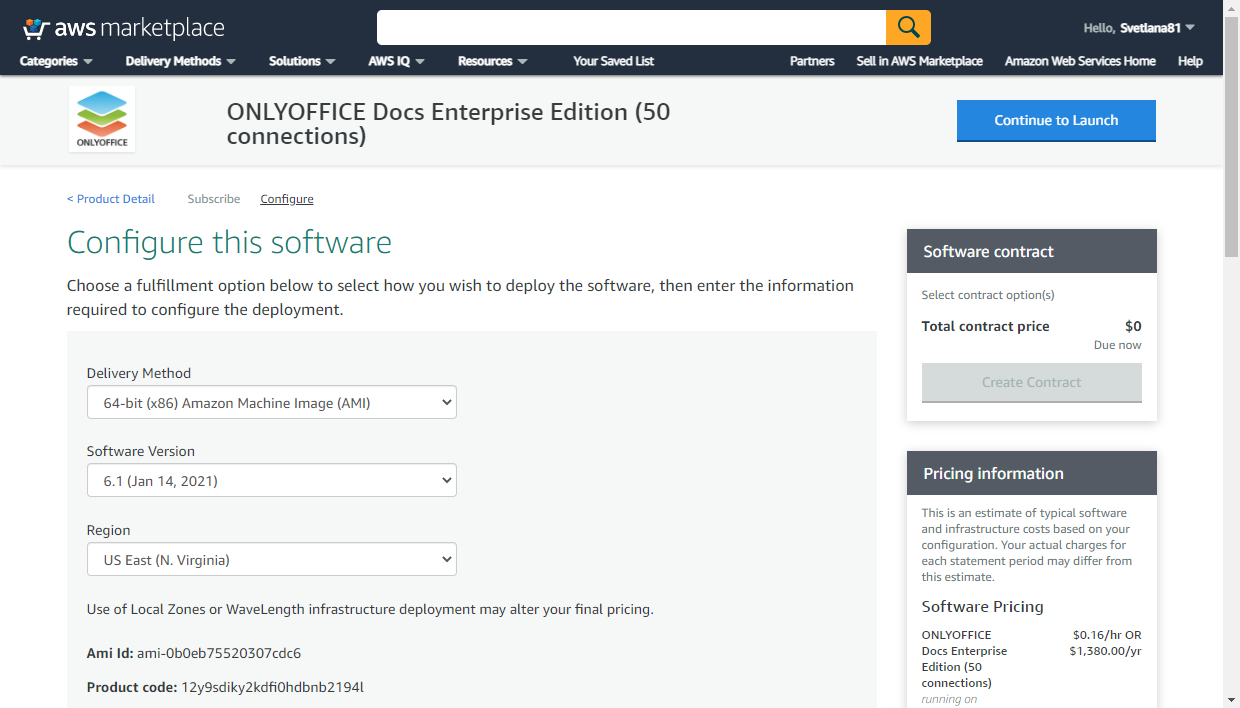
このソフトウェアを設定するページで、
ページの右上隅にある起動を続行ボタンをクリックします。
このソフトウェアを起動するページが開きます。このページでは、構成の詳細を再確認できます。
アクションを選択セクションでは、インスタンスを起動する方法を選択できます。デフォルトではウェブサイトから起動オプションが選択されています。このウェブページで提供されるインスタンス起動ウィザードを使用してインスタンスをデプロイするために、変更せずにそのままにしておきます。
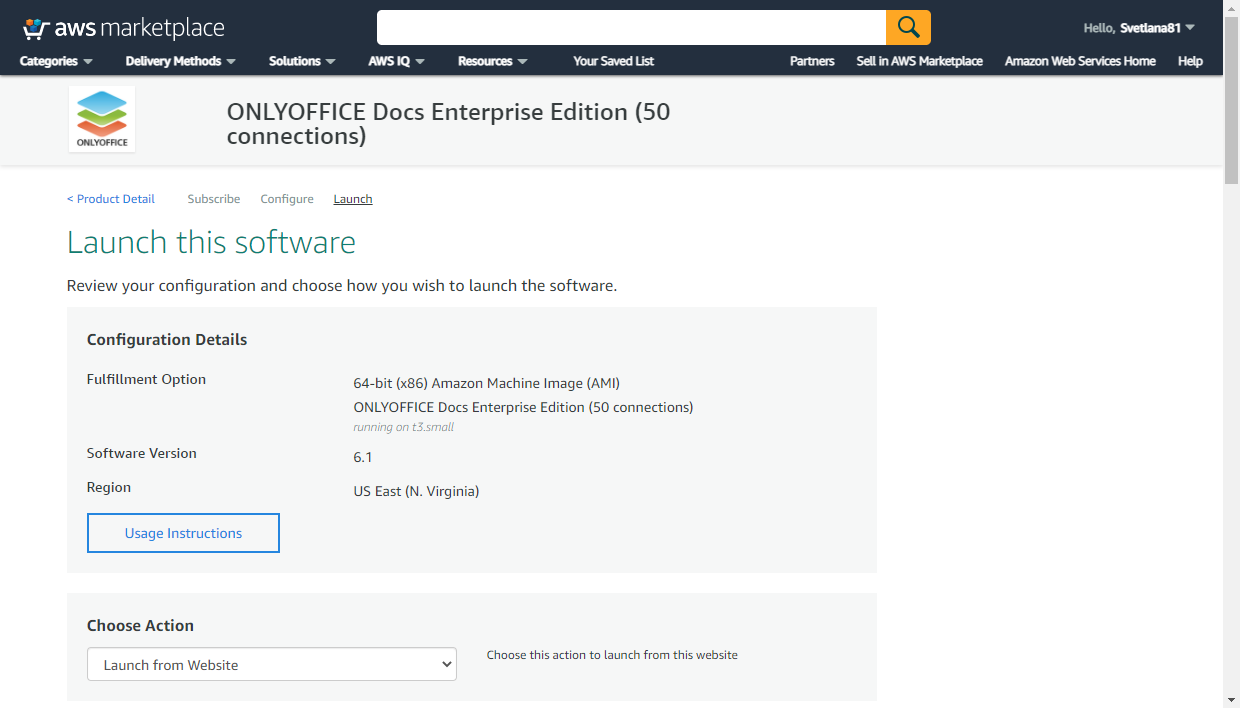
EC2インスタンスタイプセクションでは、唯一のオプションが利用可能です(これは、以前に選択したONLYOFFICE Docsのエンタープライズ版インスタンスタイプと許可される接続数に依存します)。
VPC設定およびサブネット設定セクションでは、デフォルト設定をそのままにしておきます。
次に、新しいセキュリティグループを作成し、キーペアを生成する必要があります。
新しいセキュリティグループを作成する
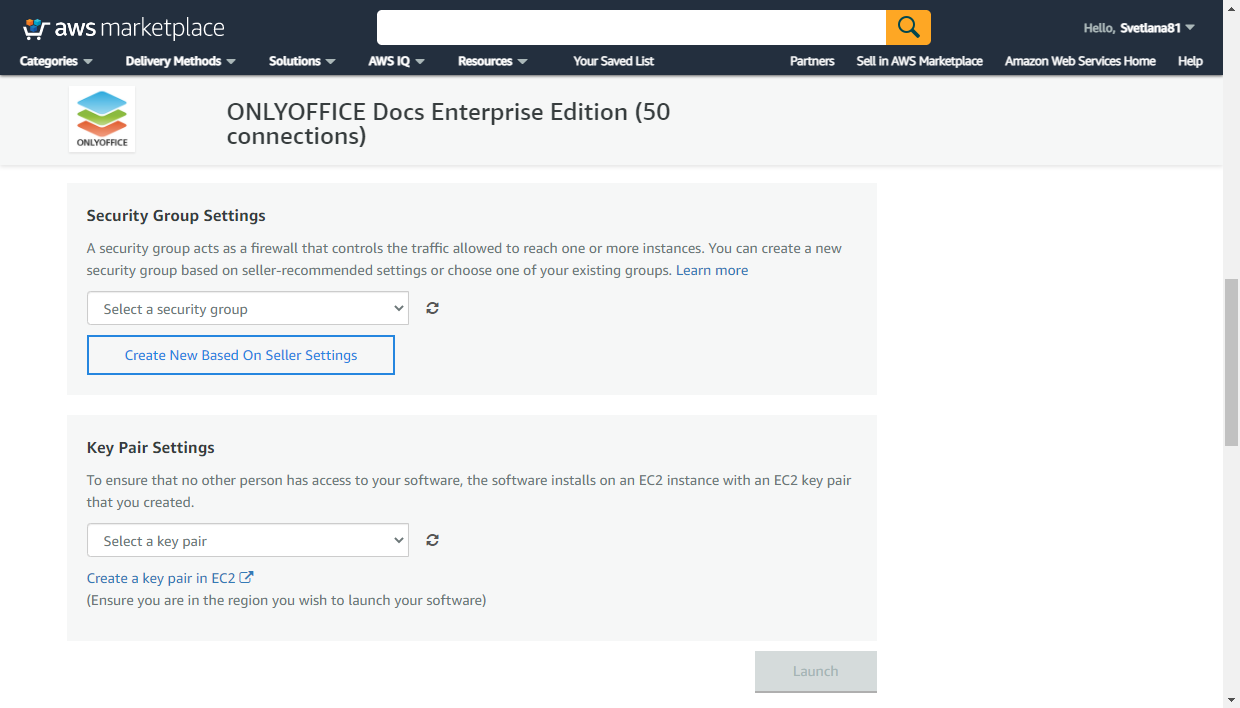
セキュリティグループは、既知のIPアドレスのみがインスタンスにアクセスできるようにアクセスを制限します。
セキュリティグループ設定セクションで、販売者設定に基づいて新規作成ボタンをクリックします。
セキュリティグループの名前(例:ONLYOFFICE)を入力し、その説明を追加します。
ソース(IPまたはグループ)リストを使用して、必要なルールを設定します。単一のIPアドレスまたはIPアドレス範囲を指定できます。例:10.040.196.230/32。
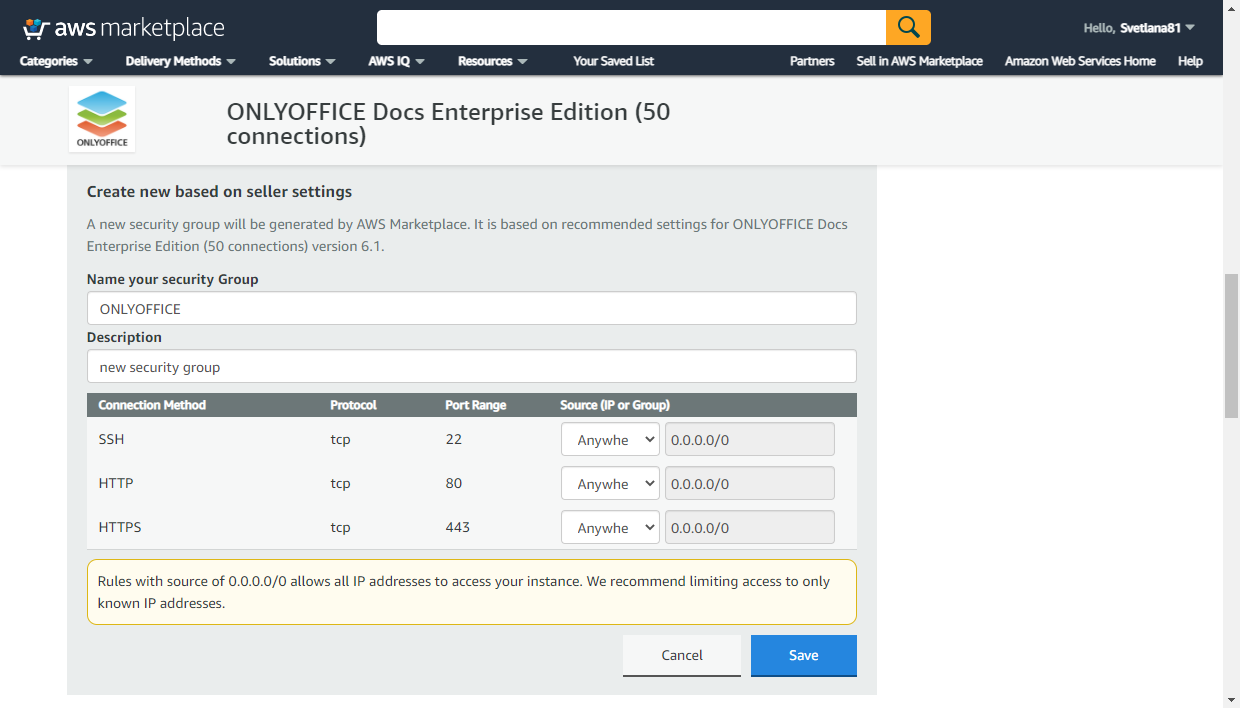
ルールは次のポートに対して指定されます:
- SSH - ポート22はSSHプロトコルを介してSSHクライアントを使用してサーバーにアクセスするために使用されます。
- HTTP - ポート80はHTTPプロトコルを介してウェブオフィスにアクセスするために使用されます。
- HTTPS - ポート443は安全なHTTPSプロトコルを介してウェブオフィスにアクセスするために使用されます。
準備ができたら、保存ボタンをクリックします。
キーペアを生成する
キーペアは、SSHプロトコルを介してSSHクライアント(PuTTYやOpenSSHなど)を使用してインスタンスに安全に接続するために必要です。
キーペア設定セクションで、EC2でキーペアを作成リンクをクリックします。
AWSマネジメントコンソールが新しいブラウザタブで開きます。
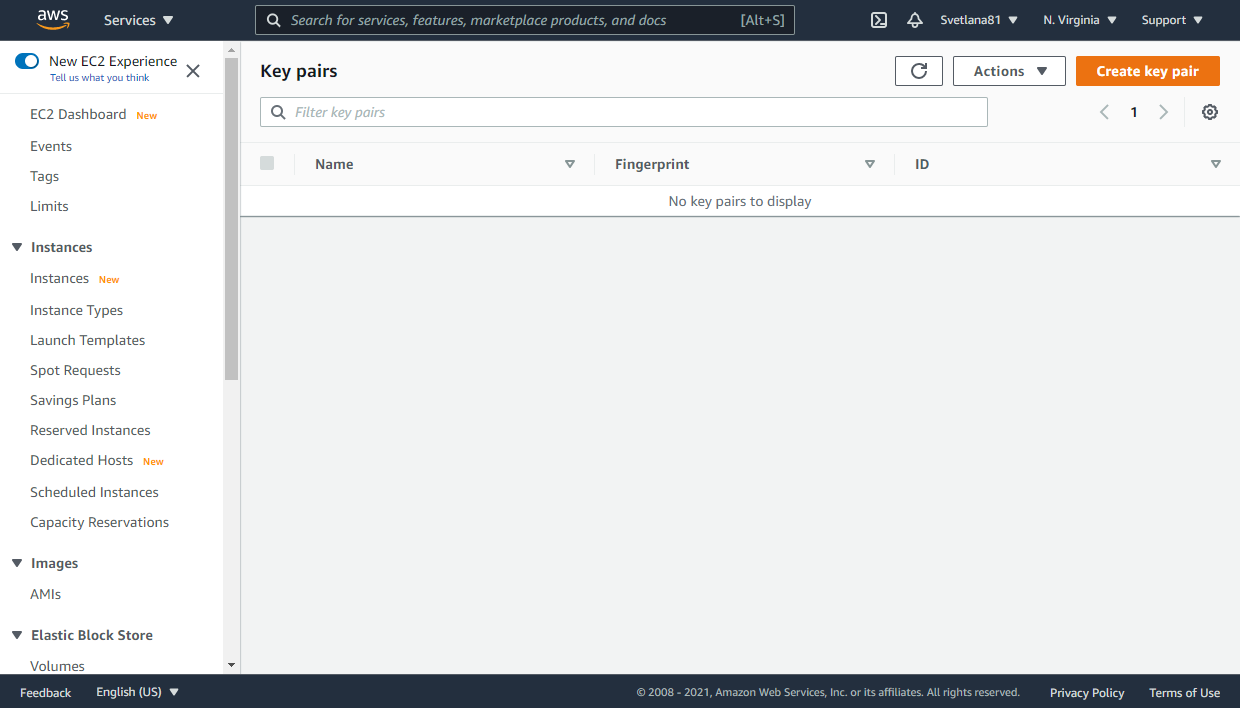
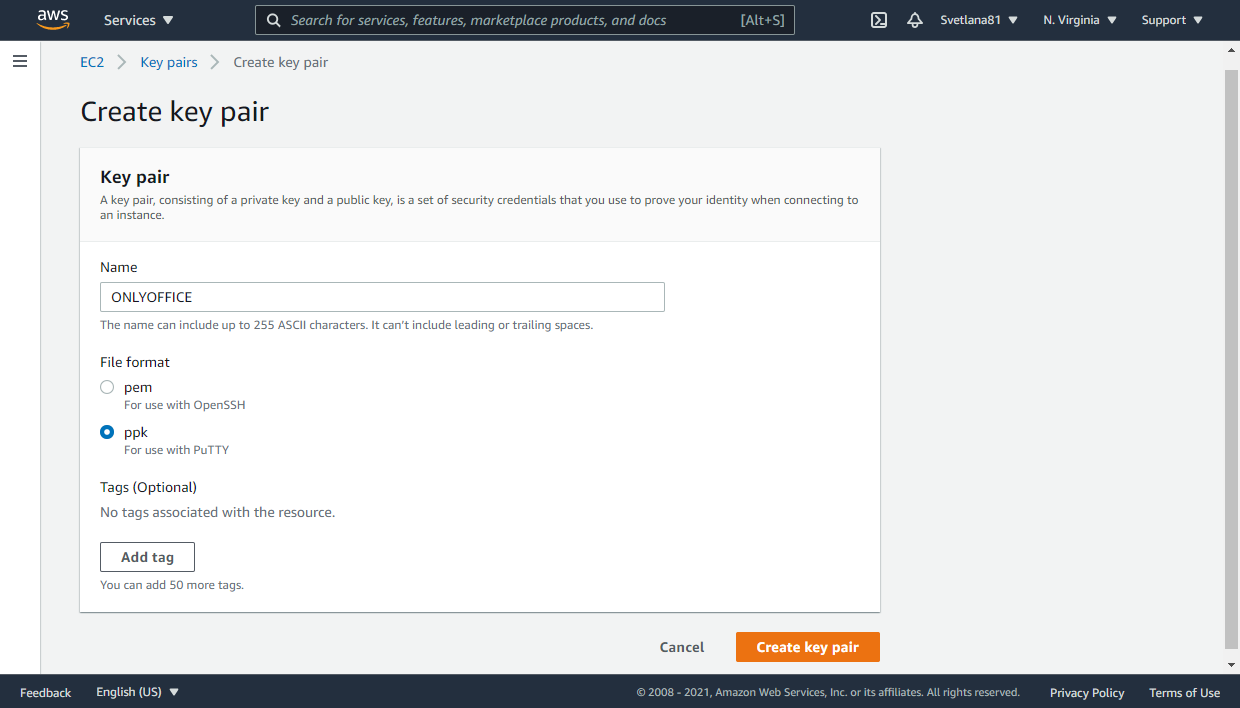
右上隅にあるキーペアを作成ボタンをクリックします。対応するフィールドにキーペア名(例:ONLYOFFICE)を入力し、インスタンスにリモートで接続するために使用するソフトウェアに応じてファイル形式を選択します:
pemはOpenSSH用ppkはPuTTY用
下のキーペアを作成ボタンをクリックします。
公開鍵はAWS EC2に保存されます。プライベートキーを含む.pem/.ppkファイルはローカルマシンにダウンロードされ、デフォルトのダウンロードフォルダに保存されます。コピーして安全な場所に保管してください。
AWSマーケットプレイスに戻り、右側のアイコンを使用してキーペアフィールドを更新し、リストから作成したキーペアを選択します。
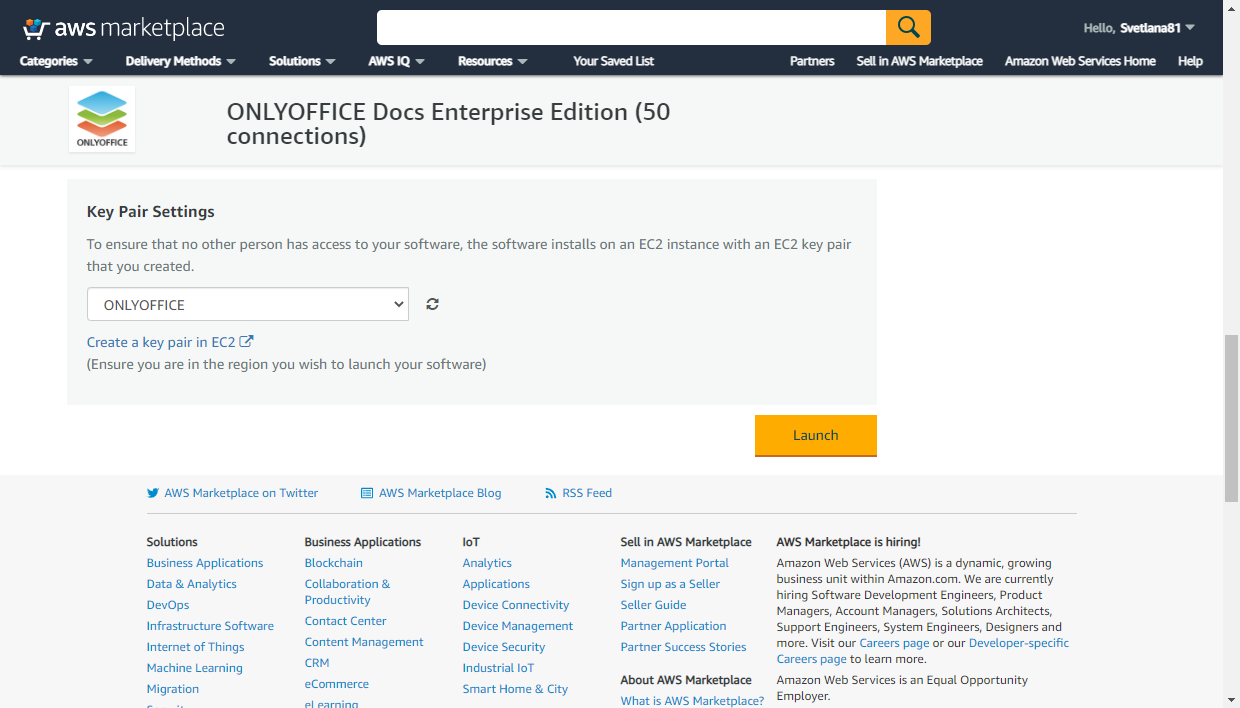
その後、起動ボタンがアンロックされます。起動ボタンをクリックし、インスタンスがデプロイされるのを待ちます。準備が整うと、成功したデプロイメントのメッセージが表示されます。
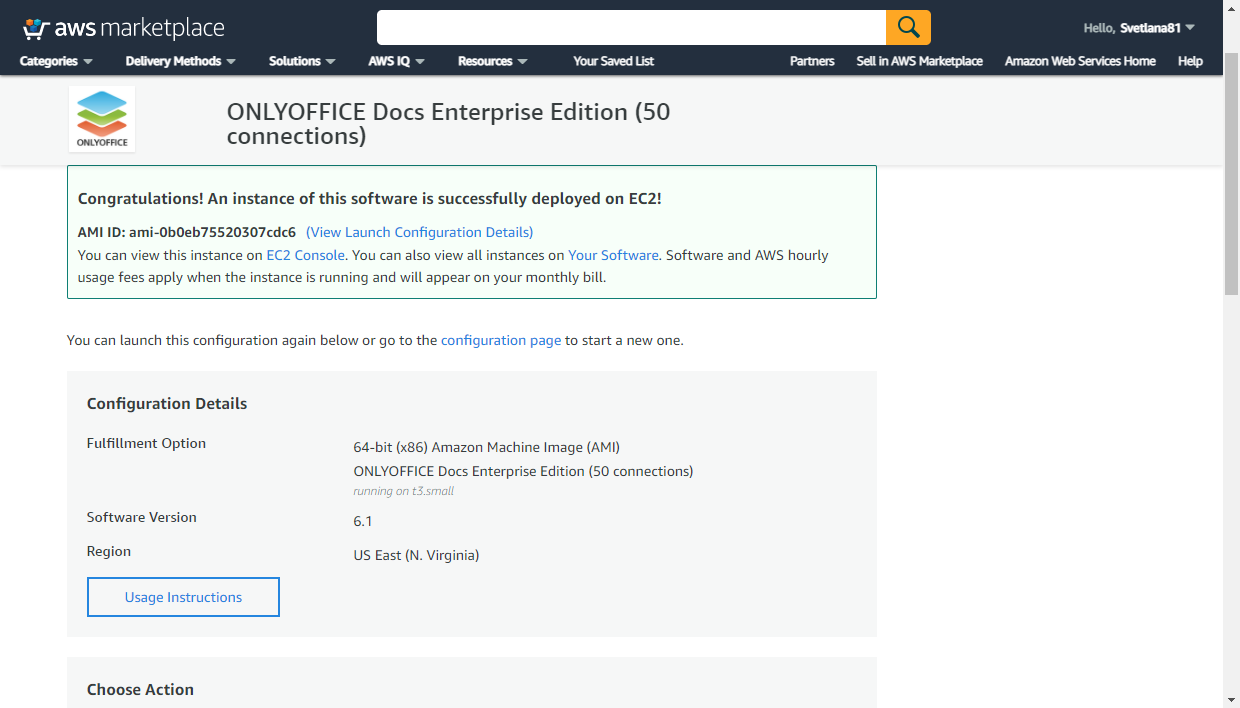
このメッセージの中のEC2コンソールリンクをクリックして、AWSマネジメントコンソールでインスタンスの詳細を開きます。
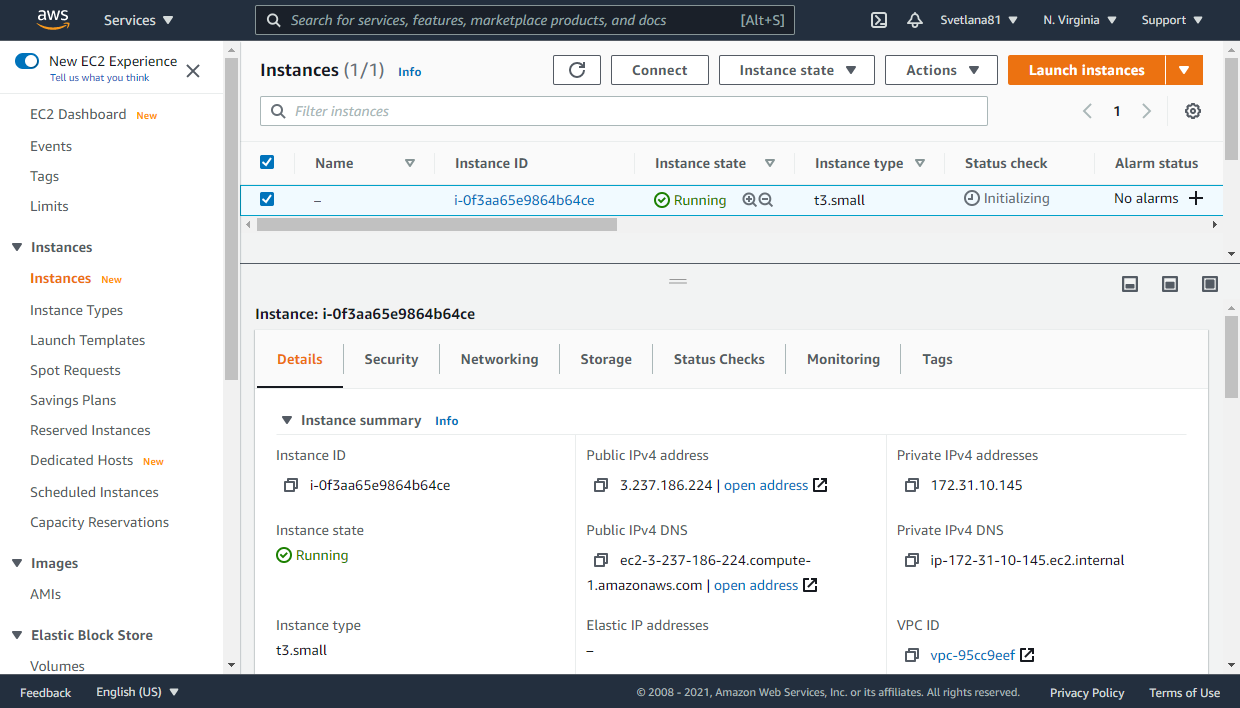
インスタンスが完全に機能するようになるまでには時間がかかることがあります。インスタンスステート列でインスタンスのステータスが'pending'から'running'に変わったことを確認し、インスタンスがすべてのステータスチェックを通過したことを確認してください。この情報はステータスチェック列に表示されます。
その後、SSHを介してインスタンスに接続し、テスト例を有効にして、ウェブブラウザを介してソリューションの機能を確認できます。
ステップ3. SSHを介してサーバーに接続する
インスタンスが稼働している場合、centosというユーザー名とSSHプライベートキーを使用してSSHを介してアクセスできます。
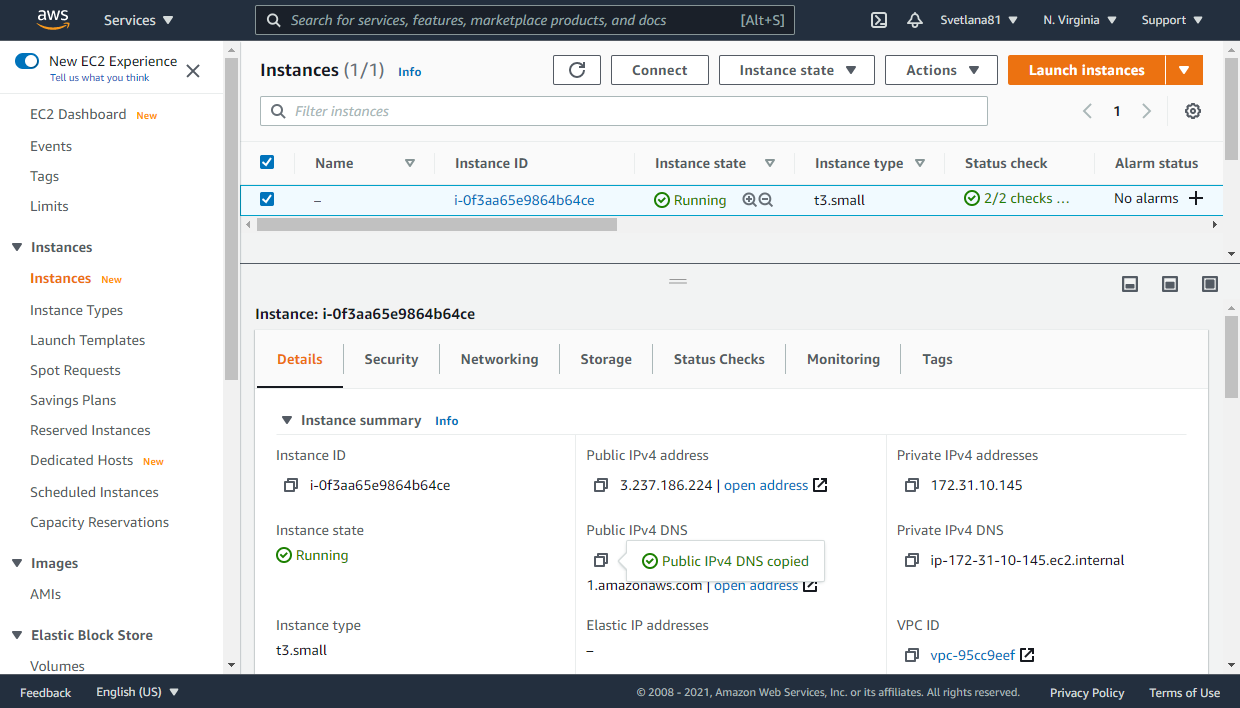
SSHを介して仮想サーバーに接続するには、インスタンスのパブリックDNSまたはIPアドレスを使用する必要があります。
これらはAWSマネジメントコンソールで見つけることができます。左側のメニューでインスタンスセクションに切り替え、地域(デフォルトではUS East (N. Virginia))を選択し、リストからONLYOFFICEインスタンスを選択してインスタンスの詳細を開きます。
説明タブでパブリックIPv4 DNSまたはパブリックIPv4アドレスの左側にある アイコンをクリックして、必要な値をクリップボードにコピーします。
Windowsでは、PuTTYユーティリティを使用できます。
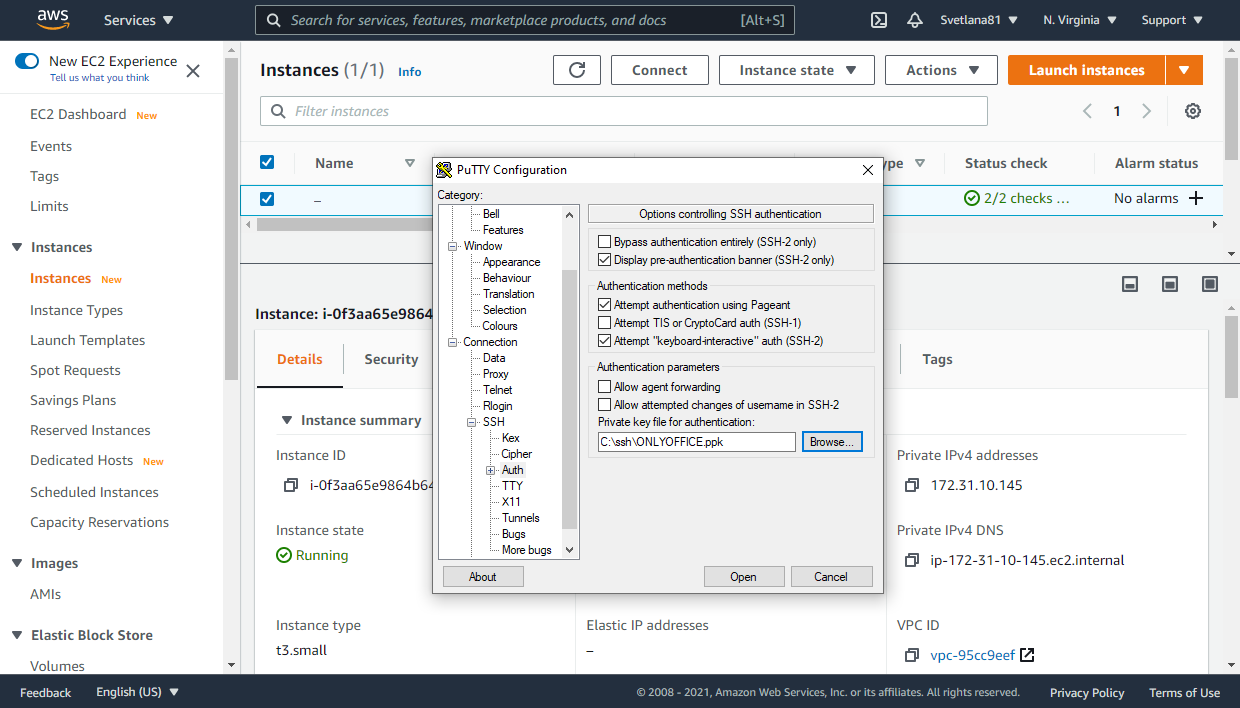
インスタンスをデプロイする際に生成されたAWSプライベートキー・ファイルは、パスワードの代わりに認証に使用されます。
PuTTYを起動します。左側のナビゲーションパネルで、Connection -> SSH -> Authセクションを開きます。Authentication parameters -> Private key file for authenticationセクションに移動し、Browseボタンをクリックして、ローカルマシンに保存されている.ppkファイルへのパスを見つけます。
左側のナビゲーションパネルでSessionセクションに戻ります。インスタンスのPublic DNSまたはIPアドレスをHost Name or IP addressフィールドに入力し、ポート22が指定されていることを確認し、SSH接続タイプが選択されていることを確認して、Openボタンをクリックします。
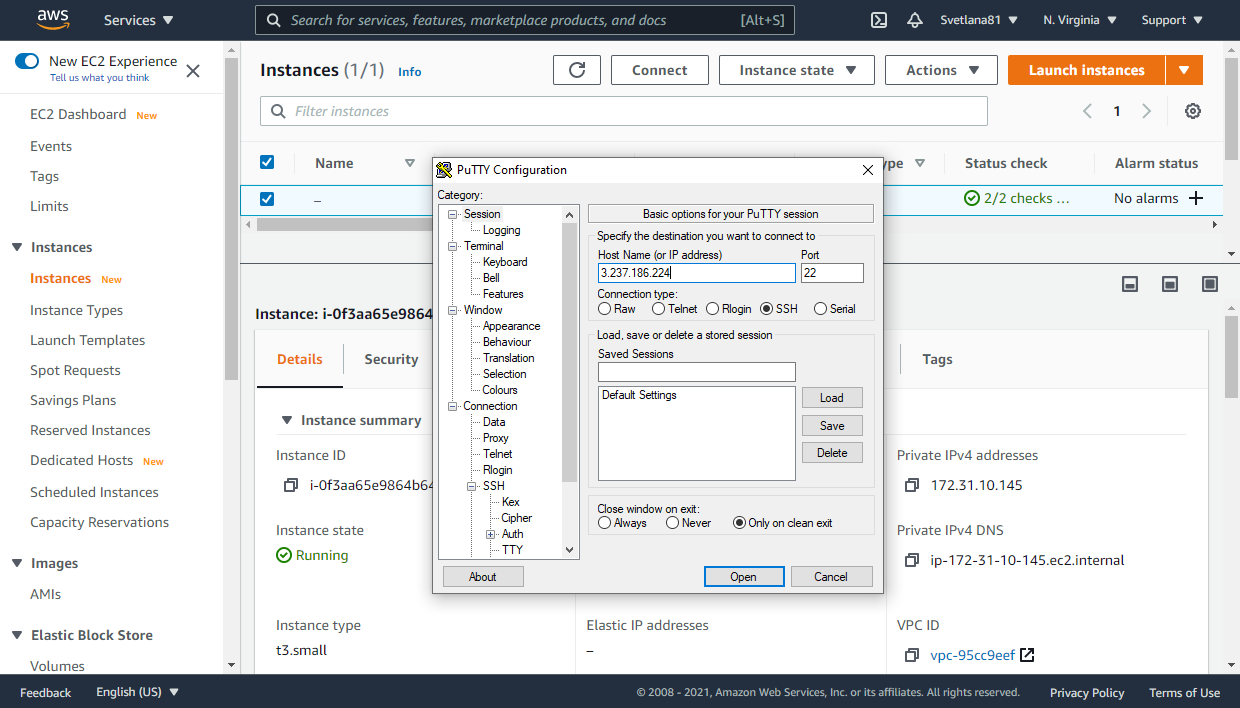
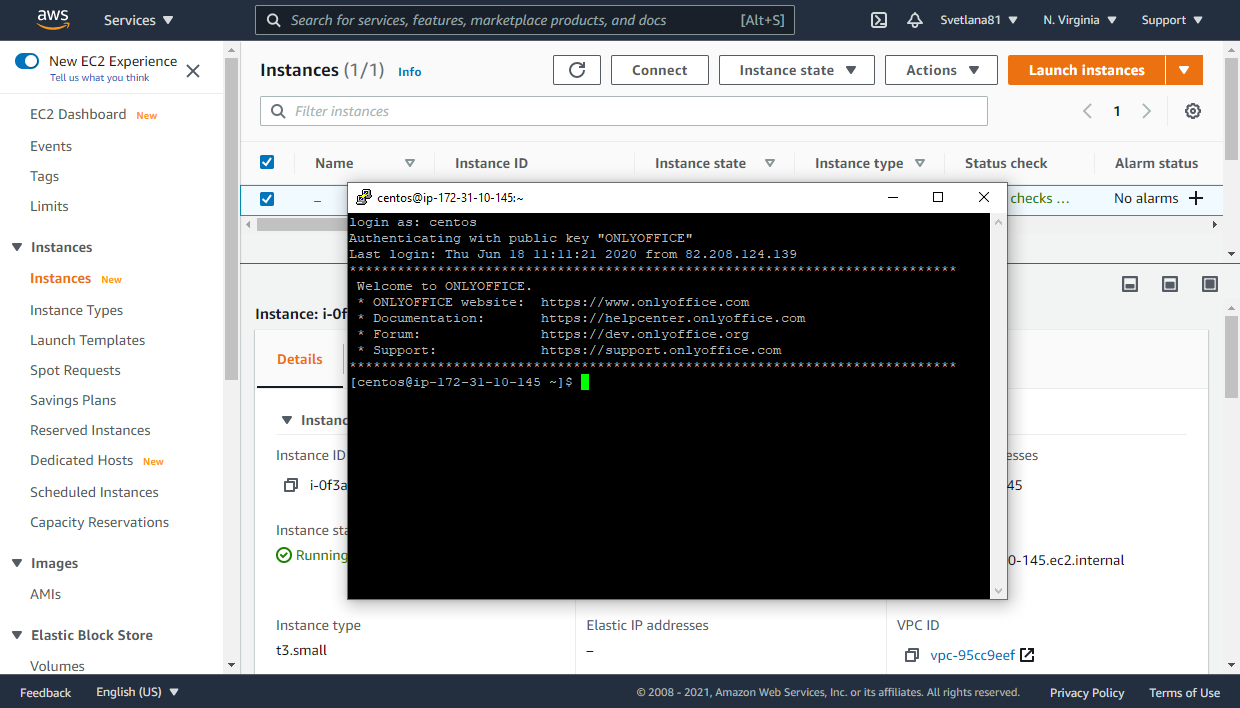
その後、PuTTY Security AlertウィンドウでYesをクリックします。ユーザー名centosを入力し、Enterキーを押します。
Linuxでは、OpenSSHのようなSSHクライアントを使用できます。
ローカルマシンに保存されているプライベートキーの.pemファイルへのパス、centosユーザー名、およびインスタンスのIPアドレスまたはPublic DNSを指定する必要があります。
ターミナルで次のコマンドを入力し、.pemファイルパスとIPアドレスの実際の値を指定します:
ssh -i /path/onlyoffice.pem centos@your_instance_ipサーバーへの接続を続行するには、yesと入力します。詳細については、AWSドキュメントを参照してください。
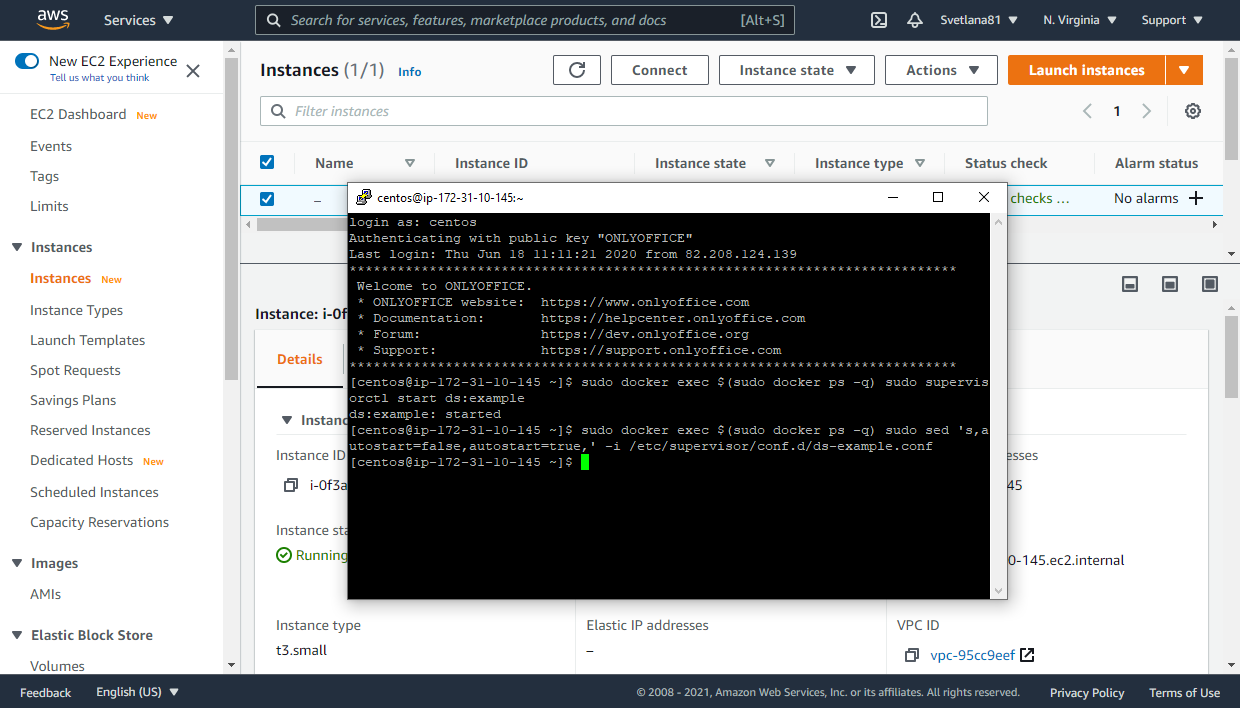
ソリューションの機能を探索するには、テスト例を有効にし、ローカルファイルをテスト用にアップロードできるようにします。そのためには、次のコマンドを実行します:
sudo docker exec $(sudo docker ps -q) sudo supervisorctl start ds:example例を自動起動に追加します:
sudo docker exec $(sudo docker ps -q) sudo sed 's,autostart=false,autostart=true,' -i /etc/supervisor/conf.d/ds-example.conf
ステップ 4. Webブラウザを介してDocsエンタープライズ版にアクセスする
例が開始されたら、http://<public IP address>/example/をWebブラウザのアドレスバーに入力し、<public IP address>をAmazonから提供されたパブリックIPアドレスまたはパブリックDNSに置き換えます。
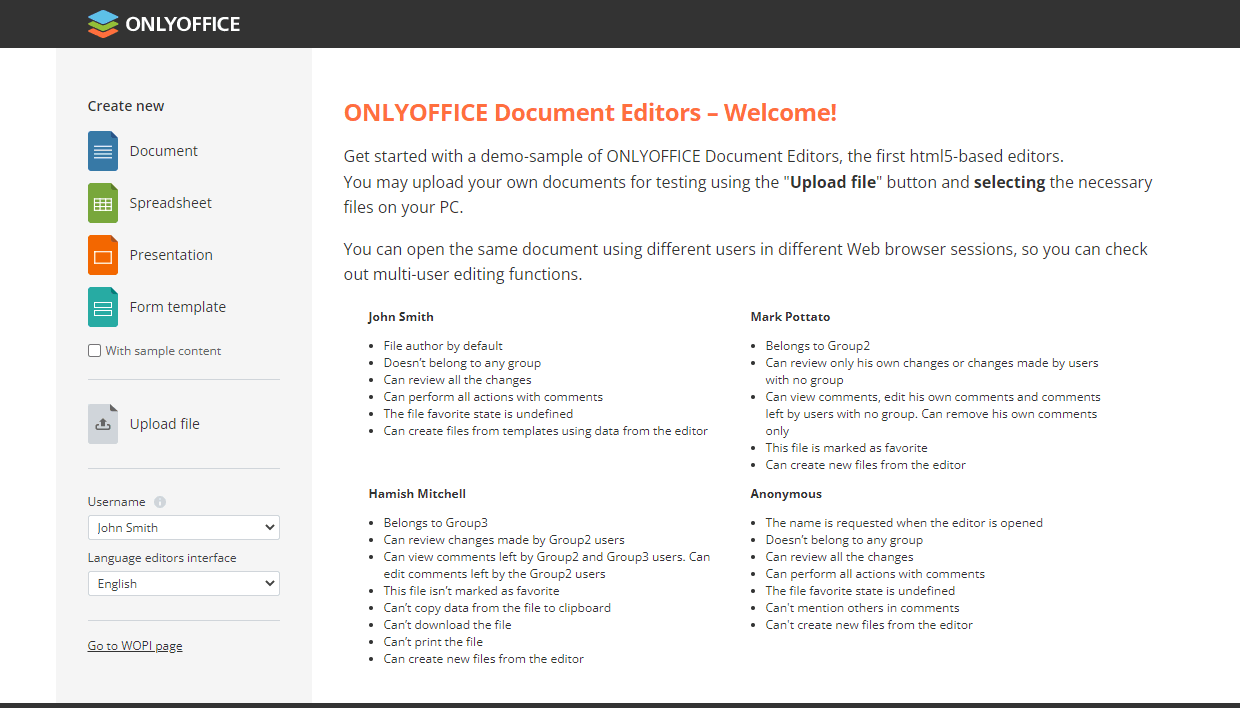
ONLYOFFICE Docs エンタープライズ版の例ページが開きます。ここで以下のことができます:
- ファイルをアップロードオプションを使用して、PCに保存されているファイルをアップロードします。
- 新規作成 -> ドキュメント、スプレッドシート、プレゼンテーション、またはフォームテンプレートオプションを使用して、新しい空白のテキストドキュメント、スプレッドシート、プレゼンテーション、またはフォームテンプレートを作成します。サンプルコンテンツを含むファイルを作成したい場合は、最初にサンプルコンテンツを含むボックスをチェックします。
アップロードまたは作成されたファイルは、対応するONLYOFFICEオンラインエディターで新しいブラウザタブで開かれ、編集機能をテストできます。
ファイルは、ONLYOFFICE Docs エンタープライズ版の例ページのあなたのドキュメントリストにも表示されます。
共同編集機能を確認したい場合は、ユーザー名リストから別のテストユーザーを選択し、あなたのドキュメントリストで同じドキュメントをクリックして、新しいブラウザタブで開きます。
ONLYOFFICE Docsを独自のWebアプリケーションと統合するには、APIドキュメントを参照してください。