Alibaba CloudでONLYOFFICE Docsデベロッパー版をデプロイする
はじめに
今すぐにONLYOFFICE Docsのデベロッパー版をAlibaba Cloudで簡単に起動できます。Alibaba Cloud Marketplaceで利用可能なONLYOFFICE Alibaba Cloudイメージを使用します。
Alibaba Cloudイメージは、仮想クラウドサーバー上でインスタンスを簡単に起動できるように事前に設定されたテンプレートです。
ONLYOFFICE Docsのデベロッパー版のAlibaba Cloudイメージには、オペレーティングシステムとソフトウェア自体の両方が含まれており、Linux上で動作する仮想サーバーにウェブオフィスを展開するために必要なすべてのコンポーネントが揃っています。
ONLYOFFICE Docsのデベロッパー版インスタンスを起動したら、ONLYOFFICE Docsを自社のSaaSまたはオンプレミスソリューションに統合できます。ライセンスにより、エンドユーザーにオンラインエディターを自社ブランドの一部として提供することも可能です。
ステップ 1. 必要なONLYOFFICE Alibaba Cloudイメージを選択し、ソリューションを購読する
既存のAlibaba Cloudアカウントにログインするか、新しいアカウントを登録し、Alibaba Cloud Marketplaceにアクセスします。
ONLYOFFICE Docsデベロッパー版ソリューションを見つけ、必要なインスタンスタイプを選択します。250、500、または1000接続用があります。接続とは、同時に編集のために開くことができるブラウザタブの数を意味します。1つのドキュメントが2人のユーザーによって開かれる場合、2つのタブで開かれるため、2つの同時接続を意味します。最大値に達すると、次のドキュメントは読み取り専用モードで開きます。
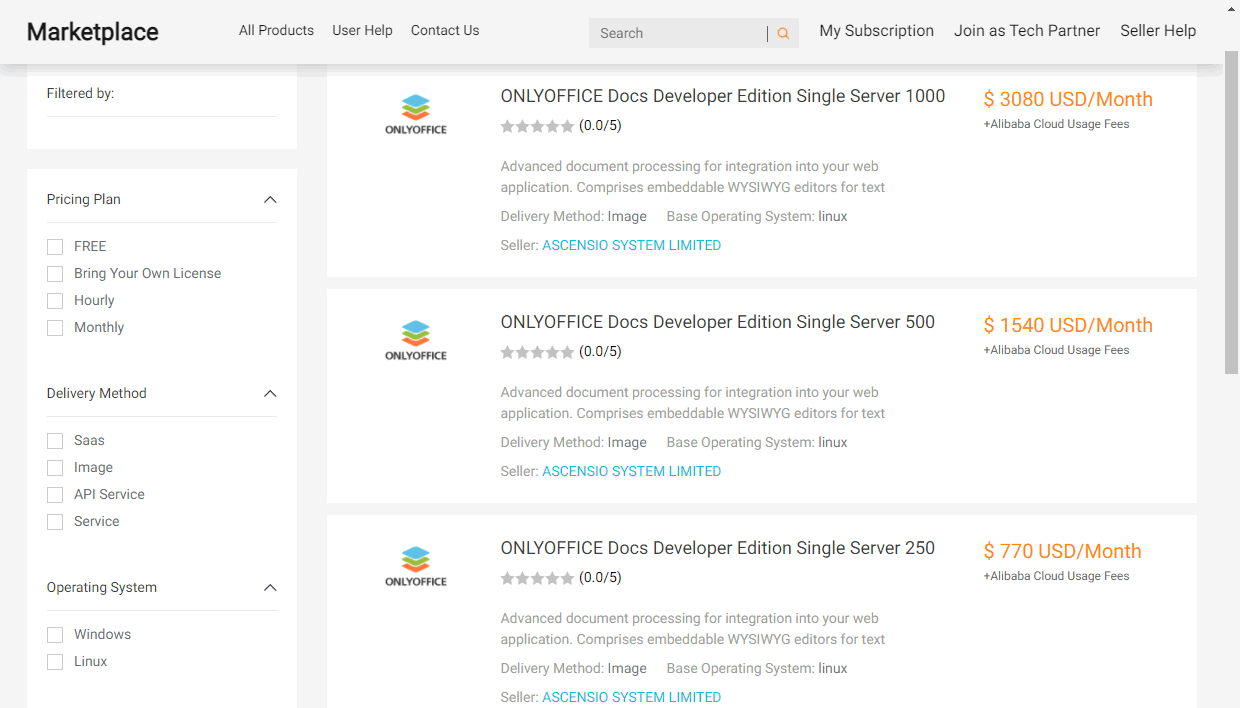
製品詳細ページでは、ソフトウェア機能の説明を読み、利用可能なイメージバージョン、各地域に対応するイメージIDを確認し、必要な地域とサブスクリプションタイプ(「サブスクリプション」と「従量課金」)に応じた価格の詳細を見積もり、エンドユーザーライセンス契約を読むことができます。
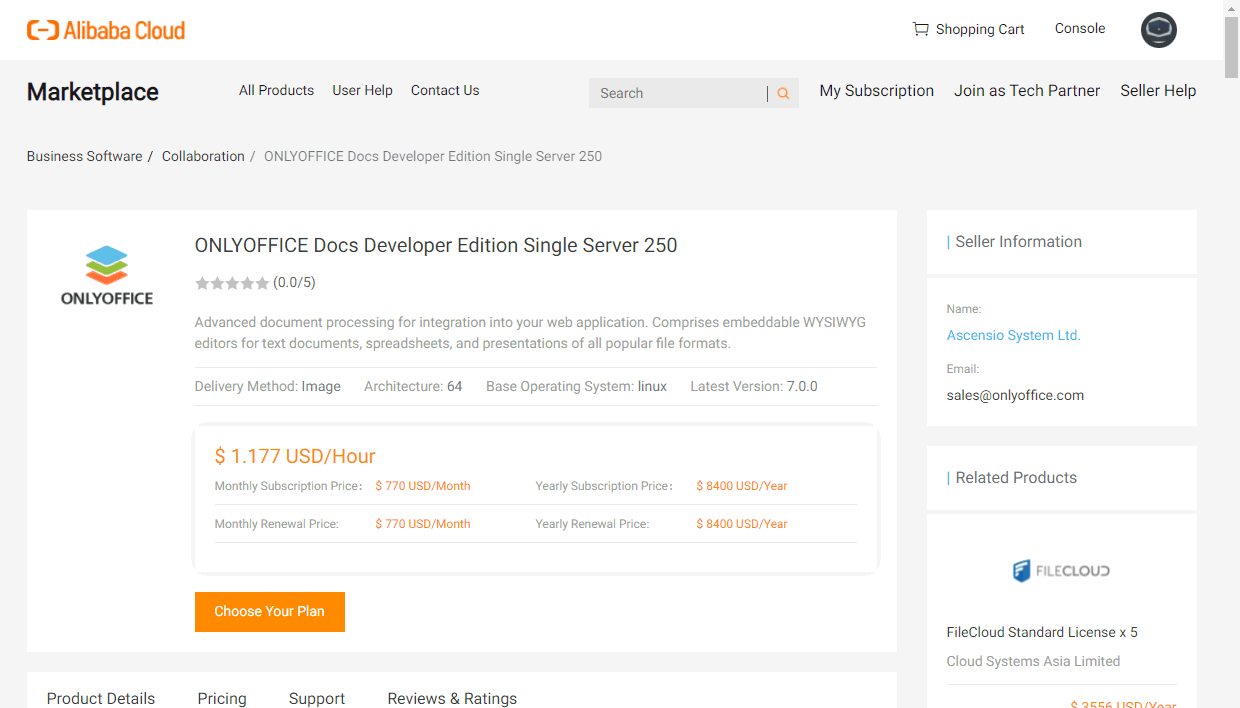
プランを選択ボタンをクリックします。Alibaba Cloud ECS(Elastic Compute Service)コンソールのカスタム起動タブが開きます。
ステップ 2. Alibaba CloudでONLYOFFICEインスタンスを起動する
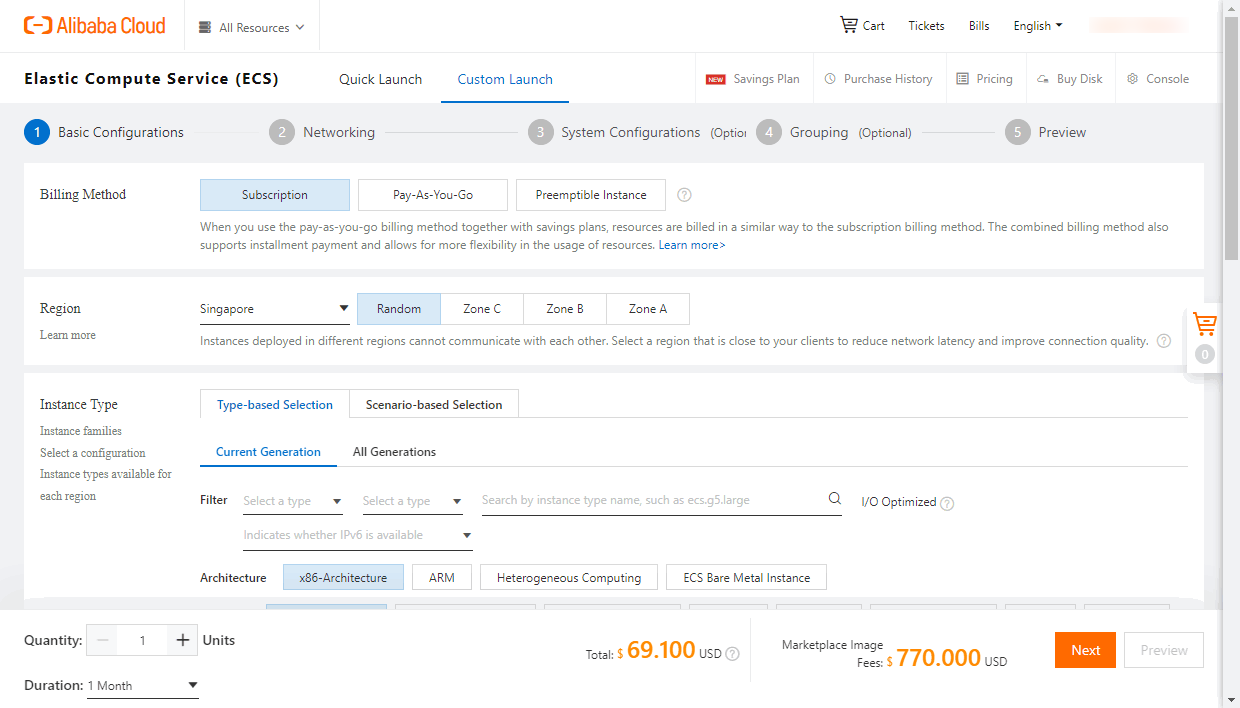
カスタム起動タブで、構成ウィザードの手順に従います。
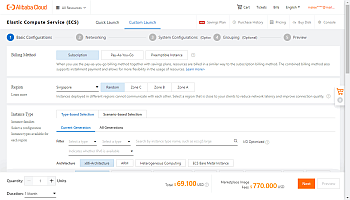
1 - 基本設定セクションでは、次のパラメータを変更できます:
- 請求方法 - サブスクリプション、従量課金、またはプリエンプティブインスタンスを選択します。
- 地域 - インスタンスが展開される地域を選択します。最も近い場所の地域を選択することをお勧めします。
- インスタンスタイプ - 必要なインスタンスタイプを選択できます。
- イメージ - ONLYOFFICE Docsデベロッパー版マーケットプレイスイメージが選択されています。
- ストレージ - 必要なシステムディスク容量を指定するか、データディスクを追加できます。
- スナップショット - 自動スナップショットポリシーを使用してディスクを定期的にバックアップできます。
右下の次へボタンをクリックします。
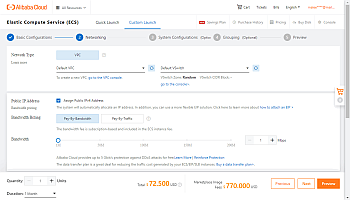
2 - ネットワークセクションでは、次のパラメータを変更できます:
- ネットワークタイプ - デフォルト設定のままにします。
- パブリックIPアドレス - 自動的に割り当てられたIPアドレスがすでに有効になっています。
- ネットワーク請求方法 - 帯域幅課金またはトラフィック課金を選択します。
- セキュリティグループ - 必要に応じて新しいセキュリティグループを作成できます。デフォルトのセキュリティグループがすでに選択されています。
- Elastic Network Interface - デフォルト設定のままにします。
- IPv6 - デフォルト設定のままにします。
右下の次へボタンをクリックします。

3 - システム設定(オプション)セクションでは、次のパラメータを変更できます:
- ログイン資格情報 - パスワードを設定するか、新しいキーペアを作成してSSHを使用してリモートでインスタンスに接続します。ログインユーザー名はrootです。
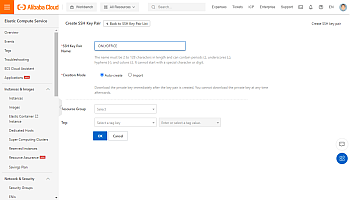
新しいキーペアを作成するには、
- キーペアを作成リンクをクリックします。Elastic Compute Serviceコンソールが新しいブラウザタブで開きます。
- 対応するフィールドにキーペア名(例:ONLYOFFICE)を入力し、自動作成を選択するか、インポートを選択してBase64エンコードされた公開鍵を貼り付けます。下のOKボタンをクリックします。
公開鍵はElastic Compute Serviceに保存されます。プライベートキーを含む
.pemファイルはローカルマシンにダウンロードされ、デフォルトのダウンロードフォルダに保存されます。コピーして安全な場所に保管してください。

システム設定ページに戻り、右側のアイコンを使用してキーペアフィールドを更新し、リストから作成したキーペアを選択します。
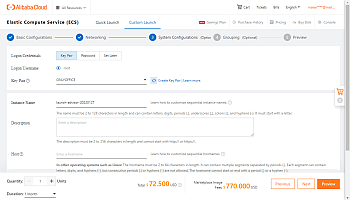

- また、インスタンス名をカスタマイズしたり、説明を追加したり、ホスト名をカスタマイズすることもできます。
右下の次へボタンをクリックします。
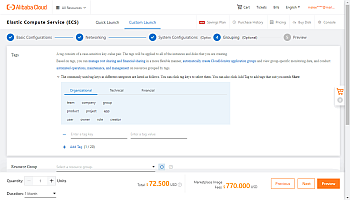
4 - グループ化(オプション)セクションでは、次のパラメータを変更できます:
- タグ - インスタンスにタグを追加できます。
- リソースグループ - 管理を容易にするためにインスタンスをリソースグループに割り当てることができます。
- また、デプロイメントセット、専用ホスト、またはプライベートプールを選択することもできます。
右下の次へボタンをクリックします。
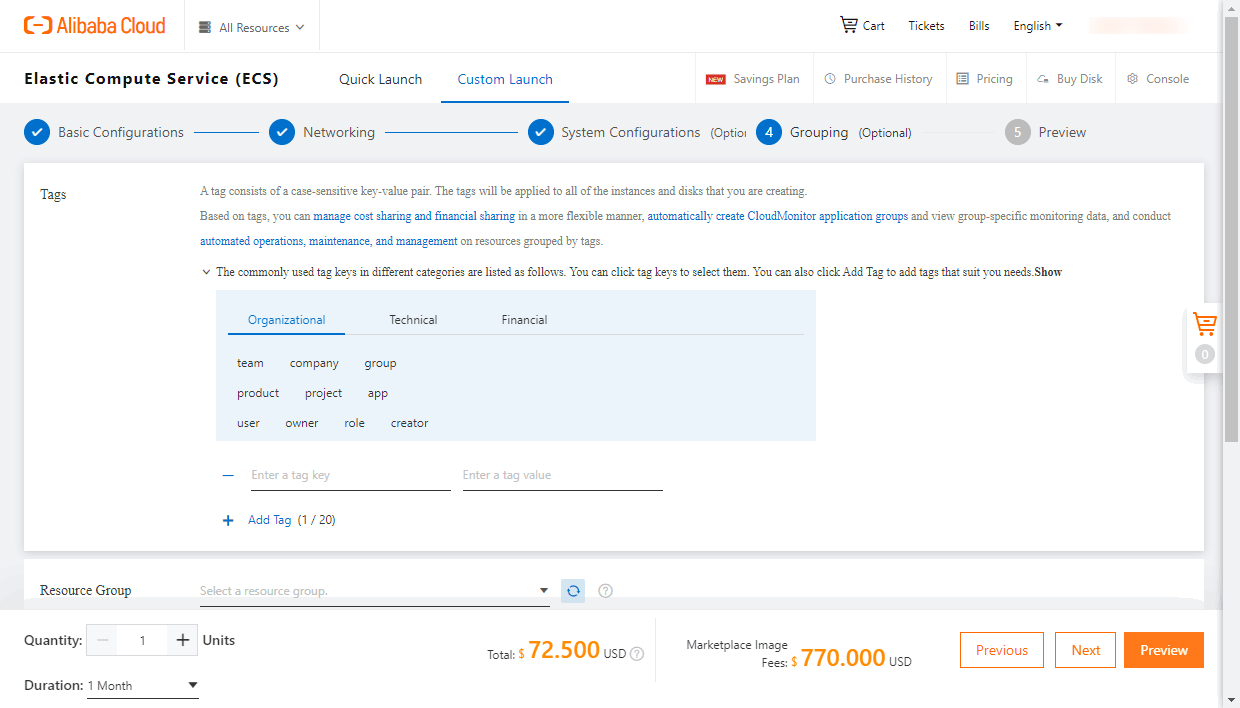
プレビューページで構成オプションを確認し、利用規約に同意してインスタンスを作成をクリックします。

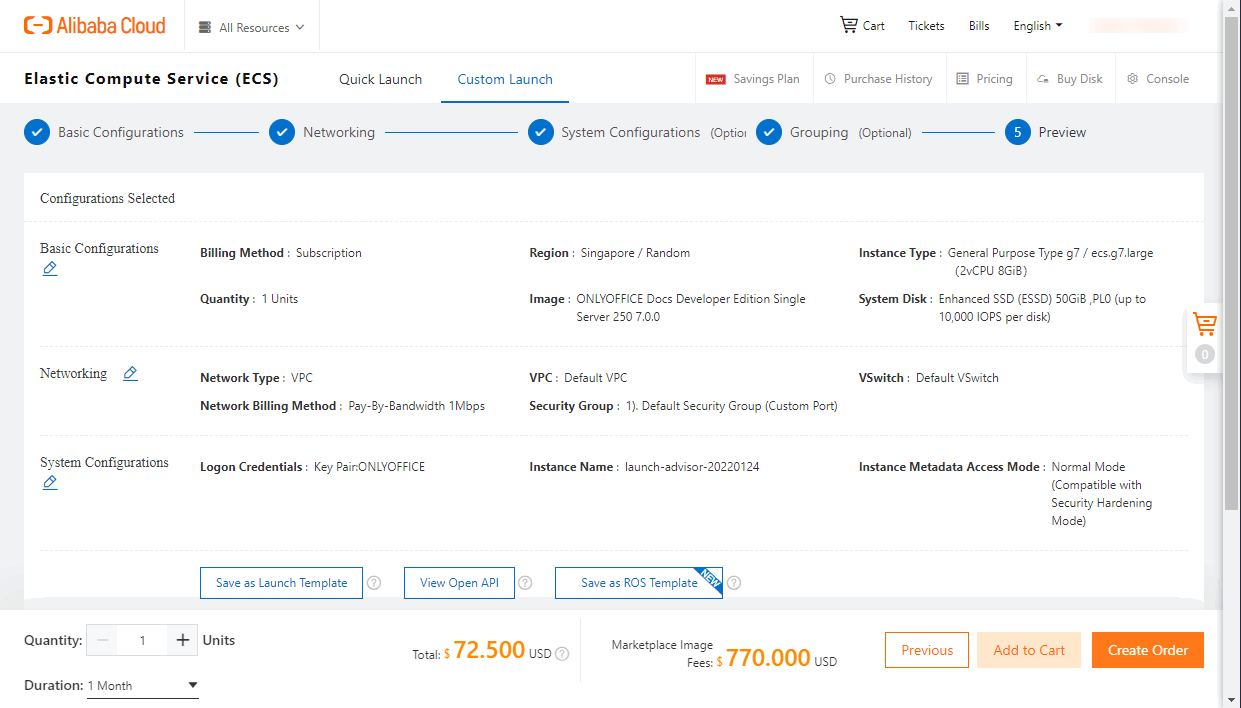
インスタンスを起動した後、完全に機能するまでに時間がかかることがあります。
その後、SSHを介してインスタンスに接続し、テスト例を有効にして、Webブラウザーを通じてソリューションの機能を確認できます。
ステップ3. SSHを介してサーバーに接続する
インスタンスが稼働している場合、rootユーザー名とログオンパスワードまたはSSHプライベートキーを使用してSSH経由でアクセスできます。
SSHを介して仮想サーバーに接続するには、インスタンスのパブリックIPアドレスも使用する必要があります。これはAlibaba Cloud ECSコンソールで見つけることができます。左側のメニューのインスタンスセクションを開きます。インスタンスがデプロイされている地域を上部のナビゲーションバーで選択します。インスタンスリストでインスタンスのIPアドレスを見つけます。
Windowsでは、PuTTYユーティリティを使用できます。
- ユーザー名とパスワードを使用して認証する場合、
- PuTTYを起動します。左側のナビゲーションパネルでセッションセクションを開きます。
- インスタンスのパブリックIPアドレスをホスト名またはIPアドレスフィールドに入力し、ポート22が指定され、SSH接続タイプが選択されていることを確認し、開くボタンをクリックします。
- PuTTYセキュリティ警告ウィンドウではいをクリックします。
- ユーザー名
rootを入力し、Enterを押します。 - インスタンスのログオンパスワードを入力し、Enterを押します。
- プライベートキーを使用して認証する場合、最初にプライベートキーファイルを.pemから.ppkに変換する必要があります。詳細については、詳細な手順を読むをご覧ください。
Linuxでは、OpenSSHのようなSSHクライアントを使用できます。
- パスワードを使用して認証する場合、
rootユーザー名とインスタンスのIPアドレスを指定する必要があります。ターミナルに次のコマンドを入力し、IPアドレスの実際の値を指定します:
ssh root@your_instance_ipインスタンスのログオンパスワードを入力し、Enterを押します。
- プライベートキーを使用して認証する場合、ローカルマシンに保存されているプライベートキーの
.pemファイルのパス、rootユーザー名、およびインスタンスのIPアドレスを指定する必要があります。ターミナルに次のコマンドを入力し、
.pemファイルパスとIPアドレスの実際の値を指定します:ssh -i /path/onlyoffice.pem root@your_instance_ipサーバーへの接続を続行するには
yesと入力します。
ソリューションの機能を探索するには、テスト例を有効にして、ローカルファイルをテスト用にアップロードできるようにします。そのためには、次のコマンドを実行します:
sudo docker exec $(sudo docker ps -q) sudo supervisorctl start ds:example例を自動起動に追加します:
sudo docker exec $(sudo docker ps -q) sudo sed 's,autostart=false,autostart=true,' -i /etc/supervisor/conf.d/ds-example.confステップ4. Webブラウザーを介してDocs Developer Editionにアクセスする
例が起動したら、http://<public IP address>/example/をWebブラウザーのアドレスバーに入力し、<public IP address>をAlibaba Cloudから提供されたパブリックIPアドレスに置き換えます。
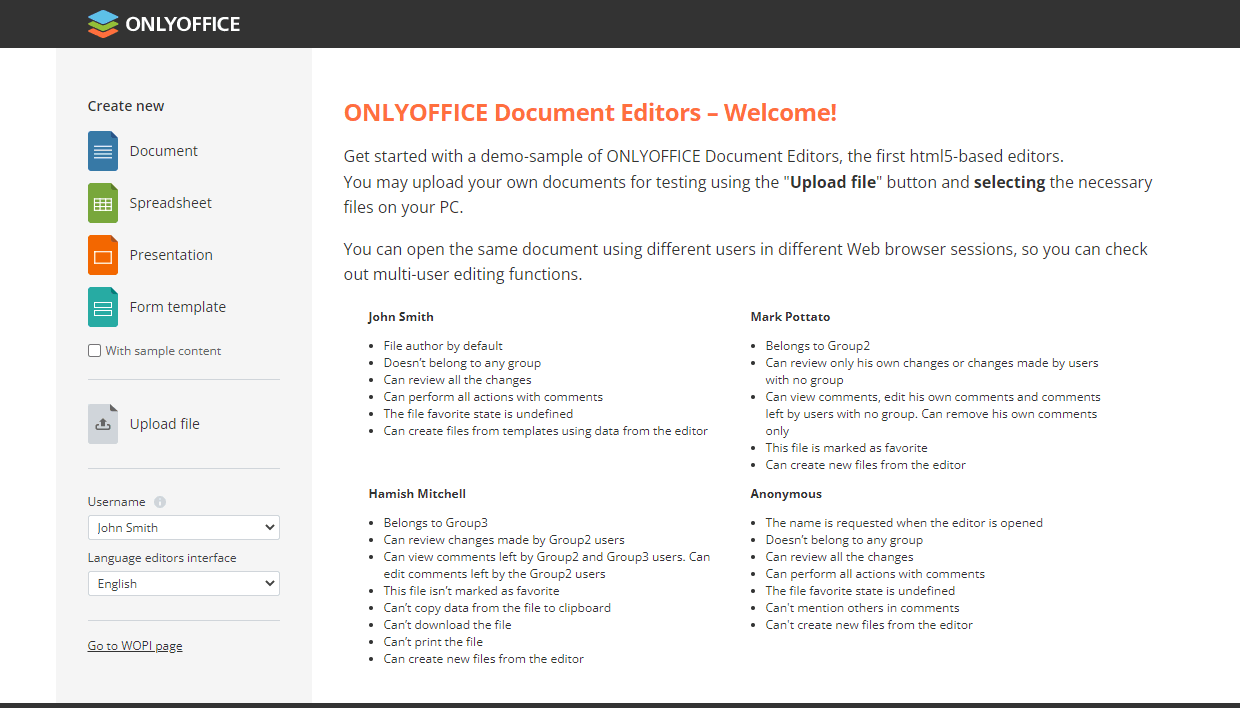
ONLYOFFICE Docs デベロッパー版の例ページが開きます。ここで以下のことができます:
- ファイルをアップロードオプションを使用して、PCに保存されているファイルをアップロードします。
- 新規作成 -> ドキュメント、スプレッドシート、プレゼンテーション、またはフォームテンプレートオプションを使用して、新しい空白のテキストドキュメント、スプレッドシート、プレゼンテーション、またはフォームテンプレートを作成します。サンプルコンテンツを含むファイルを作成したい場合は、最初にサンプルコンテンツを含むボックスをチェックします。
アップロードまたは作成されたファイルは、対応するONLYOFFICEオンラインエディターで新しいブラウザタブで開かれ、編集機能をテストできます。
ファイルはまた、ONLYOFFICE Docs デベロッパー版の例ページのあなたのドキュメントリストに表示されます。
共同編集機能を確認したい場合は、ユーザー名リストから別のテストユーザーを選択し、あなたのドキュメントリストで同じドキュメントをクリックして新しいブラウザタブで開きます。
ONLYOFFICE Docsを独自のWebアプリケーションと統合するには、APIドキュメントを参照してください。