SynologyへのONLYOFFICE Docsのインストール
はじめに
Synology NAS(ネットワーク接続ストレージ)は、認証されたユーザーに対して安全でアクセス可能なデータストレージと共有を提供するネットワーク接続ストレージソリューションです。LinuxベースのOSであるSynology DiskStation Manager(DSM)上で動作し、データの整理、チームコラボレーション、ファイルの安全な保存を一体化したシステムで最適化します。
ONLYOFFICE DocsをSynologyに追加することで、リアルタイムの共同編集、直接アクセス、ファイルの安全な保存を可能にし、ドキュメントの編集と管理をより効率的に行うことができます。このセットアップにより、チームワークが円滑になり、ファイルがサーバー上で安全に保たれ、ストレージ環境に合わせた強力な編集スイートが提供されます。
SynologyにONLYOFFICE Docsをインストールする
SynologyにONLYOFFICE Docs コミュニティ版をインストールする最も簡単な方法はDockerを使用することです。また、より大規模なチーム向けに設計され、強化されたサポートが付属するONLYOFFICE Docs エンタープライズ版を選択することもできます。
ステップ1. ネットワークに接続する
- デバイスをネットワークおよびローカルネットワークに接続します。
- デバイスを起動し、便利でわかりやすいウィザードを使用してオペレーティングシステムをダウンロードしてインストールします。ウィザードのデフォルトオプションに従ってください。ユーザーとパスワードを追加します。
-
オプションとして、データの冗長性を高めるためにRAID構成でディスクを追加します。
ステップ2. コンテナマネージャーをインストールする
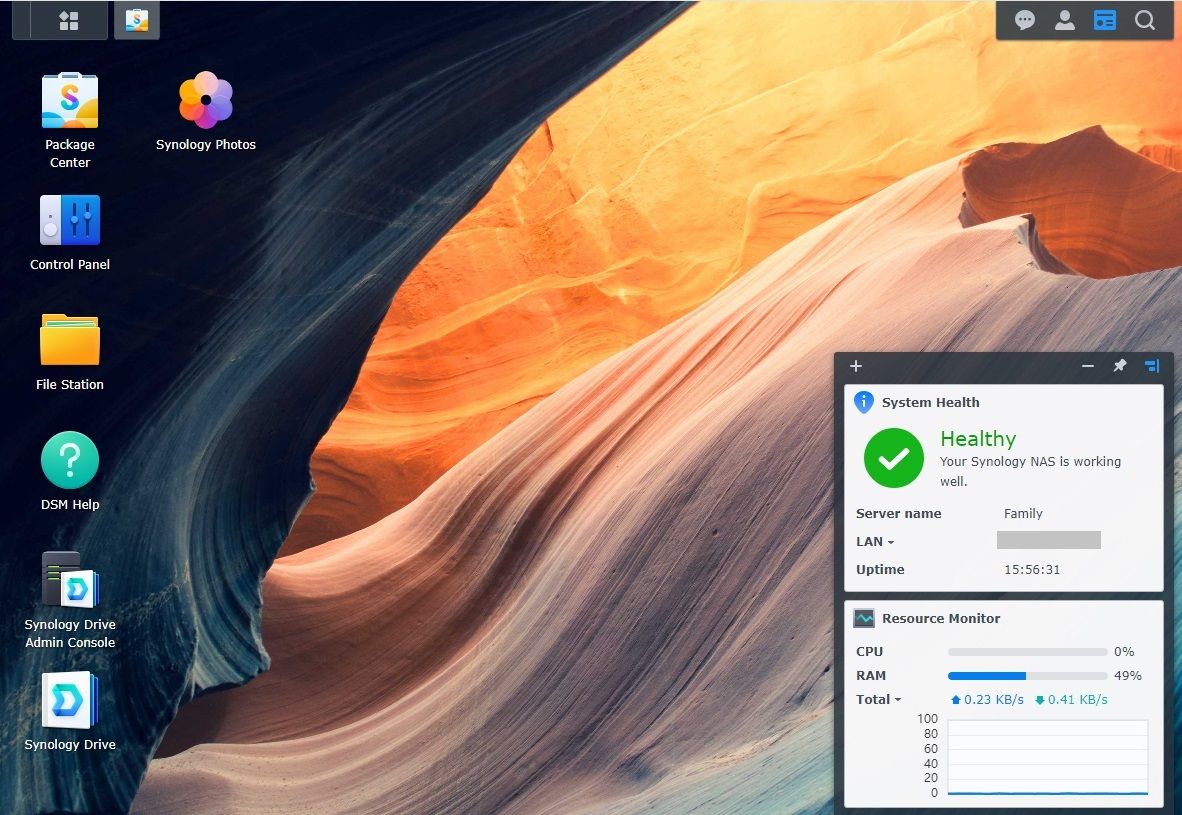
- デスクトップのパッケージセンターショートカットをクリックします。
-
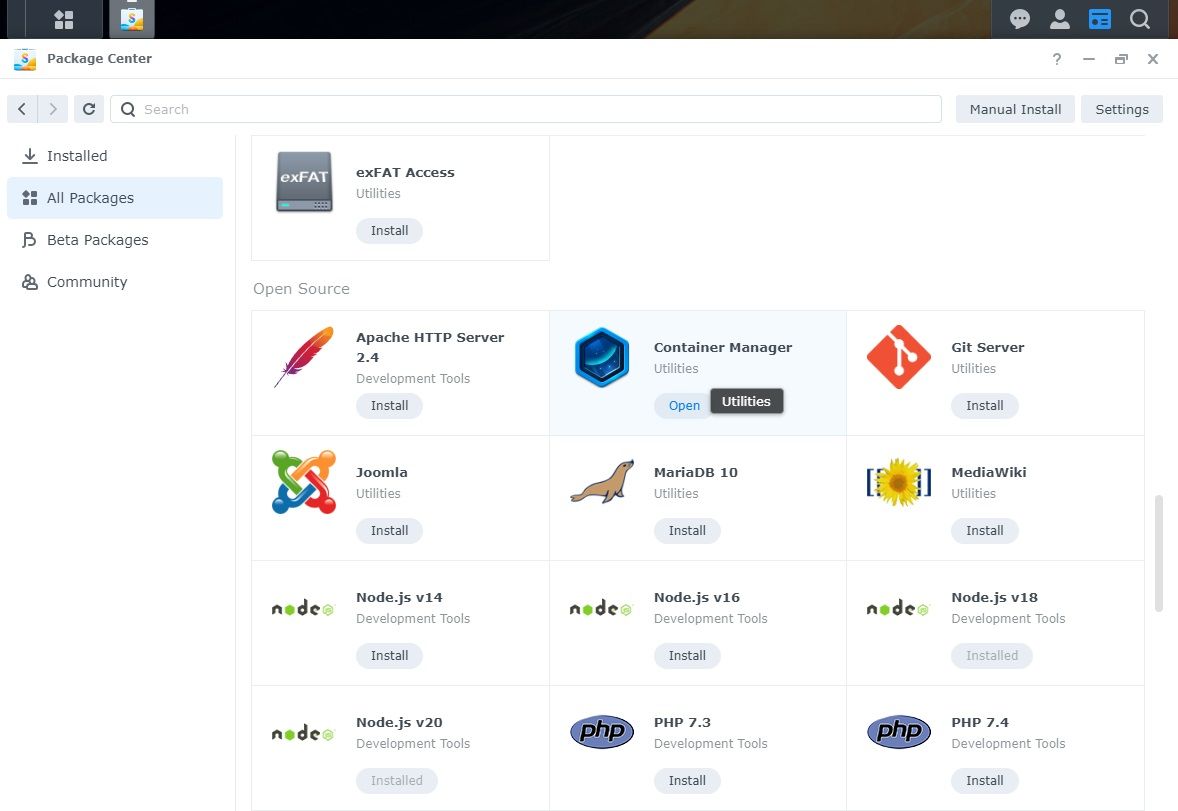
すべてのパッケージカテゴリでコンテナマネージャーを見つけ、対応するボタンをクリックしてインストールします。
ステップ3. コミュニティパッケージソースを追加する
通常のLinuxユーティリティにアクセスするために、Synologyコミュニティリポジトリから追加のパッケージを有効にします。
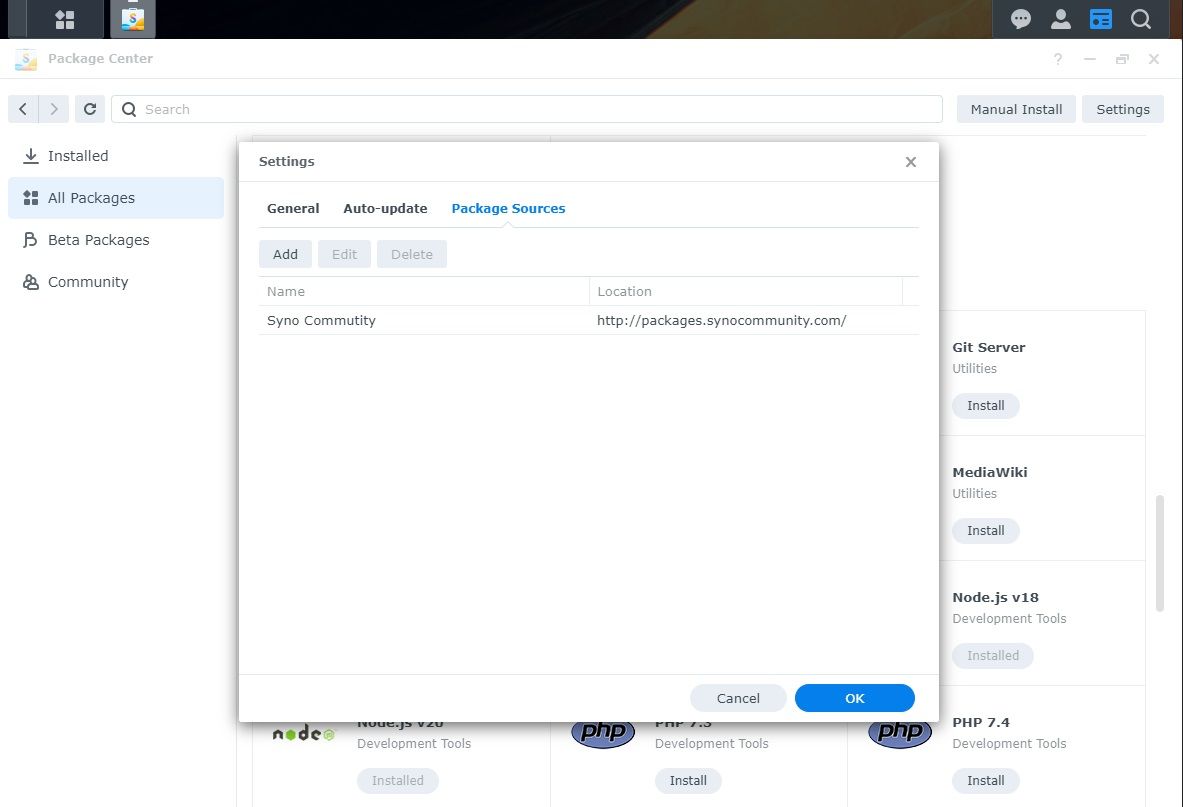
- パッケージセンター > 設定に移動します。
- パッケージソースタブで追加をクリックします。
- 名前フィールドにSyno Community、場所フィールドにhttps://packages.synocommunity.com/を指定します。
-
OKをクリックします。
ステップ4. SynoCliファイルツールをインストールする
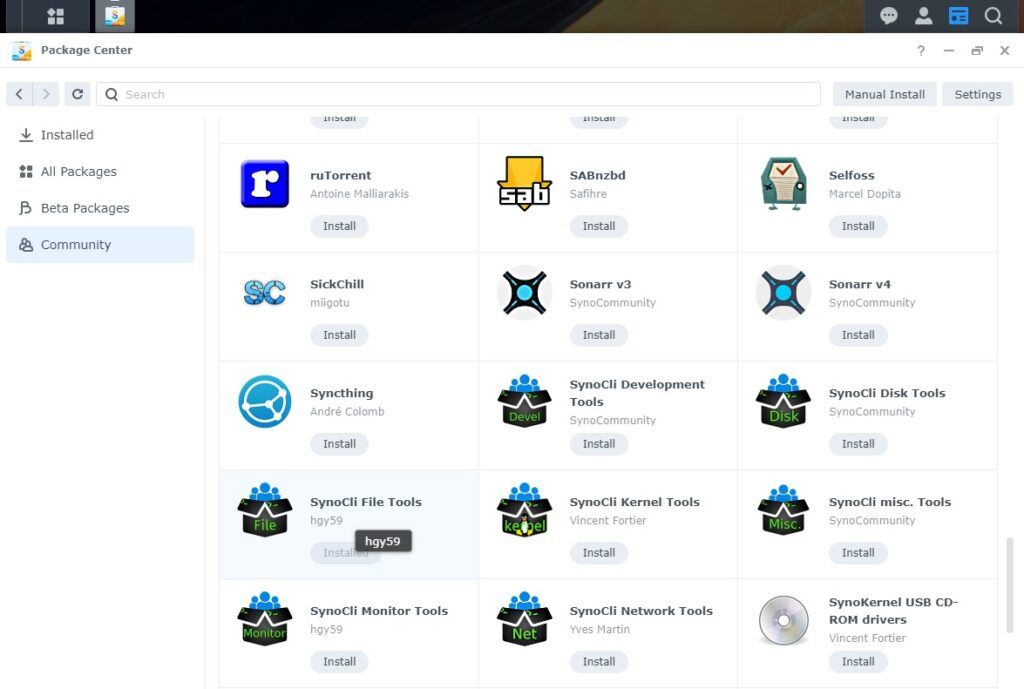
- パッケージセンターで左側のコミュニティタブを選択します。
-
SynoCli File Toolsをインストールします。
コンテナマネージャー(Docker)を使用してONLYOFFICE Docsをインストールする
この方法は、Synologyのグラフィカルインターフェースを使用してセットアップを簡単にします。
ステップ1. ONLYOFFICE Docsイメージをダウンロードする
- コンテナマネージャーのレジストリタブに移動します。
- 検索バーに
ONLYOFFICEと入力し、onlyoffice/documentserverという名前のイメージを探します。 - それをクリックし、特定のバージョンを選択するためにタグを選び、ダウンロードをクリックします。利用可能なすべてのバージョンの変更履歴は、公式のONLYOFFICE GitHubリポジトリで常に確認できます。
また、いくつかの商用バージョンも利用可能です:
ただし、商用ライセンスが不要な場合は、無料のコミュニティ版をダウンロードするだけで済みます。
ステップ2. 新しいコンテナを作成する
ダウンロードが完了したら、ダウンロードしたイメージから新しいコンテナを作成できます。
- ダウンロードしたイメージを右クリックして実行を選択します。
-
コンテナを設定するためのセットアップウィンドウが表示されます:
- 一般設定:コンテナに名前を付けます。
- ポート設定:Synologyのポート4433をコンテナのデフォルトHTTPSポート(443)に、ポート8080をHTTPポート80にマッピングします。
- ボリューム設定:コンテナ内のログやデータなどのディレクトリをNASの共有フォルダにマウントします。
- 環境変数:必要に応じて変数を調整します。コミュニティ版の場合、ProductEditionフィールドを削除します。
- 適用をクリックしてセットアップを完了します。
ステップ3. インストールを確認する
すべてが正しく動作しているか確認します。
- ブラウザを開き、
にアクセスします。http://<Synology_IP>:8080 -
ONLYOFFICE Docsのウェルカムページが表示された場合、インストールは成功です。
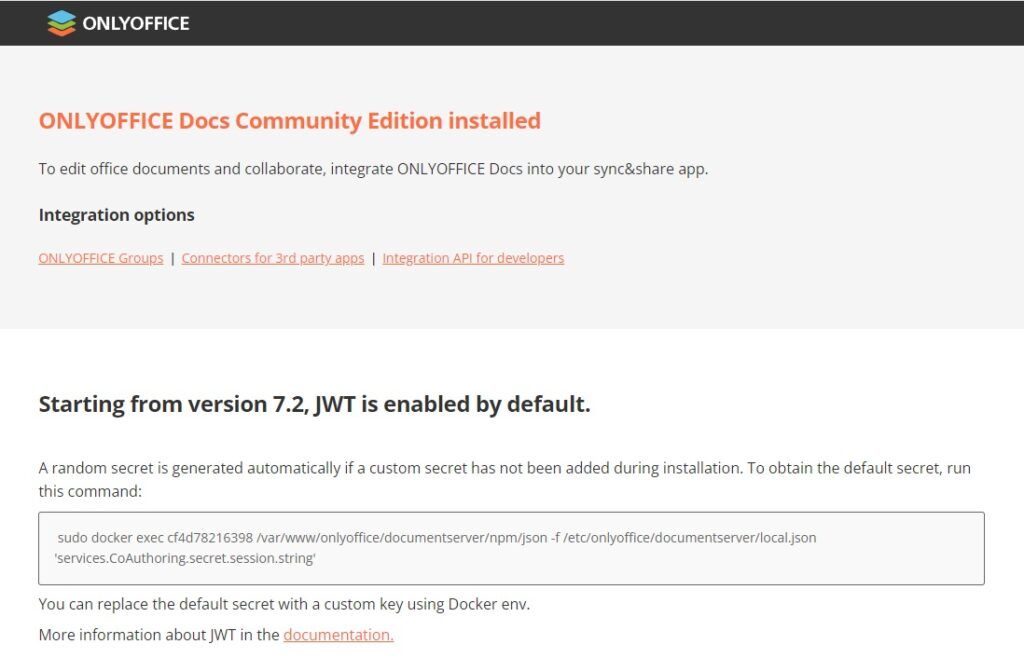
SSHを有効にしてONLYOFFICE Docsをインストールする
SSHを介してONLYOFFICE Docsをインストールするには、次の手順に従います:
ステップ1. SSHアクセスを有効にする
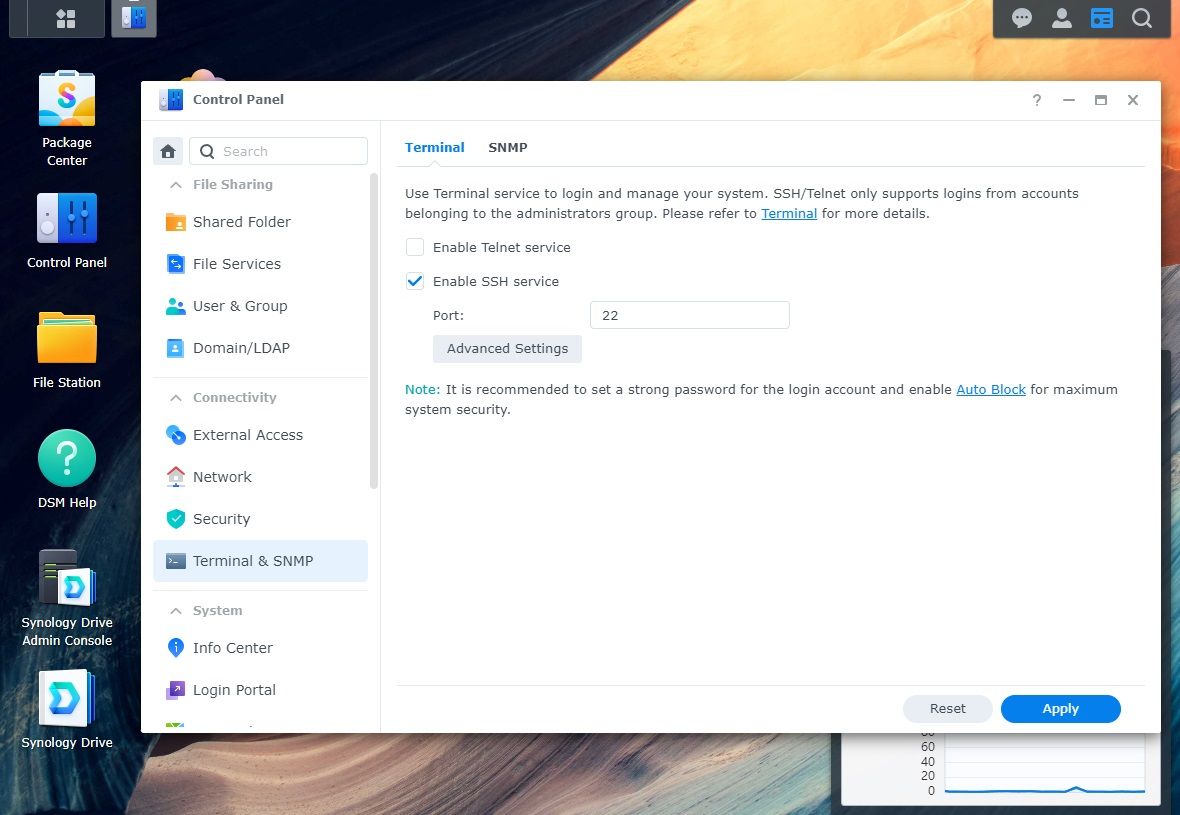
- コントロールパネル > ターミナルとSNMPに移動します。
- SSHサービスを有効にするボックスをチェックします。
-
適用をクリックします。
ステップ2. SSH経由で接続する
Linuxでは、OpenSSHのようなSSHクライアントを使用できます。
- ターミナルにssh username@ip_addressを入力します。
- サーバーへの接続を続行するにははいをクリックします。
ステップ3. ONLYOFFICE Docsを実行する
ONLYOFFICE DocsのDockerバージョンをインストールするには、こちらの手順に従ってください。
ポート80が他のアプリケーションで使用されている場合は、8000などの異なるポートを指定してください。
ステップ4. ONLYOFFICE Docsインターフェースにアクセスする
インストールが完了したら、ブラウザに
http://<IP_address>:<Port>/SynologyでONLYOFFICE Docsの機能を探る
ソリューションの機能を探るには、テスト用の例を有効にし、ローカルファイルをアップロードしてテストできるようにします。そのためには、次のコマンドを実行します:
sudo docker exec$(sudo docker ps -q) sudo supervisorctl start ds:example例を自動起動に追加します:
sudo docker exec$(sudo docker ps -q) sudo sed 's,autostart=false,autostart=true,' -i /etc/supervisor/conf.d/ds-example.confこれで、ブラウザでONLYOFFICE Docsの例のページを開くことができます。
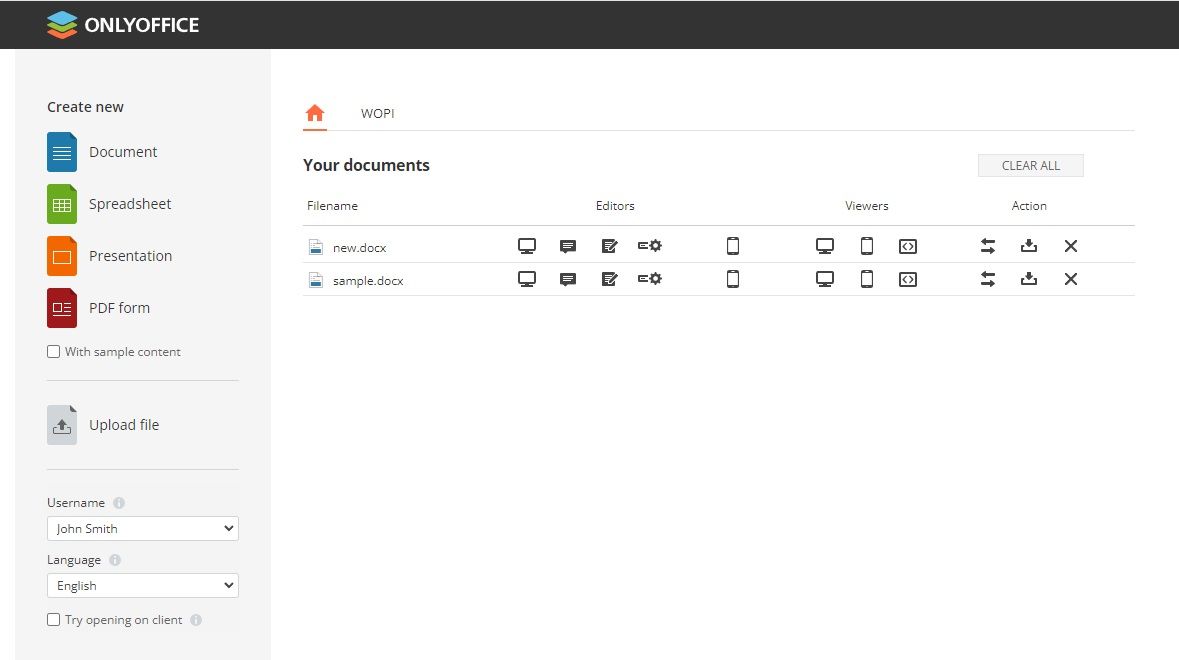
ONLYOFFICE Docsのサンプルページから、以下の操作が可能です:
- アップロードファイルオプションを使用して、PCに保存されているファイルをアップロードします。
- 新しい空白のテキストドキュメント、スプレッドシート、プレゼンテーション、またはPDFフォームを作成するには、作成新規 -> ドキュメント、スプレッドシート、プレゼンテーション、またはPDFフォームオプションを使用します。サンプルコンテンツを含むファイルを作成したい場合は、最初に「サンプルコンテンツを含む」ボックスをチェックしてください。
- ユーザー名リストから別のテストユーザーを選択し、同じドキュメントを「あなたのドキュメント」リストでクリックして、新しいブラウザタブで開くことで共同編集機能をテストします。
これで、ONLYOFFICE Docsをプラットフォームに統合し、ドキュメント管理と編集機能を強化できます。ONLYOFFICE Docsは、Nextcloud、ownCloud、Alfresco、SharePoint、Moodle、Confluence、WordPressなどの人気システム用の既製コネクタを備えています。詳細はこちら。